Mostrando postagens com marcador aplicativos. Mostrar todas as postagens

Permitir aplicativo Flatpak enxergar outro aplicativo Flatpak e Diretórios


Os aplicativos Flatpaks foram desenhados para serem executados em uma caixa própria (Sandbox App), assim o ambiente do sistema operacional fica mais seguro e modular, um app pode somente acessar dispositivos, recursos e sistemas de arquivos limitados e tudo isso com a permissão do usuário. Efetivamente cada app roda como se fosse o único aberto no sistema!


Expondo Diretório:

Alguns apps possuem funcionalidades de adicionar diretórios extras para monitorarem, no entanto isso não funcionara em um app Flatpak, por padrão!


Para permitirmos que o app Flatpak enxergue um diretório extra, executamos o Terminal (Ctrl+Alt+T):

flatpak override --user --filesystem=/mnt/GamesFiles/Steam com.valvesoftware.Steam

No comando acima, foi garantida a permissão do app Flatpak da Steam exergar o diretório de um SSD extra que estava montado em /mnt/GamesFiles/Steam, assim nas opções de Armazenamento Extra do Steam o diretório ficara visível e utilizável para encher de jogos!


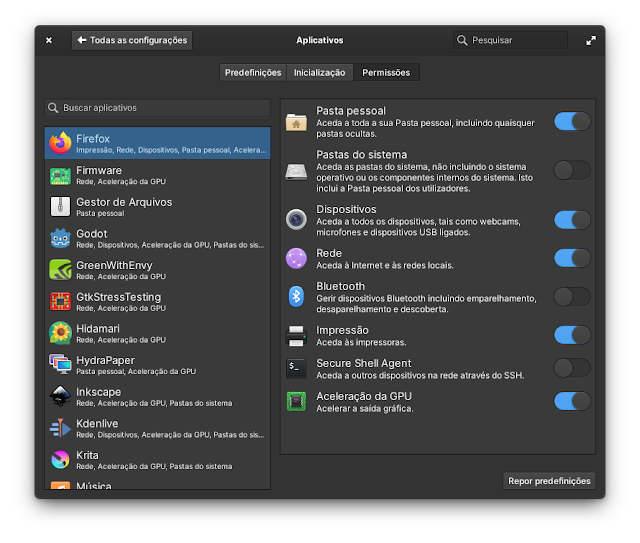
Em algumas interfaces é possível editar as permissões visualmente!

Permissões de Aplicativos Flatpak no ElementaryOSImagem: Permissões de Aplicativos Flatpak no ElementaryOS


Outra situação... eu quero que o app Flatpak Krita enxergue o diretório do app Flatpak Blender, para fazer uma integração dos apps, então:

flatpak override --user --filesystem=/home/phelipefox/.local/share/flatpak/app/org.blender.Blender org.kde.krita 

Comando: Permitindo o app Flatpak Krita enxergar o diretório do executável do app Flatpak Blender, para possibilitar o integração dos recursos.


BlenderLayer Script by Yuntokon on Flatpak Apps

BlenderLayer Script by Yuntokon sendo executado entre dois apps Flatpaks.


Para ver os nomes dos apps Flatpaks execute o comando:

flatpak list

Para mais possibilidades de uso, LEIA a documentação:
docs.flatpak.org


Até mais, bye!


Streaming entre dispositivos da rede

Recentemente consegui realizar streaming de arquivos multimídia de meu smartphone para meu PC com DLNA, claro que estava ligado em uma TV através de um cabo HDMI e... Enfim, obtive a mesma funcionalidade de um ChromeCast (ou até mais).

Eu (Phelipefox) segurando meu smartphone enquanto realiza streaming com o PC ligado á uma TV.
 Imagem: Ilustração deste artigo!

Antes de tudo, configurei minha central multimídia (Kodi) para que liberasse a comunicação UPnP / DLNA e utilizei um aplicativo que utilizasse tais protocolos.

Configurando o Media Center

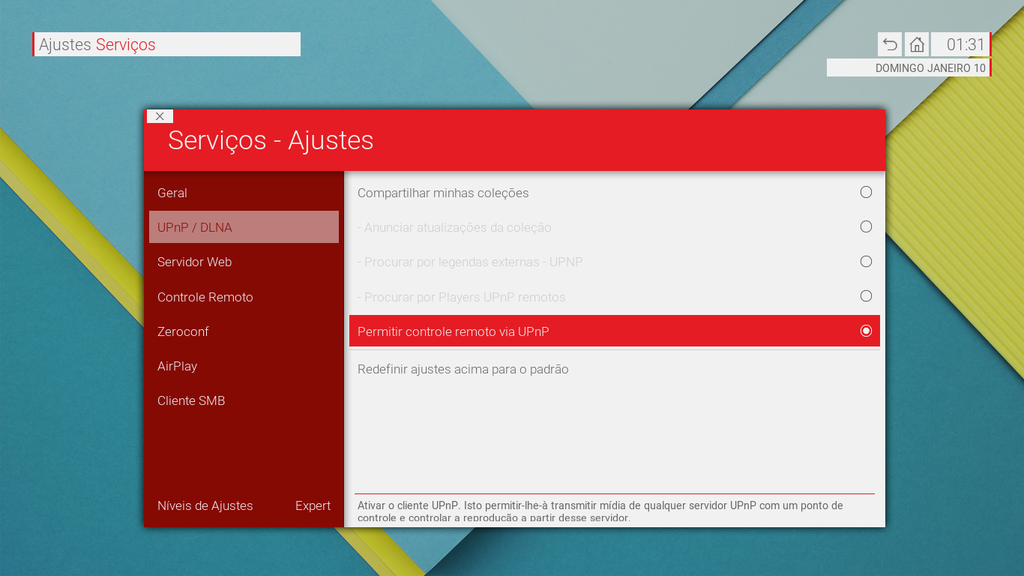
Acessando o menu Sistema, selecione no submenu lateral a opção UPnP / DLNA e habilite o Controle remoto via UPnP.

Kodi - Serviços e Ajustes - UPnP e DLNA
 Imagem: Kodi, Serviços e Ajustes UPnP e DLNA.

Agora no submenu lateral Servidor Web libere o acesso do Controle remoto via HTTP. Se preferir, selecione outra porta de comunicação e defina alguma senha, mas não é necessário (obrigatório).

Kodi - Serviços e Ajustes - Servidor Web
Imagem: Kodi, Serviços e Ajustes - Servidor Web.

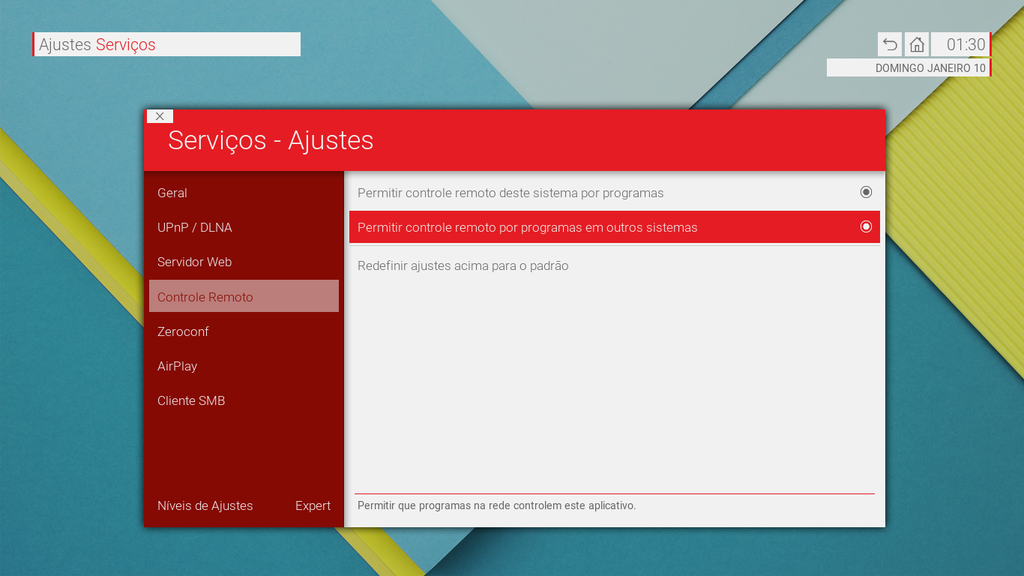
No submenu Controle Remoto habilite as duas opções.

Kodi - Serviços e Ajustes - Controle Remoto
Imagem: Kodi, Serviços e Ajustes - Controle Remoto.

Estas são as configurações básicas para liberar a comunicação entre os dispositivos da rede, mas claro que você pode e deve explorar as outras opções de configurações!

Também habilite o Zeroconf para que o Kodi possa ser encontrado por qualquer dispositivo facilmente!

Para habilitar o Zeroconf é necessário ter o Avahi instalado no GNU/Linux ou o Bonjour em Windows, acredito que no MAC OS X só será necessário uma configuração! Veja AirPlay para mais informações!

Aplicativos para o Smartphone

Eu utilizei o aplicativo AllCast para realizar o streaming de arquivos multimídia de meu smartphone e o Kore para controlar o Kodi remotamente, mas há outros aplicativos que têm a mesma funcionalidade, cada um com suas características, como o BubbleUPnP for DLNA, Yatse, que além de fazerem o streaming são também controles remotos! Se o seu player do smartphone possuir alguma opção de streaming, melhor ainda!

KDE Connect

Um dia desses encontrei por acaso, um aplicativo no GooglePlay chamado “KDE Connect”, então logo baixei e procurei na www sobre isso.

O KDE Connect é um aplicativo feito para conectar seu smartphone Android à um sistema Gnu/Linux (não somente para a interface gráfica KDE, basta ter os pacotes necessários instalados em sua distro).

Claro que eu fucei todas as características do aplicativo, que é muito simples.

Instalação

Você pode compilar seguindo estas instruções aqui, ou simplesmente adicionar o repositório (PPA):

sudo add-apt-repository ppa:vikoadi/ppa

e em seguida instalar

indicator-kdeconnect
kdeconnect

e claro, instalar o app no teu Android

Ícone KDE Connect
 KDE Connect (Android)

No Android

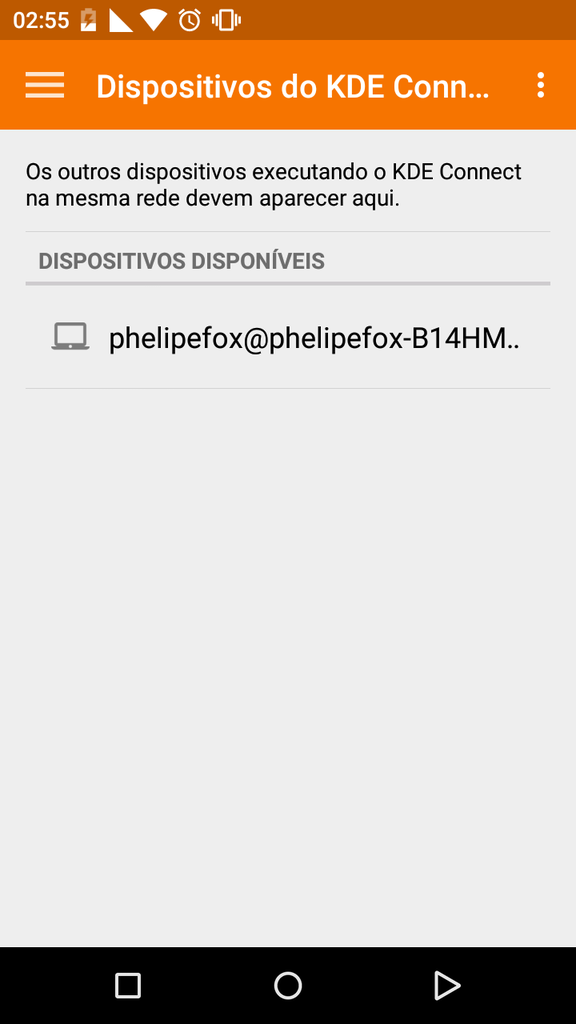
Quando você abrir o app, será exibida uma lista doutros dispositivos que tenham o KDE Connect (Computadores, Tablets e outros Smartphones da mesma rede).

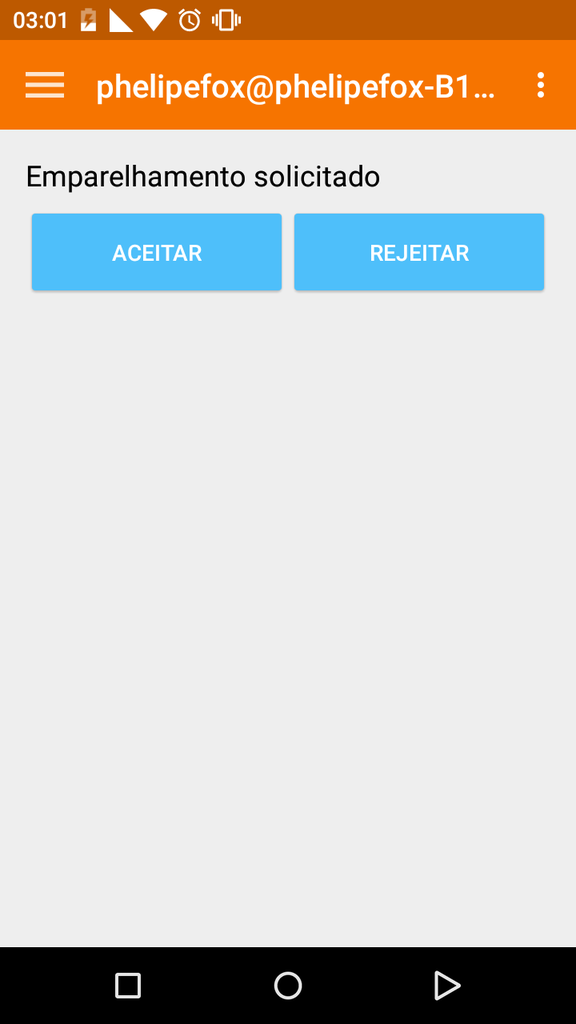
Android - Lista de dispositivos com KDE ConnectAndroid - Um dispositivo solicitando emparelhamento (KDE Connect)
Imagens: Lista de Dispositivos e Solicitação de Emparelhamento

Selecione um dispositivo e prossiga.

Android - Opções de um dispositivo (KDE Connect)
Imagem: Opções de um Dispositivo selecionado.

Podemos observar algumas opções do app:

  • Enviar Arquivos - Envia os arquivos para o diretório de downloads (/home/USUÁRIO/Downloads) no PC e para um subdiretório em kdeconnect com o nome do dispositivo no Smartphone Android (sdcard/kdeconnect/nome_dispositivo);
  • Controle Multimídia - Controla opções básicas do player selecionado;
  • Introdução de Dados Remota - Controla o cursor (setinha do mouse) do PC com o toque na tela do smartphone.
Pode-se além disso definir quais notificações o smartphone enviará para o PC e definir também o que o toque com dois e três dedos irão fazer.

Android - Controle Remoto (KDE Connect)Android - Controle Multimídia (KDE Connect)

Imagens: Introdução de Dados Remotos e Controle Multimídia

Também podemos selecionar entre os players abertos no desktop e controla-los individualmente!

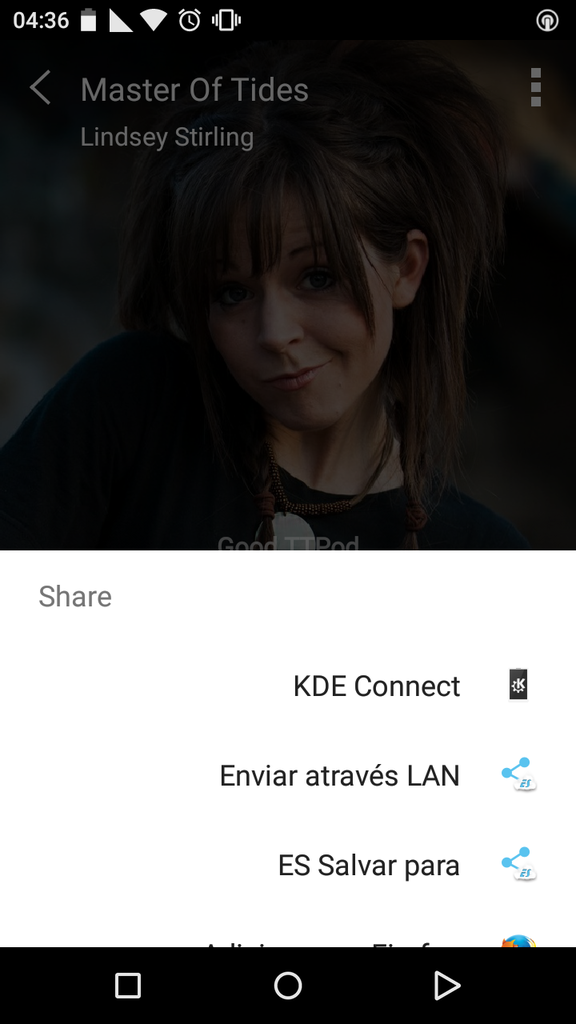
Android - Menu de Compartilhamento
Imagem: Menu de Compartilhamento do Android

No Computador

Após aberto, o aplicativo irá lhe instruir para emparelhar (conectar) os dispositivos encontrados.

KDE Connect Indicador (Parear)
Imagem: KDE Connect Indicador (Parear)

KDE Connect Indicador na Área de Notificações do Sistema (Elementary OS)
Imagem: KDE Connect Indicador na Área de Notificações do Sistema

KDE Connect - Indicador (Inicializar com o Sistema)
Imagem: KDE Connect Indicador (Se quiser inicializar o app com o Sistema)


Também é notável uma opção de menu de contexto no gerenciador de arquivos e em outros aplicativos do desktop. Pelo que observei, não é somente no Dolphin que surge uma entrada no menu de contexto.

Dolphin - Menu de Contexto (Enviar via KDE Connect)
Imagem: Menu de Contexto do gerenciador de arquivos Dolphin

Já algo que só o Dolphin exibiu, foi uma entrada nos atalhos laterais (Locais) com o nome do dispositivo. E ao acessar o dispositivo é possível navegar e transferir arquivos via SFTP... Que, deve ser o mesmo protocolo utilizado nas transferências via menu de contexto e entre os dispositivos emparelhados.

Acessando o dispositivo com o gerenciador de arquivos Dolphin
Imagem: Acessando o dispositivo com o gerenciador de arquivos Dolphin

Nota: Caso seu sistema tenha um Firewall e o mesmo esteja habilitado, certifique-se de adicionar uma exceção para o KDE Connect.


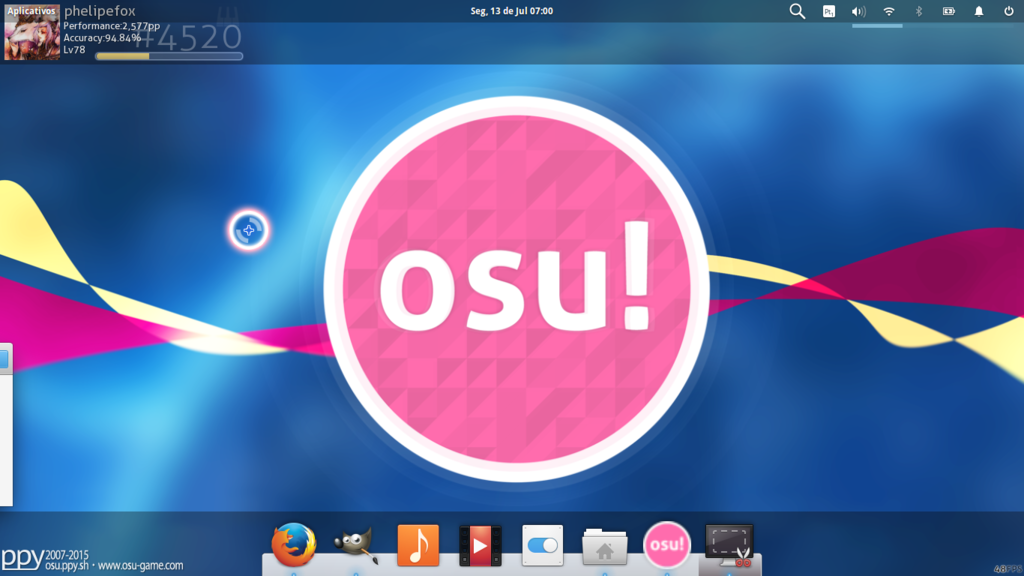
opsu! cliente osu! open-source :)

Eu estava a procurar algo a respeito do wine na internet e acabei me deparando acidentalmente com um link que tinha o título "Opsu!". Eu achei esta palavra muito semelhante a um jogo que eu gosto e de vez em quando jogo chamado "osu!", decidi abrir o link e visualizei umas imagens que ao que tudo indicará, é um port open-source do jogo osu! que originalmente só foi desenvolvido para Windows (.Net Framework). Isso me animou imensamente, por que, mesmo que eu consiga reproduzir o jogo a partir do wine, uma aplicação dessas aparenta conseguir extrair bem mais desempenho/performance do que um aplicativo que esta sendo traduzido em tempo de execução!

Osu! e Opsu! - É Simples Assim!
Imagem: Osu! e Opsu! - Simples Assim!

Este jogo além de ser um port não oficial é também multiplataforma e utiliza-se de tecnologia Java, mais precisamente Slick2D e LWJGL (Lightweight Java Games Library). Pelo visto, ou melhor, lido, o nome opsu! é um trocadilho com o nome original do jogo e a palavra open-source (código aberto em inglês).

Osu! no Wine - Elementary OS
Imagem: Osu! no Wine - Elementary OS


Opsu!

Tendo o software Java (JRE) instalado no seu sistema operacional (exceto Android), poderá executar a aplicação sem problemas.

O jogo tem apenas um modo de jogo (modo osu! ou padrão - standart) que consiste em apontar e clicar nas 'notas' (círculos) que surgem na tela. Já vem com o que pode ser considerado osu! direct integrado, o que pode frustrar ou alegrar algumas pessoas! Enfim, a interface, apesar de não haver opções avançadas de resolução e demais especificidades do jogo original é bastante semelhante.

Opsu não possui opção de login, logo só se pode jogar de maneira offline!

Eu iria colocar umas imagens, mas como não há opções de resolução no jogo, não consigo capturar todo o conteúdo visual, por isso, é melhor que você veja as imagens no site do projeto!

Osu!

No Windows ou no Wine, o jogo pode ser executado tendo o .NET Framework instalado.

O jogo original contém quatro modos de jogo, são estes:

Standart: Apontar e clicar nos círculos que surgem na tela;

Taiko: Clicar na batida da música de acordo com a aproximação das notas;

Catch the Beat (CTB): Pegar as frutas que caem;

osu mania!: Pressionar as teclas correspondentes às notas de acordo com o tempo.

É um ótimo jogo musical e aguçador de reflexos!

Fonte de Informação


MiXplorer - Gerenciador de arquivos cheio de recursos para Android

Um dos meus aplicativos favoritos de Android! Um gerenciador de arquivos cheio de recursos, MiXplorer!

Ícone do MiXplorer
Ícone do MiXplorer

Este é um dos melhores aplicativos que considero para gerir os arquivos no meu smartphone. Possui inúmeras facilidades para a função que fora desenvolvida e é TOTALMENTE personalizável!!!

Características:

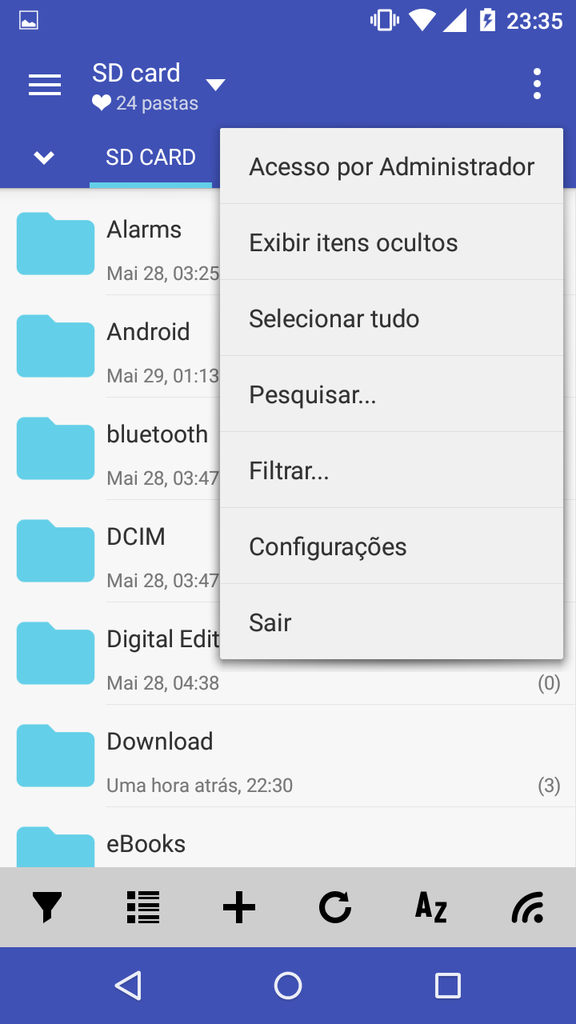
  • MiXplorer - InterfaceOpção de personalização que permite que você selecione qualquer cor que você goste.
  • Navegação ilimitada por abas e painel duplo no modo paisagem com Arrastar e Soltar (Drag and Drop) entre os painéis. 
  • Adiciona tarefas facilmente para a lista de tarefas (copiar, mover, excluir, etc.) 
  • Vários modos de Visualização e opções de ordenação para cada pasta separadamente! 
  • Painel de Favoritos customizável, mas já vem com uma gaveta com tipos de arquivos essenciais já categorizados. 
  • Funções de pesquisa avançada. 
  • Exportação / Importação todas as preferências, favoritos e temas. 
  • Abre arquivos .zip mesmo em armazenamento de rede o mais rápido possível. 
  • Suporta serviços de armazenamento em nuvem. Escolha a partir de 19 fornecedores: Mega.co.nz, Dropbox, Box, Yandex, HiDrive, Baidu (vixi!), Mediafire, Kuaipan, Kanbox, IDrive, hubiC, 4Sync, Google Drive, Copy, Meo, onedrive, pCloud, SugarSync, VDisk.
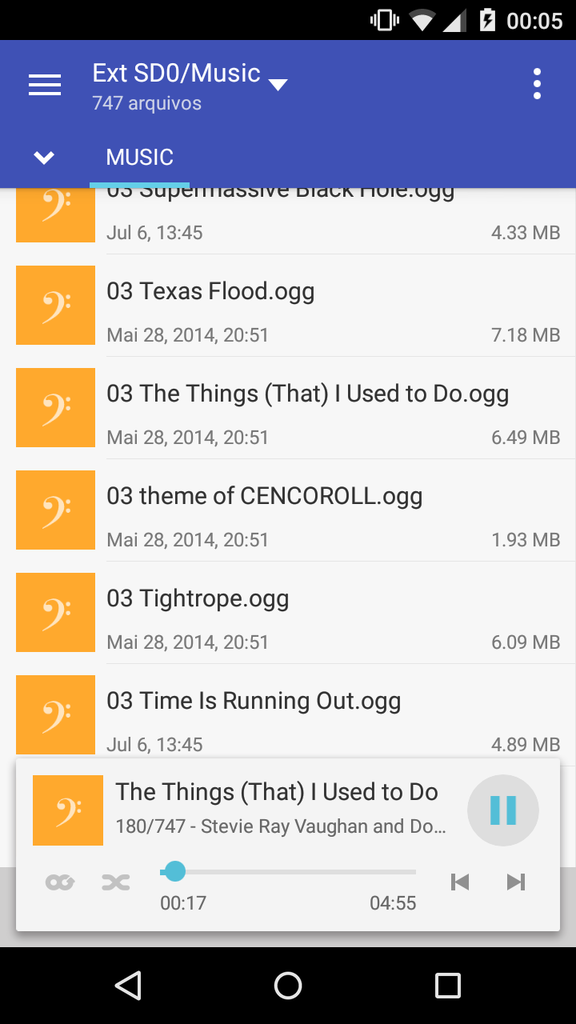
    MiXplorer - Media Player
    (e outros serviços em nuvem
    que suportam WebDAV como (Yandex.ru, OwnCloud, 4Shared, MyDrive.ch, DriveHQ, CloudMe, CloudSafe, ...). 
  • Acesso root para todas as operações avançadas. 
  • Gerenciamento de usuários e app do sistema com capacidade de backup de dados para dispositivos com root (ou como os brasileiros dizem, rooteados!). 
  • Volumes criptografados EncFS suportados para todos os armazenamentos. 
  • Criptografia de arquivos e descriptografia usando o formato de arquivo AES Crypt. 
  • Servidores FTP / HTTP embutidos.
  • Editor de Etiquetas (Metadados) MP3. 
  • Visualizador de Imagens embutido (sim! suporta animação GIF!). 
  • Reprodutor de Arquivos de Som embutido. 
  • Edita Textos! 
  • SAMBA, FTP, SFTP, WebDAV, BLUETOOTH são suportados também.
Como se pode ver, é um aplicativo altamente equipado para diversos tipos de tecnologias!

Mais Imagens

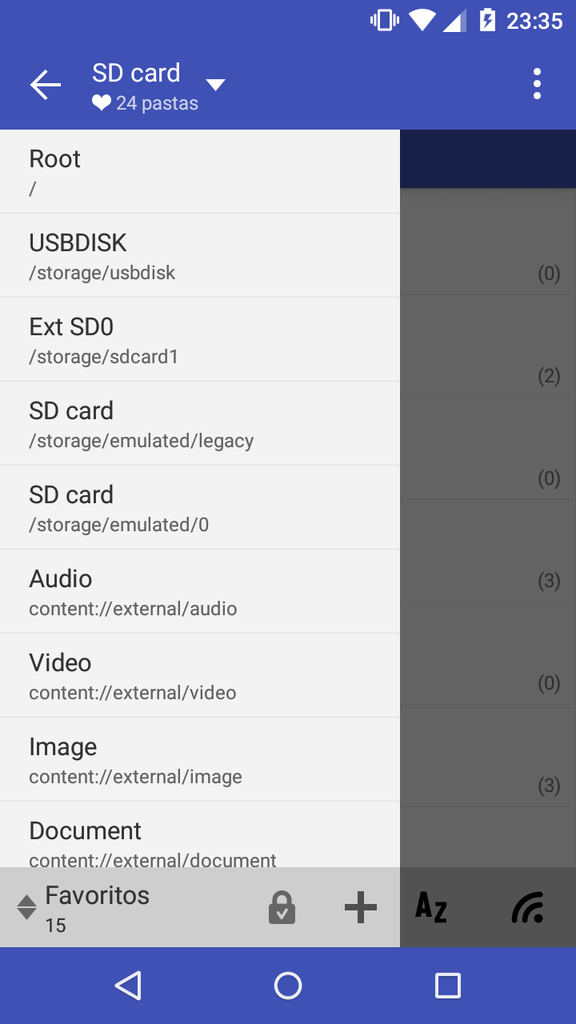
MiXplorer - Interface - Painel lateral esquerdo
Imagem: Interface do MiXplorer com o painel lateral esquerdo em destaque.

MiXplorer - Interface - Menu
Imagem: Menu principal do aplicativo.

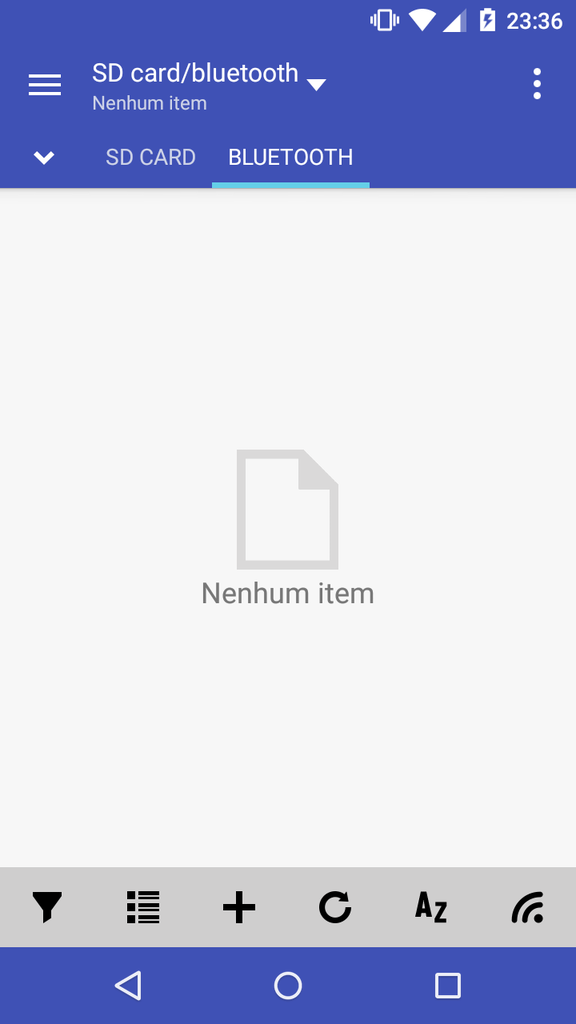
MiXplorer - Interface - Abas
Imagem: Duas abas estão abertas!

MiXplorer - Configurações
Imagem: Configurações do MiXplorer.

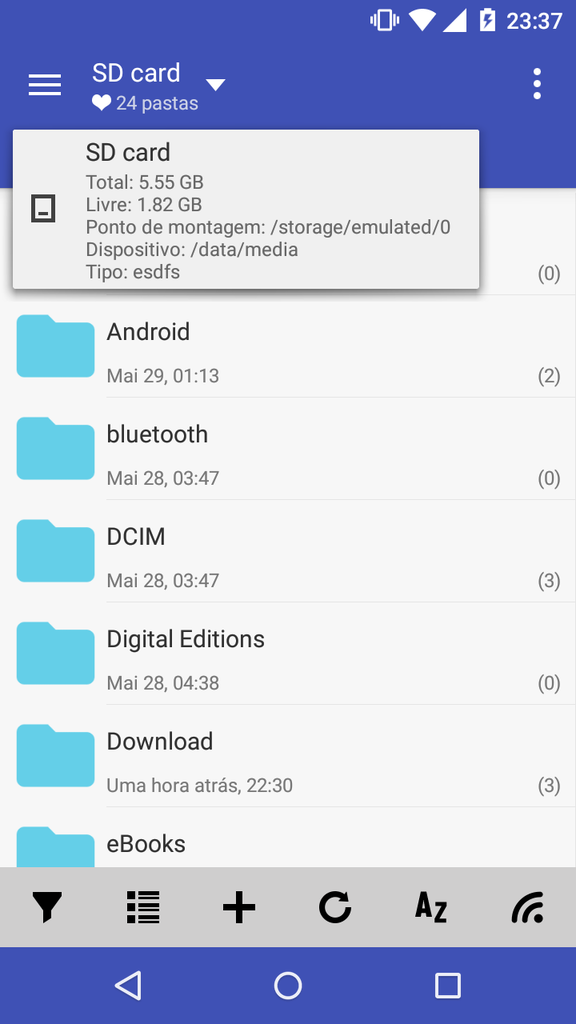
MiXplorer - Interface - Detalhes do diretório
Imagem: Detalhes de um diretório.


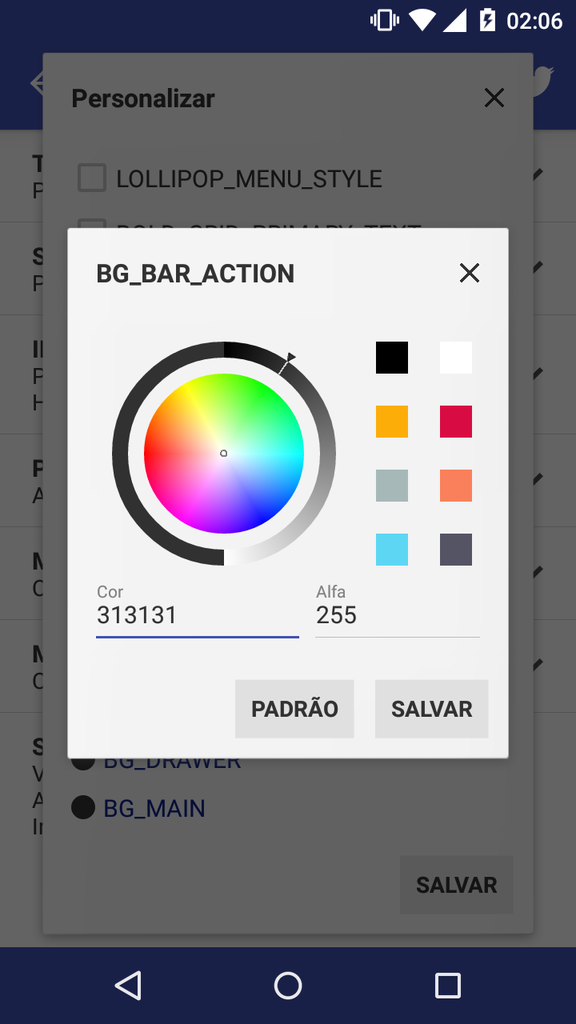
MiXplorer - Personalizando a Interface!
Imagem: Opção Personalizar, acessível em Menu Principal >> Configurações >> Skin >> Novo.

O MiXplorer atualmente tem tradução para 26 idiomas, você baixa um arquivo .apk e os instala individualmente!

Diretório de Idiomas para Download    

Este aplicativo é desenvolvido por Hootan Parsa (xdadevelopers) e não é encontrado na Google Play, portanto se deve baixar pelo web site do xdadevelopers.


Fing - Ferramenta de Redes

Fing é um aplicativo para Androids e IOS que de maneira simples e rápida lhe possibilita obter várias informações de uma rede de computadores e/ou dispositivos que você esteja conectado. O nome Fing, de acordo com o que li no site oficial, é uma nova palavra para Find (Tradução do Inglês, Encontrar) e Ping, logo temos Fing!

Ícone do aplicativo - Quadrado com bordas arredondadas e degradê de azul claro para escuro de cima para baixo, contém um ponto branco central e uma seta indicadora no sentido horário que interconectam seis circulos brancos.
Ícone do aplicativo

Mas vamos ao que interessa logo! Com o Fing podemos obter informações de:
  • Todos os dispositivos conectados em uma rede (Conectados e Não conectados);
  • Endereços IP;
  • Endereços MAC dos respectivos dispositivos;
  • Informação do fabricante dos dispositivos;
  • Wake On LAN (Ligar outros dispositivos através da rede);
  • Ping e Traceroute;
  • Pesquisa de DNS;
  • Além de serviços que estes dispositivos estejam executando.

A interface do aplicativo é bem simples e organizada.

O primeiro botão na parte superior (Atualizar/Recarregar): Inicia o processo de busca dos dispositivos da rede.

O segundo botão (Estrela): Onde você seleciona diferentes redes que foram escaneadas.

Terceiro botão (Engrenagem): São as configurações do aplicativo.

Fing - Network Tools (Interface Principal) - Esta conectado na rede "Don't Blink", contém 12 dispositivos visíveis na tela de um total de 14 indicados, 5 dispositivos esto conectados (online) e são exibidos no topo da lista.
Interface Principal do Fing - Network Tools

No mais, este utensílio pode agilizar muito o trabalho de administração de rede de computadores ou quem simplesmente precisa de um auxilio!

K-9 Email - Aplicativo Android

O K-9 Mail é um cliente de e-mail de código aberto para dispositivos com Androids. Você pode inserir mais de uma conta de serviços de email além do email da Google, definir um período de silêncio para as notificações e muitas outras vantagens a mais! Algumas das funções de destaque deste cliente de email estão listadas abaixo:

  • Suporte a Push IMAP;
  • Suporte a WebDAV;
  • Salvar Anexos;
  • Anexar qualquer arquivo do tipo do cartão SD quando OI File Manager está instalado;
  • BCC para auto;
  • Assinaturas;
  • Sinalização de Mensagens;
  • Notificações por conta;
  • Temas preto ou branco;
  • Múltiplas Identidades;
  • Lista de classificação de mensagens;
  • Alguns atalhos de teclado;
  • Integração GPG usando APG;
  • Suporte a Emoji;
  • Gesto de pinça para aproximar a visualização.

O K-9 Mail nasceu quando Jesse Vincent (o programador) criou um patch (pacote de correção) simples para o aplicativo e-mail incluído no Android 1.0. Naquela época, os criadores do sistema operacional Android ainda não tinham descoberto a forma de lidar com contribuições da comunidade. Assim, ele construiu a sua própria versão do aplicativo de e-mail e compartilhou com o mundo.

Sarah Jane com o K-9, um cão android.
Sarah Jane com o K-9 - Se você assistiu ou assiste Doctor Who ou até mesmo o Spin off "As Aventuras de Sarah Jane" você deve conhecer este pequeno cão robótico!!!

Em algumas regenerações, O Doutor tinha um cachorro robótico chamado "K-9". O cão era, com efeito, uma vira-lata android. Quando Jesse criou primeiro K-9, seu objetivo era criar um cliente de email Android tão bom quanto o cliente de email UNIX vira-lata. O nome foi um ajuste natural.

Ícone do K-9 Email - A face do K-9, com uma modificação na região dos olhos, o que era um campo vermelho está preenchido com um desenho de carta de cor vermelha.
Ícone do K-9 Email

Imagens:

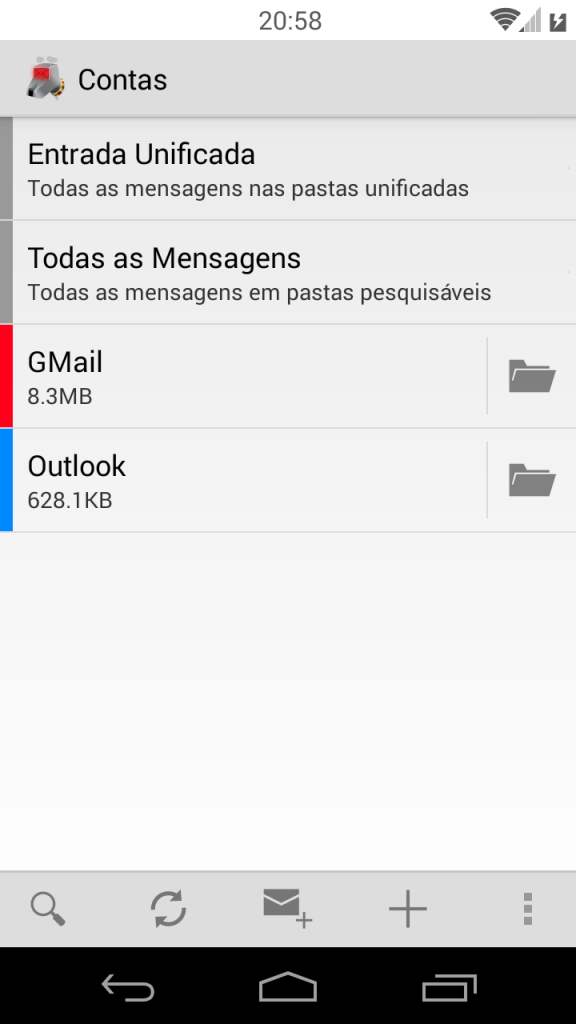
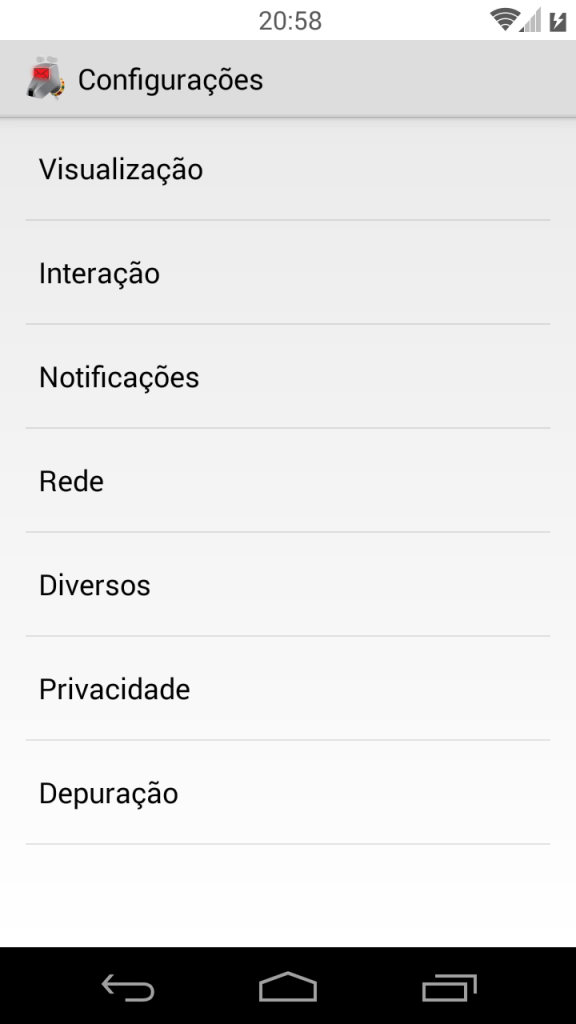
Interface Inicial do K-9 - 4 itens, Entrada Unificada, Todas as Mensagens, GMail e Outlook.Configurações do K-9 - 7 itens: Visualização, Interação, Notificações, Rede, Diversos, Privacidade e Depuração.

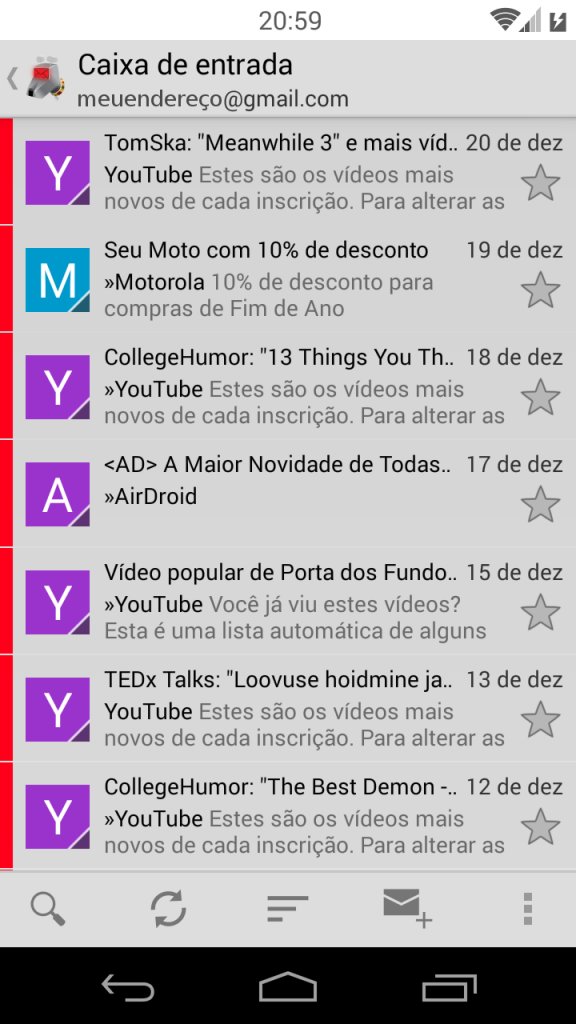
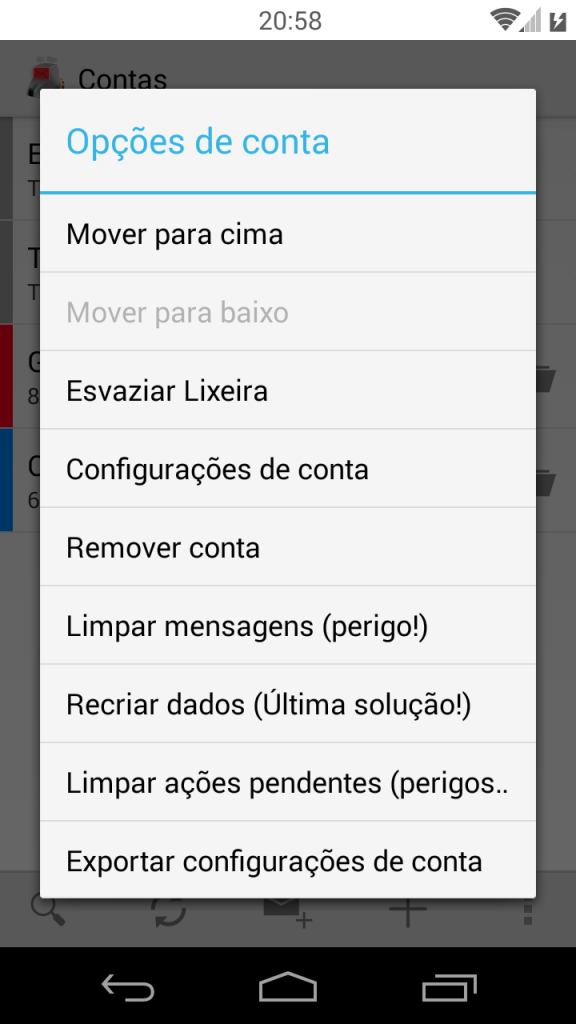
Caixa de entradaOpções de conta - 9 itens: Mover para cima, Mover para baixo (desativado), Esvaziar Lixeira, Configurações de conta, Remover conta, Limpar mensagens, Recriar dados, Limpar ações e Exportar configurações de conta.


Configurações de Interações

 Recomendo Muito!

The GIMP

Finalmente chegou a hora de falar de um dos muitos e incríveis softwares livres que utilizo para "botar toda está bagaça pra funcionar direito!" O GIMP!

O GIMP inicialmente foi um projeto universitário criado para a faculdade em 1995 por Spencer Kimball e Peter Mattis, no próprio manual do GIMP há uma seção onde a história do surgimento do GIMP é descrita de acordo com os seus criadores. GIMP é um acrônimo para GNU Image Manipulation Program (Programa de Manipulação de Imagem GNU) ou algo assim. Atualmente este software é mantido por voluntários ao redor do mundo e é licenciado sob uma licença GNU GPL.

O GIMP é um Software Livre, multi sistema operacional e gratuito! Você pode até não aceitar, mas o GIMP é um forte software de edição de imagens e que acaba constantemente sendo comparado ao Photoshop da Adobe.

Atualmente o software está na versão 2.8.14 e contém uma vasta quantidade de filtros prontos para uso a partir de sua inicialização. Além dos plugins/filtros já inclusos, pode-se desenvolver seus próprios plugins/filtros, extensões e/ou scripts, que são pequenos arquivos que automatizam tarefas seguindo ordens e executando tais instruções de maneira automática. Existe um web site chamado GIMP Plugin Registry onde podemos disponibilizar nossos plugins e também baixar e utilizar plugins criados por outras pessoas envolvidas no projeto. Há também um pacote de plugins/filtros chamado G'MIC, forks (projeto independente com base no código de um projeto já existente!) e etc. E tudo isso é feito por pessoas que se interessaram pelo projeto e quiseram contribuir de alguma maneira.

Existem muitos outros web sites sobre o GIMP, alguns são de tutoriais (como o GIMP Brasil), outros de ferramentas e aparência, estes web sites são de grande ajuda para quem procura conhecer o software e são também (principalmente) de troca de informações entre os usuários. No web site oficial do GIMP há uma lista de links destes sites! Além de contar também com uma Wikia e centenas de vídeos de tutoriais. Eu poderia ficar o dia inteiro citando sites relacionados ao GIMP, então vamos para o próximo tópico logo.

Wilber - O Mascote do GIMP, foi criado utilizando o próprio GIMP!  Descrição da Imagem: Wilber está muito feliz e expressa isso com um enorme sorriso!
Wilber - O Mascote do GIMP, foi criado utilizando o próprio GIMP! Wilber está muito feliz e expressa isso com um enorme sorriso! - Remixei esta imagem utilizando o GIMP, isto é quase um paradoxo!

Graças ao desenvolvimento do GIMP, outros softwares, sejam estes livres ou proprietários, podem usufruir da utilização do GTK+, que é disponibilizado sob a licença GNU LGPL. O GTK+ é um kit de ferramentas para a criação de interfaces gráficas e é também multi sistema operacional. O acrônimo de GTK é GIMP Toolkit! (justamente!)

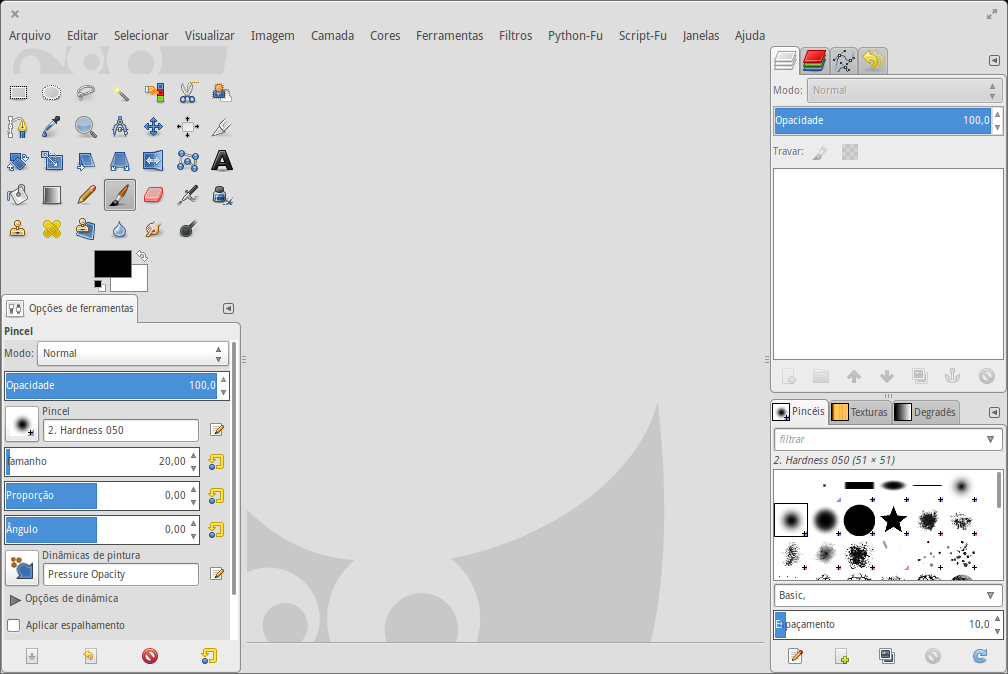
Agora sabemos o quanto este software é binariamente foda!!! (binariamente?!?). Enfim, O GIMP (Software de Edição de Imagem) classicamente foi composto com três janelas, sendo elas, por ordem da esquerda para a direita, Caixa de Ferramentas, Área de Edição e Caixa de Camadas e Pincéis, a partir da versão 2.7 foi adicionado um recurso opcional chamado de Modo janela única (Single-Window Mode), que é exatamente o que parece ser, todas estas três janelas ficam reunidas e integradas em uma única janela. Também nesta mesma versão foi inserido um outro recurso muito útil, os Grupos de Camadas (Layer Groups).

O GIMP está presente em todas as centrais de programas das distribuições linux e como é multi sistema operacional existem versões para o MAC OS X e Windows da vida. No web site oficial do projeto há instruções para a instalação do GIMP para todos os sistemas operacionais suportados.

Se você utiliza alguma distribuição baseada em Debian/Ubuntu, pode adicionar o PPA oficial do GIMP na lista de repositórios de seu sistema e mantê-lo sempre atualizado com os clássicos comandos no terminal!

sudo add-apt-repository ppa:otto-kesselgulasch/gimp

Interface do GIMP

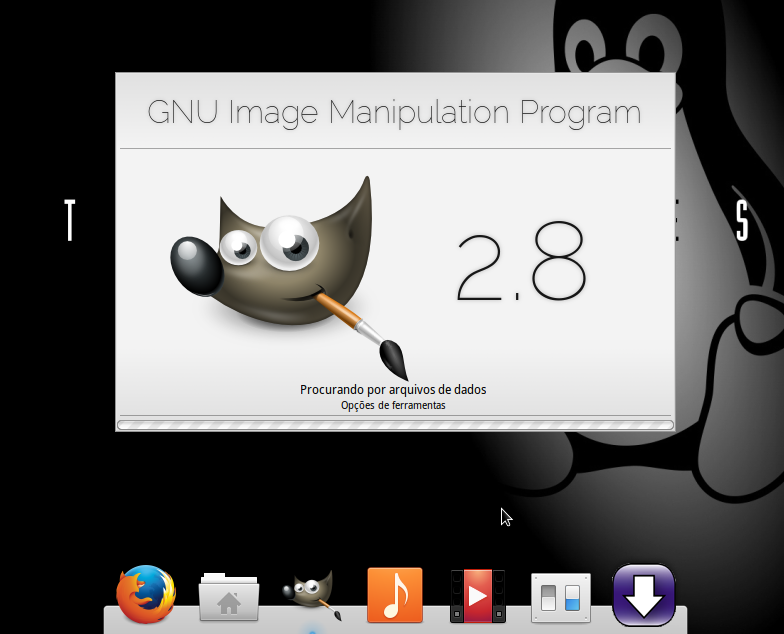
Na primeira inicialização o software criará os arquivos de configurações na pasta do usuário e salvará todas as suas personalizações, essa primeira inicialização é um pouco demorada, após isso, toda vez que você abrir o software, ele buscará por novos pincéis, modelos, fontes de texto, plugins, temas, etc. e etc. e caso haja algo novo será carregado junto com o software, este processo já é mais rápido. O progresso de carregamento é exibido junto com uma imagem, a famosa splash!

Splash de inicialização do GIMP - Esta imagem do splash é uma imagem personalizada para ficar com a mesma temática do sistema operacional. Gimp-Splash Elementary OS Style por Phelipefox, para alterar esta imagem, acesse a pasta onde seu software foi instalado Ex.: /usr/share/gimp/2.0/images/
Splash de inicialização do GIMP - Esta imagem splash acima é uma imagem personalizada para ficar com a mesma temática do sistema operacional. Gimp-Splash Elementary OS Style, para alterar esta imagem, acesse a pasta onde seu software foi instalado e substitua a imagem original. Ex.: /usr/share/gimp/2.0/images/

Caixa de Ferramentas


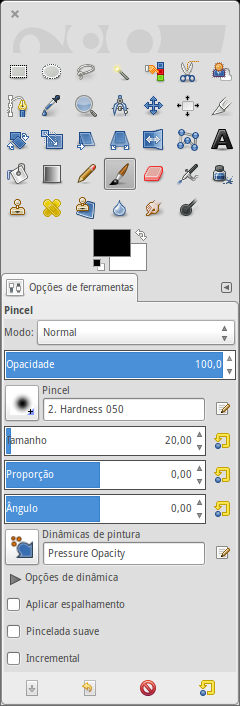
Caixa de Ferramentas e Opções de Ferramentas - GIMP - Ícones de Ferramentas da esquerda para a direita e de cima para baixo:  Seleção Retangular, Seleção Elíptica, Seleção Livre (Laço), Seleção Contígua (Varinha Mágica), Seleção por Cor (Dedo sob a cor vermelha), Seleção com Tesoura, Seleção de Frente (Um boneco á frente de uma seleção), Ferramenta de Vetores, Seleção de Cores (Conta Gotas), Ferramenta de Zoom (Lupa), Ferramenta de Medida (Compasso Métrico), Ferramenta de Movimento (Setas indicando quatro cantos), Ferramenta de Alinhamento (Retângulo com setas nas laterais), Ferramenta de Corte (Canivete), Rotacionar, Redimensionar, Inclinar, Perspectiva, Espelhar, Transformação com Gaiola, Ferramenta de Texto (Letra A em Negrito), Preenchimento (Balde de Tinta), Degradês (Quadrado com um degradê do preto para o branco), Lápis, Pincel, Borracha, Aerógrafo, Ferramenta de Tinta (Recipiente de Tinta 'azul'), Ferramenta de Clonagem (Carimbo), Ferramenta de Restauração (Um Bandeide sobre outro), Ferramenta de Clonagem em Perspectiva (Carimbo sob um retângulo em perspectiva), Desfocar (Gota de água), Borrar (O dedo indicador da mão sobre a folha) e Ferramenta de Sub/Superexposição. A Ferramenta pincel está selecionada e suas opções estão sendo exibidas em uma área mais abaixo da janela.Está primeira janela/área, contém os principais atalhos das ferramentas que são muito frequentemente utilizados, você pode personalizar está área de acordo com suas preferências. Logo abaixo existe outra área que contém as opções de cada ferramenta que é selecionada.

Ícones de Ferramentas da esquerda para a direita e de cima para baixo:

Seleção Retangular, Seleção Elíptica, Seleção Livre (Laço), Seleção Contígua (Varinha Mágica), Seleção por Cor, Seleção com Tesoura, Seleção de Frente, Ferramenta de Vetores, Seleção de Cores, Ferramenta de Zoom, Ferramenta de Medida, Ferramenta de Movimento, Ferramenta de Alinhamento, Ferramenta de Corte, Rotacionar, Redimensionar, Inclinar, Perspectiva, Espelhar, Transformação com Gaiola, Ferramenta de Texto, Preenchimento, Degradês, Lápis, Pincel, Borracha, Aerógrafo, Ferramenta de Tinta, Ferramenta de Clonagem, Ferramenta de Restauração, Ferramenta de Clonagem em Perspectiva, Desfocar, Borrar e Ferramenta de Sub/Superexposição.

Imediatamente abaixo existem dois retângulos que armazenam a cor de frente e a cor de fundo. Uma pequena seta representa a inversão das cores dos retângulos e dois pequenos quadros restauram as cores padrão, preto (cor de frente) e branco (cor de fundo).

Janela de Edição (Área de Trabalho)


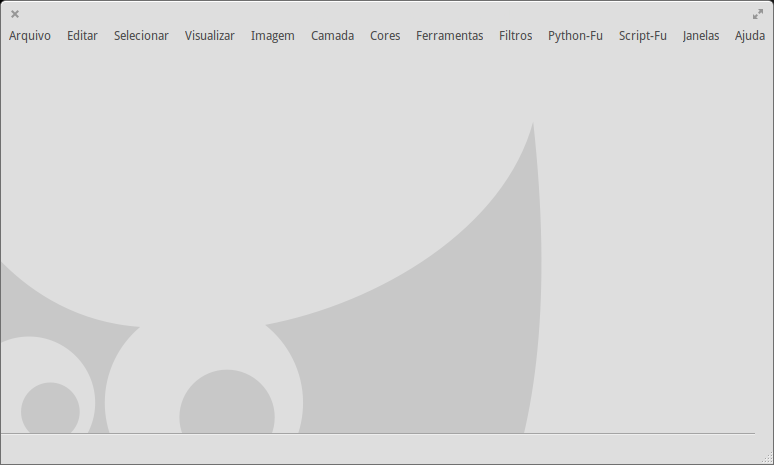
Área de Trabalho - Edição - GIMP - A janela está vazia, sem imagem aberta para edições. O mascote Wilber é exibido no fundo (canto inferior esquerdo).
Área de Trabalho - Edição - Nenhuma imagem esta aberta.
Está é a janela/área onde ajeitamos a folha de trabalho pra lá e pra cá, ajustamos o zoom, enfim. Onde temos toda a visualização da nossa edição!

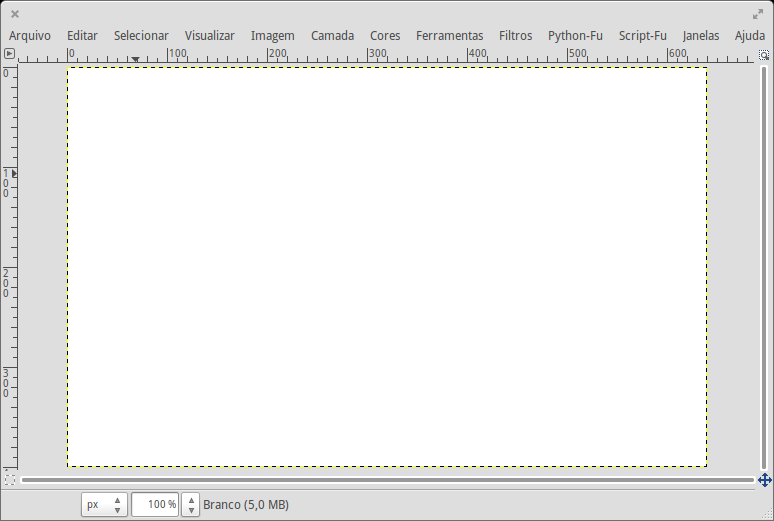
Área de Trabalho - Edição - Uma imagem ou camada totalmente branca esta aberta, a proporção do zoom é de 100%.
Área de Trabalho - Edição - Uma imagem ou camada totalmente branca esta aberta e a proporção do zoom é de 100%.
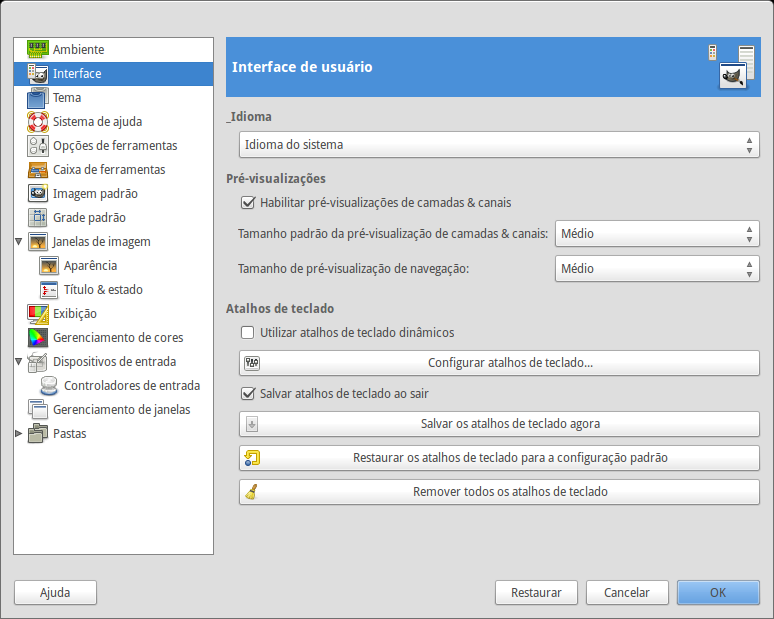
Também nesta área ficam os menus do GIMP, as configurações do software podem ser acessadas a partir destes menus (Menu: Editar>>Preferências para ser mais exato). Algumas ferramentas, plugins e scripts também estão disponíveis nestes menus. Estes mesmos itens de menu estão também presentes ao clicar com o botão direito do mouse em qualquer área da imagem em edição.

Janela de preferências do GIMP - Opção Interface está selecionada.


Caixa de Camadas e Pincéis


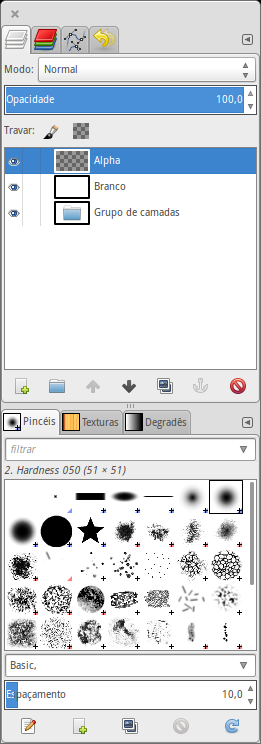
Caixa de Camadas - GIMP
Nesta janela/área é onde as camadas, canais de cores, linhas vetoriais, memória de desfazer, pincéis, texturas e degradês ficam agrupados.

Além da utilização ser bem intuitiva, há descrições de como utilizar as camadas e todos os outros componentes.

Aqui sobrepomos camadas, ativamos e desativamos camadas, criamos, apagamos, duplicamos, nomeamos, definimos o nível de transparência das camadas e todas essas coisas relacionadas às camadas do projeto/imagem.

Como se pode observar na imagem, criei três itens de camadas, para vocês terem um exemplo visual. A primeira camada está vazia, mas contém o canal alpha (transparência), já a segunda camada está preenchida e nomeada com a cor Branco e a terceira é um grupo de camadas vazio!

Logo abaixo existe um outro campo onde as demais ferramentas ficam agrupadas por abas, os pincéis, as texturas e degradês que já vêm incluídos no GIMP. Podemos também criar novos pincéis, modelos de texturas e modelos de degradês, então sempre que precisarmos reutilizar estes pincéis personalizados, estarão sempre a vista.

Interface em modo de janela única

Interface do GIMP em Modo de Janela Única - A áre de edição esta vazia.
Interface do GIMP em Modo de Janela Única

Formatos de arquivos suportados

Naturalmente todos os softwares possuem um tipo de arquivo nativo para salvar os dados referentes a um projeto ou arquivo final que são produzidos com os mesmos. O GIMP possuí vasto suporte aos muitos tipos de arquivos existentes de imagens ou arquivos relacionados.

Arquivos Nativos do GIMP

Tipo de Arquivo
Extensão
Imagem XCF do GIMP
.xcf
Pincel do GIMP
.gbr
Pincel do GIMP (animado)
.gih
Textura do GIMP
.pat
XCF Arquivo bzip
.xcf.bz2 | .xcfbz2
XCF Arquivo gzip
.xcf.gz | .xcfgz

Formatos de Imagens

Tipo de Arquivo
Extensão
Alias Pix
.pix | .matte | .mask | .alpha | .als
BitMap do X11
.xbm | .icon | .bitmap
BMP do Windows
.bmp
PixMap do X11
.xpm
PostScript encapsulado
.eps
GIF
.gif
Ícone do Microsoft Windows
.ico
IRIS da Silicon Graphics
.sgi | .rgb | .rgba | .bw | .icon
JPEG
.jpg | .jpeg | .jpe
Digital Imaging and Communications in Medicine
.dcm | .dicom
PBM
.pbm
PCX da Zsoft
.pcx | .pcc
PGM
.pgm
PNG
.png
PNM
.pnm
PPM
.ppm
SUN rasterfile
.im1 | .im8 | .im24 | .im32 | .rs | .ras
TarGA
.tga
TIFF
.tif | .tiff

E outros formatos

Tipo de Arquivo
Extensão
Animação FLIC da AutoDesk
.fli | .flc
Animação MNG
.mng
Arte ASCII
.txt | .ansi | .text
Cabeçalho de arquivo fonte C
.h
Código fonte C
.c
Cursor de mouse X11
.xmc
Documento PostScript
.ps
Dump de janela X
.xwd
Flexible Image Transport System
.fit | .fits
KISS CEL
.cel
OpenRaster
.ora
PSD do Photoshop
.psd
Portable Document Format
.pdf
Raw
.data
Tabela HTML
.html | .htm
XHTML colorido
.xhtml

Atualmente o GIMP somente importa arquivos vetoriais, por exemplo, arquivos SVG. Entretanto, ainda bem que temos outro software livre e multi sistema operacional que é o melhor no quesito gráficos vetoriais! O InkScape. (Imagina se o GIMP suportasse edição de vídeo!?!)

O GIMP é um ótimo software de edição de imagens gratuito, e unindo-o com sua criatividade pode-se fazer edições fantásticas. Algumas de suas ferramentas não possuem tanta praticidade de uso, mas à medida que o software evolui, novas tecnologias e ferramentas são implementadas para deixa-lo ainda melhor.

Desktop Notifications - Aplicativo Android

Veja a nota de atualização no final da página! Bom dia pessoas do mundo! (ou noite! dependendo do seu fuso horário!)

Hoje apresentarei um aplicativo para Android que pode ser muito interessante para você que utiliza o navegador por um bom período de tempo durante o dia! O Desktop Notfications!

Ícone do aplicativo Desktop Notifications - Um balão de fala azul com a cara do Bugdroid dentro em branco!
Ícone - Desktop Notifications


Este aplicativo basicamente envia suas notificações recebidas no celular para sua área de trabalho (Desktop), é muito eficiente caso você trabalhe em frente ao computador ou o utilize frequentemente, mesmo que seu telefone não esteja por perto, ainda assim, você conseguirá ler as mensagens que são enviadas para você e outros tipos de notificações do seu sistema Android.

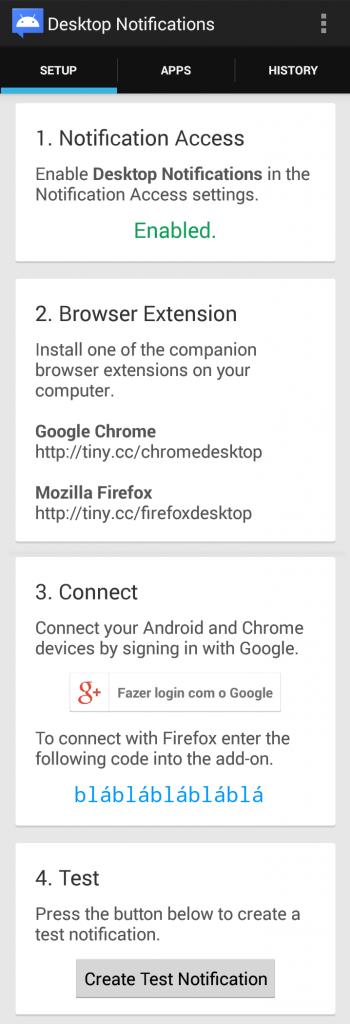
O Aplicativo contém uma interface gráfica simples com três abas. A primeira é a de Configuração, nesta aba temos informações de como proceder para utilizar o aplicativo.

Configuração - Desktop Notifications


Neste primeiro item deve-se habilitar o acesso à notificações de seu smartphone. Clique no primeiro bloco e ative o acesso às notificações. Em Androids mais atuais, Configurações: Segurança>>Acesso a notificações.


Nesta segunda etapa você deve baixar e instalar a extensão/complemento para seu navegador, afinal, é por meio dele que as notificações chegaram até seu desktop.

Google Chrome

Mozilla Firefox


Conecte o aplicativo com o complemento do navegador fazendo login com uma conta do Google para o Chrome ou inserindo a senha gerada aleatoriamente para Firefox.


Faça um pequeno teste e você já terá terminado a configuração.


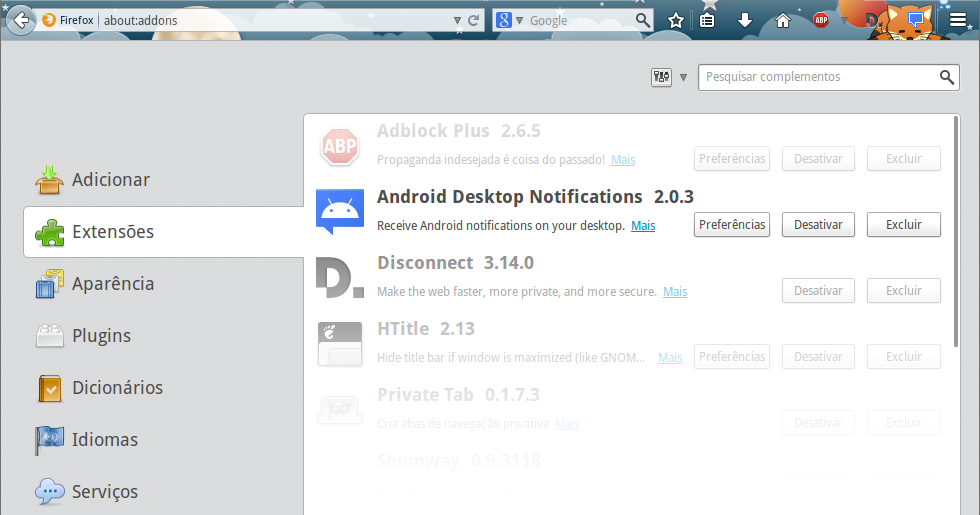
No Firefox, entre na página de extensões e clique no botão Preferências da extensão do aplicativo.

Página de extensões do navegador Mozilla Firefox


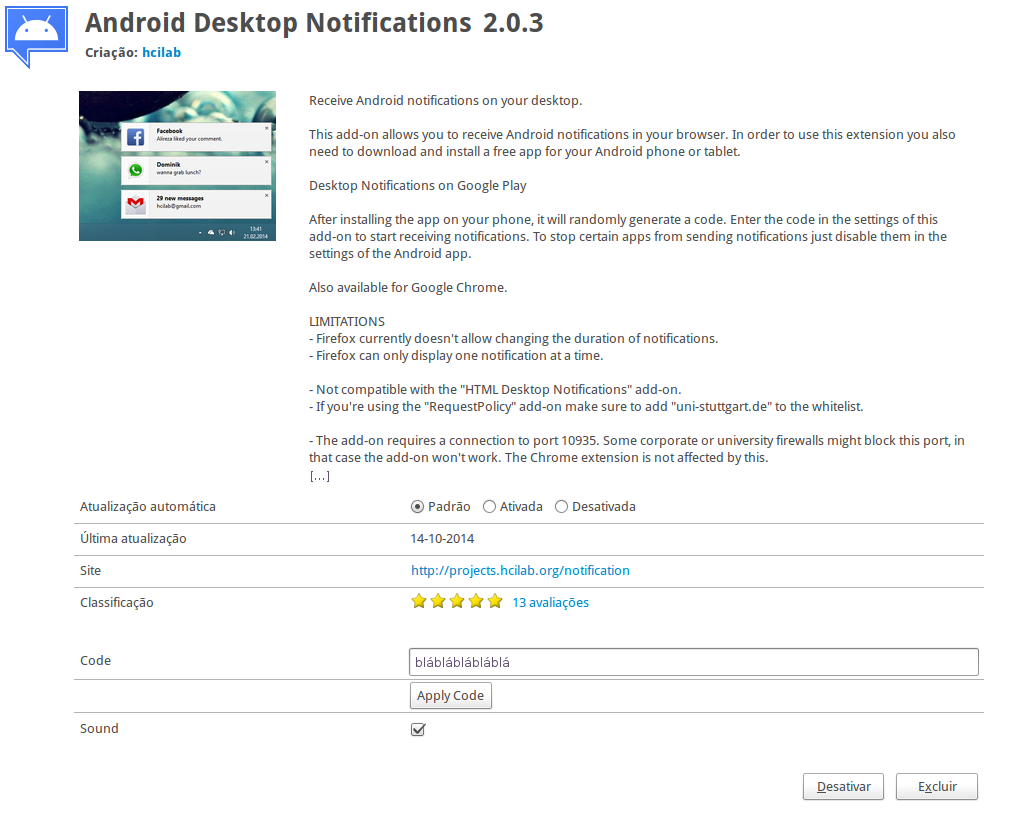
E no campo Code, insira a senha do terceiro item da aba de configurações do aplicativo e salve a configuração "pressionando o botão" Apply Code. Também há uma opção para quando surgir uma notificação tocar um som de alerta.
Desktop Notification - Firefox Addon (Preferências)

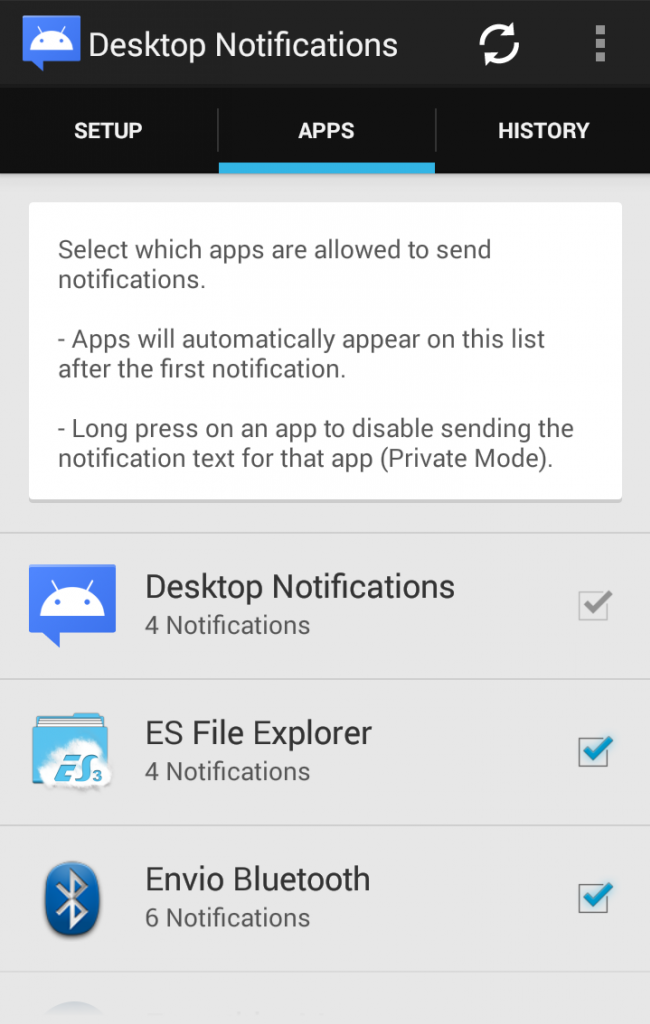
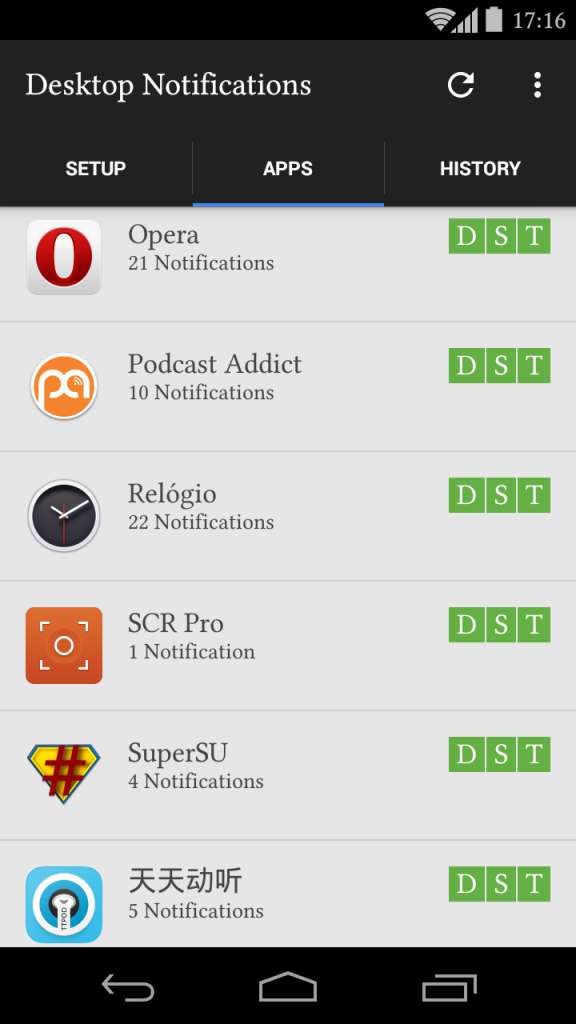
Na segunda aba do aplicativo, você pode escolher quais aplicativos poderão enviar as notificações para o desktop.

Aplicativos - Desktop Notifications


Aplicativos - Desktop Notifications (Material Design)

DST?!? (Doenças Sexualmente Transmissíveis?) Claro que não né! Isso é para lhe informar quais dispositivos estão a exibir as notificações, sendo, Desktop, Smarthphone e Tablet.

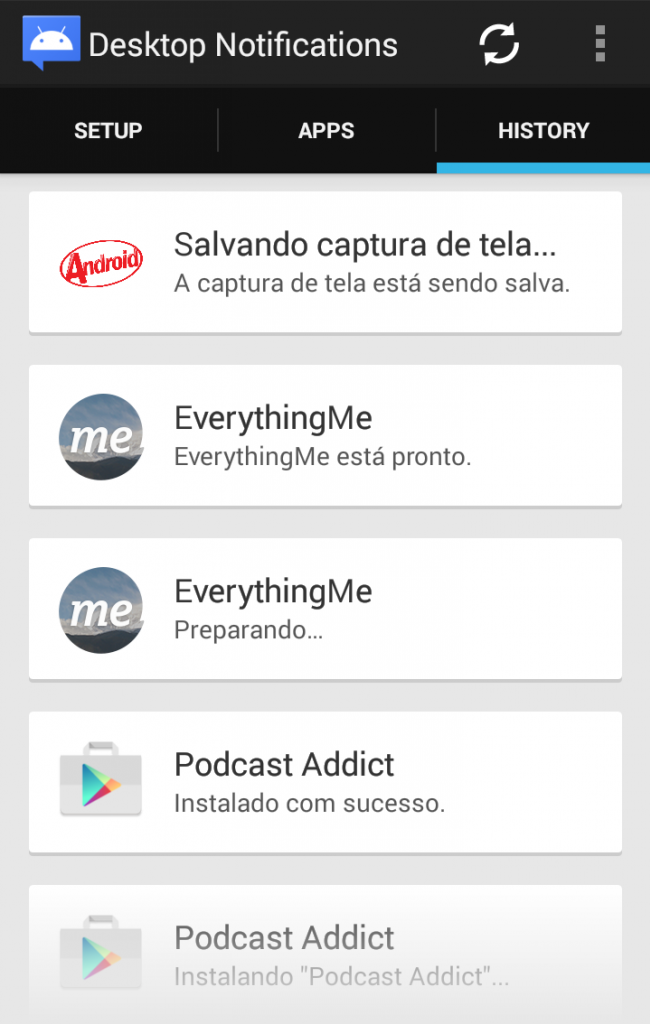
E a terceira e última aba, exibe uma lista do histórico de notificações dos aplicativos.
Histórico - Desktop Notifications


A opção de configurações do aplicativo também é bem simples de se entender e configurar. Você pode nomear o seu dispositivo, optar por exibir ou não o histórico das notificações, entre sons e modo de envio.

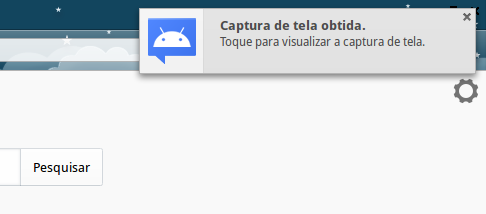
Ao capturar as imagens para este artigo já com o aplicativo totalmente configurado, recebi a notificação no meu desktop! :)

Firefox - Addon Android Desktop Notifications (Descrição da Imagem: Captura de Tela Obtida. Toque para visualizar a captura de tela.
Um pequeno ícone é exibido no seu navegador, onde você pode ver as notificações em um histórico temporário. (geralmente no canto superior direito do navegador web)

Enfim, é um ótimo aplicativo, pena que não dá para responder às notificações! (por enquanto!)

Nota Atualizada: agora só é possível entrar com uma conta Google! :(