Mostrando postagens com marcador configuração. Mostrar todas as postagens

Adaptador de Rede Sem Fio AIC no Linux

 Mais um adaptador de rede que peguei e que não tem um suporte 100% no linux!

Em pleno 2025, quem usa CDs?!? 


Imagem: Adaptador de Rede Sem Fio AIC

Fiz algumas pesquisas, mas não queria pesquisar muito!

Verificando se o PC reconhece o dispositivo com o comando lsusb:
lsusb
Bus 007 Device 004: ID a69c:8801 aicsemi AIC Wlan 


Passei por alguns repositórios no github e encontrei uma solução, no entanto, não tenho certeza do que fez isso funcionar adequadamente!


Primeiro segui as instruções deste repositório:
GitHub: geniuskidkanyi/aic8800

No Terminal, como já tenho o DKMS instalado, pulei essa etapa!

Clonei o repositório;
Entrei no diretório;
Copiei os arquivos;

sudo cp -r src /usr/src/aic8800-1.0.5
sudo cp -r blobs/* /usr/lib/firmware/ 

Carreguei o driver;

sudo modprobe aic8800_fdrv

Reiniciei o Gerenciador de Redes;

sudo systemctl restart NetworkManager 

e não funcionou.. mas preciso que se alguém tem esse dispositivo funcionando, verifiquem se só até esta etapa funciona para vocês!!!


seguindo...


Encontrei outro repositório
GitHub: nbfalcon/aic8800

mas aqui eu apenas entrei no diretório blob e baixei o arquivo aic8800-dkms.deb, instalei com o dpkg -i aic8800-dkms.deb e reiniciei a rede denovo e funcionou! 

Tanto a conexão Wi-Fi quanto Bluetooth!


Depois disso, o apt detectou uma atualização para o DKMS do adaptador, versão 1.0.7-0b1, então atualizei e continuou funcionando!


Façanha realizada com sucesso nos Kernels:

Linux/debian based 5.4.0-216-generic 

Linux/debian based 6.8.0-87-generic


Também funciona no Fedora!

sudo dnf copr enable ausil/aic8800-dkms
sudo dnf -y update
sudo dnf install aic8800-usb-dkms

Linux 7.0.9-205.fc44.x86_64


- Até a próxima!

Outros B.Os de Adaptadores de Rede:

RTL8188FTV Realtek 
MT7601U Ralink


Controle de Xbox One S no Linux

Há um tempo atrás comprei um controle de "Xbox One" com cabo USB para poder jogar no PC! No entanto, não funcionou plug-and-play como um outro controle que eu havia testado do Xbox 360!


Controle Xbox One S branco (mais especificamente: 045e:02ea)
Controle "Xbox One S" (mais especificamente: 045e:02ea)

Buscando informações na nossa querida internet, encontrei um repositório no GitHub que fornece suporte para esses tipos de controles.


Antes de tudo listei tudo que estava conectado no PC via USB pelo terminal:

lsusb
us 002 Device 002: ID 8087:8000 Intel Corp.
Bus 002 Device 001: ID 1d6b:0002 Linux Foundation 2.0 root hub
Bus 001 Device 002: ID 8087:8008 Intel Corp.
Bus 001 Device 001: ID 1d6b:0002 Linux Foundation 2.0 root hub
Bus 004 Device 001: ID 1d6b:0003 Linux Foundation 3.0 root hub
Bus 003 Device 016: ID 045e:02ea Microsoft Corp. Xbox One S Controller
Bus 003 Device 008: ID 0bda:8176 Realtek Semiconductor Corp. RTL8188CUS 802.11n WLAN Adapter
Bus 003 Device 007: ID 18f8:0f99 [Maxxter] Optical gaming mouse
Bus 003 Device 006: ID 0c45:7603 Microdia USB Keyboard
Bus 003 Device 009: ID 5543:0047 UC-Logic Technology Corp. ARTISUL D16
Bus 003 Device 001: ID 1d6b:0002 Linux Foundation 2.0 root hub


O controle é reconhecido pelo sistema mas os botões não funcionam e a luz verde fica piscando!


Até mesmo no jstest é exibido mas não responde aos comandos.


Prossegui com as instruções de instalação do módulo DKMS da página do github:

sudo git clone https://github.com/paroj/xpad.git /usr/src/xpad-0.4
sudo dkms install -m xpad -v 0.4

e ainda assim não funcionou, mesmo depois de eu reiniciar o serviço do xboxdvr:

sudo xboxdrv
xboxdrv 0.8.8 - http://pingus.seul.org/~grumbel/xboxdrv/
Copyright © 2008-2011 Ingo Ruhnke <grumbel@gmail.com>
Licensed under GNU GPL version 3 or later <http://gnu.org/licenses/gpl.html>
This program comes with ABSOLUTELY NO WARRANTY.
This is free software, and you are welcome to redistribute it under certain conditions; see the file COPYING for details.


-- [ ERROR ] ------------------------------------------------------
No Xbox or Xbox360 controller found

ainda assim criei o arquivo /etc/default/xboxdrv , com as seguinte informações:

-------------------------------------------------------

[xboxdrv]
silent = true
next controller = true

-------------------------------------------------------

                                                                ...mas neca de bitibiriba!


Então abri a Steam e fui até as configurações de controle, daí então habilitei o suporte de controles Xbox...


e mais abaixo, selecionei o controle e cliquei em identificar:


Então o controle vibrou e a luz verde ficou ligada, o sistema passou a reconhecer os botões do controle quando pressionados. Mas o controle funciona somente se a steam estiver aberta, caso você feche-a o controle desliga! 😢


Acredito que somente a parte de habilitar o controle pela steam funcione, pois o sistema identificou o controle antes de eu instalar o xpad. Testem aí também!!!


Até a próxima década!!! bye!


Adaptador de Rede Sem Fio RTL8188FTV Realtek no Linux

-  Eu acredito que um dia todas os componentes tecnológicos serão plugin and play!

Olá! Já faz um tempo que não posto nada por aqui não é mesmo, ahahahahaha... enfim.

Imagem: Adaptador de Rede Sem Fio RTL8188

Gastei algumas horas da minha vida procurando drivers para este adaptador funcionar.

Quando eu o conectava simplesmente nada acontecia (o que é bem triste).

Listei as entradas USBs para obter alguma informações que nem me ajudaram muito.
lsusb
Bus 003 Device 008: ID 0bda:f179 Realtek Semiconductor Corp. 

Então testei os drivers destes repositórios sem sucesso:
GitHub: lwfinger/rtl8188eu
GitHub: quickreflex/rtl8188eus
GitHub: Mange/rtl8192eu-linux-driver

Pensei até que a interface de rede que não estava conseguindo exibir o dispositivo por motivos de lista negra (/etc/modprobe.d/). Mas, depois de instalar o adaptador em um windows, observei que era utilizado o driver rtl8188ftv, daí acabei encontrando um artigo que descrevia o mesmo problema que o meu no ambiente linux e seguindo os passos padrão de instalação do módulo de kernel dinâmico ao final fui notificado que havia pontos de acesso sem fio disponíveis, indicando que o adaptador estava sim sendo detectado e agora funcional!. Reiniciei o PC depois da instalação do driver só por garantia!

Driver para o Adaptador de Rede Sem Fio rtl8188ftv Realtek
GitHub: kelebek333/rtl8188fu

- Até a próxima década!

Fontes:
Linux Mint Forums: Realtek RTL8188FTV WiFi USB Adapter [SOLVED]
GitHub: kelebek333/rtl8188fu


Restaurar Interface Gnome

Um dia baixei e instalei um tema novo para o elementaryOS e quando apliquei o tema fiquei impossibilitado de utilizar o sistema, pois a interface não carregava as janelas e outros elementos, tais como barras de notificação e nem o terminal abria.

Encontrei em algum lugar da web um comando que restaura os valores padrões da interface gnome e variações:

Primeiro acessei o terminal tty1: (Ctrl+Alt+F1)
phelipefox-PC login: phelipefox
password: ******
Bem-vindo! elementaryOS 5.0 Juno Linux-4.15.0-64-generic Time: 13:44:37
phelipefox@phelipefox-PC:~$ 

e digitei o comando dconf reset -f /org/gnome/
phelipefox@phelipefox-PC:~$ dconf reset -f /org/gnome/

depois reiniciei o PC e tudo voltou a funcionar normalmente! 😅

Mapear Tablet Wacom em modo Monitor Singular

Notei que a utilizar dois monitores, o rastreamento do tablet Wacom ficava limitado para apenas o monitor principal do Sistema Operacional e mesmo alterando nas configurações do sistema no botão Mapear para monitor... e na caixa de seleção, Associar para monitor singular... escolhendo a saída desejada, o rastreamento do Tablet permanecia no monitor principal.

Acabei lendo vários artigos em inglês, mas que continham informações muito específicas para os modelos de tablet.

- Eu só quero alterar o rastreamento do tablet de um monitor A para o monitor B, não pode ser tão difícil!?!

Depois de ler muitos artigos, encontrei a solução no Fórum do Linux Mint!

Primeiro listei tos os dispositivos de entrada e identifiquei meu tablet:
xinput --list
⎡ Virtual core pointer                     id=2 [master pointer  (3)]
⎜   ↳ Virtual core XTEST pointer               id=4 [slave  pointer  (2)]
⎜   ↳ LXD Gaming Mouse                         id=10 [slave  pointer  (2)]
⎜   ↳ USB Keyboard                             id=12 [slave  pointer  (2)]
⎜   ↳ Wacom Bamboo One S Pen stylus            id=8 [slave  pointer  (2)]
⎜   ↳ Wacom Bamboo One S Pen eraser            id=14 [slave  pointer  (2)]
⎣ Virtual core keyboard                    id=3 [master keyboard (2)]
    ↳ Virtual core XTEST keyboard              id=5 [slave  keyboard (3)]
    ↳ Power Button                             id=6 [slave  keyboard (3)]
    ↳ Power Button                             id=7 [slave  keyboard (3)]
    ↳ LXD Gaming Mouse                         id=9 [slave  keyboard (3)]
    ↳ USB Keyboard                             id=11 [slave  keyboard (3)]
    ↳ Eee PC WMI hotkeys                       id=13 [slave  keyboard (3)]
    ↳ LXD Gaming Mouse                         id=15 [slave  keyboard (3)]
    ↳ USB Keyboard                             id=16 [slave  keyboard (3)]

Logo em seguida listei todos os monitores conectados e ausentes
xrandr
Screen 0: minimum 8 x 8, current 2732 x 770, maximum 16384 x 16384
DVI-I-0 connected 1366x768+1366+2 (normal left inverted right x axis y axis) 413mm x 234mm
   1366x768      59.79*+
   1360x768      60.02  
   1024x768      75.03    72.00    70.07    60.00  
   800x600       75.00    72.19    60.32    56.25  
   640x480       75.00    72.81    59.94  
   640x400       70.10  
DVI-I-1 disconnected (normal left inverted right x axis y axis)
DP-0 disconnected (normal left inverted right x axis y axis)
DP-1 disconnected (normal left inverted right x axis y axis)
DP-2 disconnected (normal left inverted right x axis y axis)
DP-3 disconnected (normal left inverted right x axis y axis)
HDMI-0 connected primary 1366x768+0+0 (normal left inverted right x axis y axis) 410mm x 230mm
   1366x768      59.79*+
   1920x1080     59.94    50.00    29.97    25.00    23.97    60.05    60.00    50.04  
   1280x720      60.00    59.94    50.00  
   1024x768      75.03    70.07    60.00  
   800x600       75.00    72.19    60.32  
   720x576       50.00    50.08  
   720x480       59.94    60.05  
   640x480       75.00    72.81    59.94  
DP-4 disconnected (normal left inverted right x axis y axis)
DP-5 disconnected (normal left inverted right x axis y axis)
Como visto o monitor principal é o HDMI-0 e o monitor em destaque (DVI-I-0) é o qual pretendo associar o tablet.

Comando para definir Mesa digitalizadora para monitor DVI-I-0:
xsetwacom set "Wacom Bamboo One S Pen stylus" MapToOutput DVI-I-0
Caso você NÃO TENHA drivers proprietários instalados, este comando deve já concluir o mapeamento com sucesso. Agora compreendo porque as configurações do tablet não funcionaram!

Comando para definir Mesa digitalizadora para monitor HEAD-1:
Neste caso, os dois monitores estão conectados na placa de vídeo e estou utilizando um driver proprietário. Descobri que o recurso TwinView das placas nVidia requer outro nome para os monitores identificados. Logo comecei por HEAD-0 e nada aconteceu, logo HEAD-1 e o mapeamento estava funcionado somente no monitor secundário!
xsetwacom set "Wacom Bamboo One S Pen stylus" MapToOutput HEAD-0
xsetwacom set "Wacom Bamboo One S Pen stylus" MapToOutput HEAD-1

Há também outros métodos para fazer o mapeamento! Mas preferi não me aventurar mais do que isto!

Fonte:
Linux Mint Forums - Graphics tablet on multi-monitors HOW TO
Wikibooks - nVidia/Twin View

Elementary OS Loki: Relatório Lê Linux

O Elementary OS Loki foi construído sobre o Ubuntu 16.04, mas nesta versão do sistema, posso dizer que está menos Ubuntu!!! Veio equipado com um Kernel Linux 4.4 e nem precisei fazer todo este processo para o adaptador de rede funcionar!

Mudanças

Nesta versão o Elementary OS está ainda mais (não sei como conseguem) refinado visualmente e organizado. Os aplicativos agora foram completamente desenhados para o sistema e alguns outros conseguem ficar integrados visualmente muito bem! (principalmente os apps em gtk-3)

Imagem: Área de Notificações - Freya à esquerda e Loki à direita.

Detalhes

As notificações do sistema agora são exibidas e "gravadas" em uma central de notificações.

Uma Notificação de tarefa terminada há um minuto atrás.
Imagem: Uma Notificação de tarefa terminada.


Imagem: Notificação de aplicativos que utilizam muita bateria.
Imagem: Notificação de aplicativos que utilizam muita bateria, seja lá como isso é calculado.


A Central de Aplicativos é EXTREMAMENTE ágil em relação ao mesmo aplicativo do Ubuntu. Até mesmo atualizações do sistema e apps são realizadas nela, mas não mostra os detalhes! :( Por exemplo, os pacotes que estão sendo baixados individualmente, etc. Eu diria que é a Central de Aplicativos Gnome!
Central de Aplicativos
Imagem: Central de Aplicativos

Notificação de autenticação para softwares de outros repositórios. (O programa não vem de uma fonte confiável. Não atualize este pacote a não ser que você esteja certo de que é seguro fazer isso.)
Imagem: Autenticação para Softwares de outros repositórios.


O Design do sistema além de ser impecável esta mais esperto!

Área de notificação do sistema. Quando uma imagem é muito clara, os ícones ficam escuros e quando a imagem é muito escura, os ícones ficam claros.
Imagem: Área de notificação do sistema. Quando uma imagem é muito clara, os ícones ficam escuros e quando a imagem é muito escura, os ícones ficam claros. O.o

O Sistema esta incrivelmente rápido, rápido mesmo! Bugs dos efeitos visuais foram corrigidos; O player de música não trava como o da versão Freya.

Dificuldades que eu tive!

Primeiramente quando fui instalar o driver proprietário da Nvidia graficamente, tive que instalar o chamado "Propriedades do software" na Central de Aplicativos... Logo instalei o driver rapidamente sem problema algum!

Configurador de repositórios e softwares instaláveis.
Imagem: Configurador de repositórios e softwares instaláveis.

Não se consegue adicionar PPA's. Instale o software-properties-common e configure-o, assim você poderá utilizar este recurso novamente! (sudo apt-get install software-properties-common).

Se você quiser instalar um pacote .deb, terá que utilizar o comando dpkg -i ou instalar o Gdebi para tal finalidade.

Até agora não consegui definir a imagem da conta ou selecionar qualquer item (arquivo) para enviar para outra aplicação, pois este menu de seleção não possuí qualquer botão de enviar, selecionar, definir, etc. Simplesmente paro aqui... :( (Será que tenho de apagar as configurações do pantheon?!?)

Janela de contexto para seleção.
Imagem: Janela de contexto para seleção.

Janela de contexto. (Imagem adicionada em 04/10/2016)
Imagem: Janela de contexto APARENTEMENTE corrigida! (Após algumas atualizações do sistema a janela de contexto passou a exibir os botões!)

No geral, tenho a impressão de que o sistema esta começando a ter uma certa independência!


NFS - Sistema de Arquivos em Rede no Gnu/Linux

O Network File System (NFS) foi desenvolvido para permitir que usuários de máquinas possam montar uma partição de disco em uma máquina remota como se fosse um disco local. Isto permite a rápida partilha, entre os dispositivos de uma rede.

NFS - Network File System
 Imagem: Ilustração - Tunelamento Quântico

Pode-se definir muitos critérios para o acesso de um diretório montado, mas vou abordar apenas o básico para a transferência de arquivos entre dois PCs utilizando o NFS.

Instalação

$ sudo apt-get install nfs-utils

ou no mínimo o seguinte pacote:
$ sudo apt-get install nfs-kernel-server

Configurando o Servidor

O arquivo de configuração para NFS fica localizado em:
/etc/exports
Esta configuração será realizada no PC-Servidor.
Dentro deste arquivo veremos algumas instruções e exemplos:

Arquivo exports esta sendo editado no gedit.
Imagem: Arquivo exports aberto no editor gedit.

A estrutura deve seguir o exemplo:
/endereço/do/diretório_a_compartilhar IP do PC que terá acesso(permissões)

ou no meu caso
home/phelipefox/Público *(rw,sync,no_root)

Em Verde: O diretório Público esta sendo compartilhado;
Em Azul: O asterisco (*) é uma instrução que qualquer endereço de IP pode acessar este diretório;
Em Vermelho: rw - r (read), permissão de leitura e w (write), permissão de escrita. sync - Sincronizar. no_root - Sem root.

Reinicie o processo em execução do NFS:
$ sudo service nfs-kernel-server restart

Conectando ao Servidor

Agora no outro PC para acessar o diretório recentemente compartilhado execute o comando abaixo no terminal substituindo, claro, o endereço IP do servidor, diretório e ponto de montagem:
$ sudo mount -t nfs 192.168.0.111:/home/phelipefox/Público /mnt/PC

Após isso, tudo que for gravado no diretório Público poderá ser acessado pelo Cliente!

Nota: O diretório PC em /mnt utilizado no exemplo, deverá ser criado previamente para ser de fato montado no seu PC Cliente!

Após terminado com a transferência de arquivos é altamente recomendável desmontar o diretório de compartilhamento.
$ sudo umount -f -l /mnt/PC
Comando umount desmonta o diretório que é especificado depois das opções /diretório/de/montagem.

Lhe recomendo também a leitura de SAMBA - Compartilhamento de Arquivos na Rede.
                                                               Ingressar no Grupo Doméstico do Windows com o Linux.

Fontes:
Wikipédia: Network File System
linux-nfs.org
NFS Sourceforge
Documentação Oracle: Configurando um novo servidor NFS
Viva o Linux: Montando e conectando em um servidor NFS

Acesso Perdido no Login

O Problema

Logo após reiniciar o PC, após digitar minha senha de acesso correta o gerenciador de login não aceita e não consigo me logar, mas ao entrar com o usuário de convidado, entra normalmente.

Reparei que após eu mudar o ponto de montagem do diretório /home para outra partição, perdi minha pasta de usuário =( ou o sistema não a conseguiu enxergar por eu ter feito a mudança manualmente e não ter prestado os devidos cuidados.

Solucionando

Talvez o teu problema seja com o arquivo Xauthority, se sim:

rm ~/.Xauthority
sudo killall Xorg
sudo service lightdm restart
os comandos acima em um terminal resolverá teu problema. (Ctrl+Alt+F1)

Mas meu problema foi resolvido criando um novo usuário utilizando meu usuário que não loga na interface gráfica (sem diretório de usuário) e apagando preferencialmente este que perdi o diretório.

sudo adduser phelipefox2
[sudo] password for phelipefox: 
Adicionando o usuário `phelipefox2' ...
Adicionando novo grupo 'phelipefox2' (1001) ...
Adicionando novo usuário `phelipefox2' (1001) ao grupo `phelipefox2' ...
Criando diretório pessoal `/home/phelipefox2' ...
Copiando arquivos de '/etc/skel' ...
Digite a nova senha UNIX: 
Redigite a nova senha UNIX: 
passwd: senha atualizada com sucesso
Modificando as informações de usuário para phelipefox2
Informe o novo valor ou pressione ENTER para aceitar o padrão
 Nome Completo []: 
 Número da Sala []: 
 Fone de Trabalho []: 
 Fone Residencial []: 
 Outro []: 
A informação está correta? [S/n] S
sudo addgroup sudo phelipefox2[...]
sudo userdel phelipefox
Descrição dos comandos acima: Adicionei o usuário novo (sudo adduser phelipefox2), Autentiquei com meu usuário atual e após configurar meu novo usuário, o adicionei no grupo de administrador (sudo addgroup sudo phelipefox2). Desconectei o usuário atual (phelipefox) e me conectei com o novo (phelipefox2), após isso apaguei, o agora, antigo (sudo userdel phelipefox).

Se você já passou por algo semelhante e encontrou uma solução melhor e mais prática ficarei muito grato de saber de sua resolução!!!

Até a próxima!

Streaming entre dispositivos da rede

Recentemente consegui realizar streaming de arquivos multimídia de meu smartphone para meu PC com DLNA, claro que estava ligado em uma TV através de um cabo HDMI e... Enfim, obtive a mesma funcionalidade de um ChromeCast (ou até mais).

Eu (Phelipefox) segurando meu smartphone enquanto realiza streaming com o PC ligado á uma TV.
 Imagem: Ilustração deste artigo!

Antes de tudo, configurei minha central multimídia (Kodi) para que liberasse a comunicação UPnP / DLNA e utilizei um aplicativo que utilizasse tais protocolos.

Configurando o Media Center

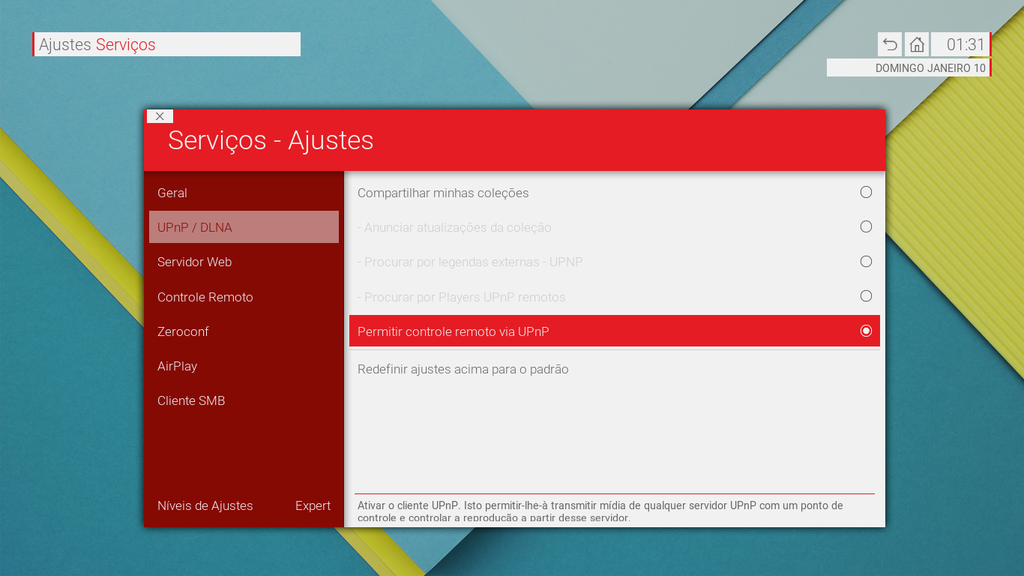
Acessando o menu Sistema, selecione no submenu lateral a opção UPnP / DLNA e habilite o Controle remoto via UPnP.

Kodi - Serviços e Ajustes - UPnP e DLNA
 Imagem: Kodi, Serviços e Ajustes UPnP e DLNA.

Agora no submenu lateral Servidor Web libere o acesso do Controle remoto via HTTP. Se preferir, selecione outra porta de comunicação e defina alguma senha, mas não é necessário (obrigatório).

Kodi - Serviços e Ajustes - Servidor Web
Imagem: Kodi, Serviços e Ajustes - Servidor Web.

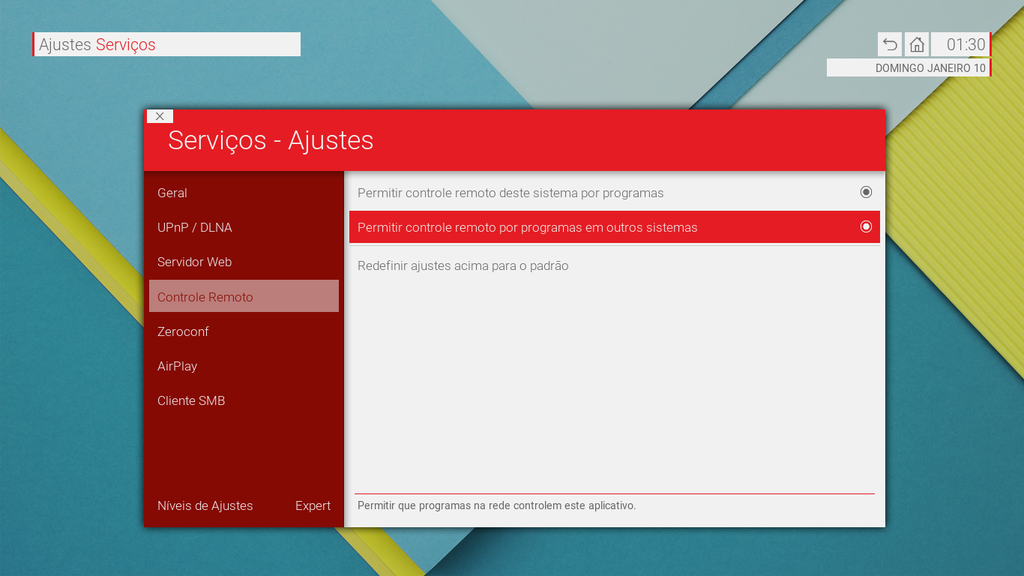
No submenu Controle Remoto habilite as duas opções.

Kodi - Serviços e Ajustes - Controle Remoto
Imagem: Kodi, Serviços e Ajustes - Controle Remoto.

Estas são as configurações básicas para liberar a comunicação entre os dispositivos da rede, mas claro que você pode e deve explorar as outras opções de configurações!

Também habilite o Zeroconf para que o Kodi possa ser encontrado por qualquer dispositivo facilmente!

Para habilitar o Zeroconf é necessário ter o Avahi instalado no GNU/Linux ou o Bonjour em Windows, acredito que no MAC OS X só será necessário uma configuração! Veja AirPlay para mais informações!

Aplicativos para o Smartphone

Eu utilizei o aplicativo AllCast para realizar o streaming de arquivos multimídia de meu smartphone e o Kore para controlar o Kodi remotamente, mas há outros aplicativos que têm a mesma funcionalidade, cada um com suas características, como o BubbleUPnP for DLNA, Yatse, que além de fazerem o streaming são também controles remotos! Se o seu player do smartphone possuir alguma opção de streaming, melhor ainda!

Layout RTL - Android

Algo que descobri fuçando o Android recentemente. Ao que tudo indica o Layout RTL significa Right To Left ou em português Direta para Esquerda. Basicamente ativando esta opção, todo o layout da interface gráfica do smartphone será invertido.

Para quem é canhoto isto é uma ótima maneira de utilizar o smartphone (ou não), e para quem é metido a canhoto (eu) isto é perfeito!

Layout RTL no Android 5.1


Para ativar o layout RTL em Androids 5, habilite o menu de Programador em Configurações >> Sobre o telefone >> Número da versão (pressione umas 5 vezes seguidas) e volte para Configurações e entre no menu Programador (acima de Sobre o telefone), agora basta habilitar a opção Forçar direção do layout (RTL).

Habilitar sistema de Áudio 5.1 com o AlsaMixer no Linux

Parece que após instalar um sistema GNU/Linux o padrão da configuração de som é em Estéreo, ou seja, transmitir o som nas saídas esquerda e direita simultaneamente.

Se você tem uma placa de som com suporte a áudio 5.1, veja como habilitar todas as saídas de som!

Nem é algo tão misterioso, apenas abra um terminal e digite alsamixer [o Mixer do ALSA (Advanced Linux Sound Architecture)], navegue entre as opções de configurações utilizando as teclas de esquerda e direita e em <Channel> (Canal) utilize as teclas cima e baixo para escolher os canais de saída suportados e logo em seguida pressione a tecla Esc para sair.

AlsaMixer no terminal com dois canais de áudio habilitados no item Modo de Canal.
Imagem: AlsaMixer no terminal com dois canais de áudio habilitados no item Modo de Canal.

AlsaMixer no terminal com seis canais de áudio habilitados no item Modo de Canal.
Imagem: AlsaMixer no terminal com seis canais de áudio habilitados no item Modo de Canal.

Agora abra as Configurações do Sistema e em Som, na aba Saída no campo de seleção Perfil selecione ou altere a Saída de Estéreo analógico para o correspondente suportado.
Ex.: Saída 5.1 analógico, Saída 7.1 analógico, ou algo do tipo.


Configurações de som do sistema.
Imagem: Configurações de som do sistema.

Pressione o botão Testar alto falantes e Voilà!

Testando um sistema de áudio interno 5.1 analógico!
Imagem: Testando um sistema de áudio interno 5.1 analógico!

:)

Compartilhar Internet Wireless via cabo Ethernet

Algo que recentemente precisei fazer em uma rede de computadores e achei muito interessante compartilhar!

E é bem mais fácil de fazer do que aparenta!

Compartilhando Internet Wireless via Ethernet.
 Imagem: Compartilhando Internet Wireless via Ethernet.

Para compartilhar o sinal de internet recebido via wireless (sem fio) para a saída Ethernet (com fio), precisamos criar uma ponte que neste caso será nosso próprio computador.

Em interfaces gráficas como Gnome-shell, Unity (Ubuntu) e outras derivadas do Gnome, é preciso abrir as Configurações do Sistema >> Rede e editarmos a conexão cabeada.

Configurações do Sistema no Elementary OS (Ícone de Rede está selecionado)
Imagem - Configurações do Sistema no Elementary OS

E para você ver como em sistemas operacionais de mesma base a coisa é semelhante...

Configurações do Sistema no Ubuntu
Imagem - Configurações do Sistema no Ubuntu


Configurações de Rede no Elementary OS (opção Com Fio selecionada para edição)
Imagem - Configurações de Rede no Elementary OS

Imagem - Configurações de Rede no Debian

Em Conexão Cabeada ou Com Fio clique no botão Opções ou no Ícone de Engrenagem.

Editando a conexão cabeada (aba de Configurações IPv4 foi selecionada).
Imagem - Configurações de Rede no Elementary OS - Editando a conexão cabeada.

Editando a conexão cabeada (opção lateral de Configurações IPv4 foi selecionada).
Imagem - Configurações de Rede no Debian - Editando a conexão cabeada.

Agora selecione a aba Configurações IPv4 ou IPv6 e na área Método, selecione Compartilhamento com outros computadores e salve as configurações.

Após isso, pronto, o outro dispositivo poderá usufruir da conexão com a internet via cabo!

Personalize seu Elementary OS!

O novo Elementary OS é bonito e pode ficar ainda melhor! Sim, ainda MELHOR!


O Tweak é uma ferramenta de configurações do sistema. Com esta aplicação podemos customizar ainda mais a aparência e características do sistema!

Adicionando o PPA

Para facilitar, colocarei os comandos por completo, assim como os demais web sites! Abra o Terminal de Comandos (Ctrl + Alt + T) e digite ou copie e cole os comandos a seguir:

sudo add-apt-repository ppa:mpstark/elementary-tweaks-daily
sudo apt-get update
sudo apt-get install elementary-tweaks

Depois de adicionado e instalado, basta acessá-lo indo em Configurações do Sistema >> Tweaks

Dentro da ferramenta podemos alterar a Aparência, Fontes, Animações e Sombras das janelas do Sistema e também algumas coisinhas dos aplicativos integrados do Sistema.

Compilando!

Nas distribuições GNU/Linux a instalação de novos softwares é realizada pelo gerenciador de pacotes de cada distro, assim pode-se instalar as aplicações da central de programas e de pacotes próprios do sistema com toda a facilidade que você pode ter. O maior esforço que terá de realizar é levar o cursor até o pacote, abri-lo e clicar em instalar, fim. Entretanto, algumas aplicações não são disponibilizadas na central de programas ou empacotadas para uma distro, mas como 99% das aplicações são de código aberto e também por causa do FHS (Filesystem Hierarchy Standard ou padrão para sistema de arquivos hierárquico), basta baixar o código fonte e compilar o software desejado em sua distro. O código fonte muitas vezes vem compactado com a extensão .tar.gz , .tar.bz2 ou outras semelhantes.

DON'T PANIC: NÃO ENTRE EM PÂNICO

Compilar um programa não é algo de extrema complexidade, as distribuições vem também acompanhadas de um excelente compilador. Os compiladores geram os arquivos executáveis que mais tarde serão utilizados pelo sistema. Vez ou outra você precisará mais do que simplesmente compilar o programa, terá também que cumprir todas as suas dependências, que é nada mais e nada menos que instalar outros pacotes que o software que você pretende compilar necessita.

Basicamente para compilar um programa basta descompactar o código fonte, entrar no diretório descompactado ou na raiz do diretório como algumas pessoas gostam de ressaltar e executar os seguintes comandos no terminal (Ctrl + Alt + T) que fazem todo o trabalho duro (mesmo!): 

./configure (verifica as características do sistema operacional, arquitetura, versões de bibliotecas, etc; gerando um arquivo de instruções que serão utilizadas pelo GCC. Coleção de Compiladores GNU) 

make (compila o código fonte a partir das instruções criadas do comando anterior.) 

make install (faz a instalação, copia os arquivos resultantes da compilação nos seus respectivos diretórios do sistema operacional. Geralmente só executa-se este comando com o Super Usuário.

Suponhamos que eu queira instalar um software que está na pasta com o criativo nome "A Fonte dos Binários" e irei compilar o código a partir do diretório raiz já extraído do arquivo. Utilizaremos o terminal de comandos para executar os procedimentos! No exemplo abaixo exponho os comandos e todas as saídas resultantes dos comandos e também numerei as ações que  requisitei do sistema pelo terminal de comandos.

Exemplo:
1. usuario@computador:~$ cd 'Documentos/A Fonte dos Binários'
   usuario@computador:~/Documentos/A Fonte dos Binários$ ./configure
   checando o tipo de compilação do sistema... x86_64-unknown-linux-gnu
   checando o tipo do anfitrião do sistema... x86_64-unknown-linux-gnu
   checando o gcc... gcc
   checando se o compilador C funciona... sim
   [...]
   checando outras configurações... estão todas OK!
2. usuario@computador:~/Documentos/A Fonte dos Binários$ make
   Fazendo todos em lib
   make[1]: Entrando no diretório `/Documentos/A Fonte dos Binários/lib'
   source='arquivo.c' object='arquivo.lo' libtool=yes \
 depfile='.deps/arquivo.Plo' tmpdepfile='.deps/arquivo.TPlo' \
 depmode=gcc3 /bin/bash ../config/depcomp \
 /bin/bash ../libtool --mode=compile gcc -DHAVE_CONFIG_H -I. -I. -I../include  -D_LARGEFILE64_SOURCE   -g -O2 -c -o arquivo.lo `test -f 'arquivo.c' || echo './'`arquivo.c
   gcc -DHAVE_CONFIG_H -I. -I. -I../include -D_LARGEFILE64_SOURCE -g -O2 -c arquivo.c -MT arquivo.lo -MD -MP -MF .deps/arquivo.TPlo -o arquivo.o
   echo timestamp > arquivo.lo
   [...]
   Algumas coisas que compiladores fazem!
   [...]
   make[1]: Saindo do diretório `/Documentos/A Fonte dos Binários/lib ou outro que se tenha criado'
3. usuario@computador:~/Documentos/A Fonte dos Binários$ sudo make install
   [sudo] senha para usuario:
   Fazendo todos em lib
   make[1]: Entrando no diretório `/Documentos/A Fonte dos Binários/lib'
   make[2]: Entrando no diretório `/Documentos/A Fonte dos Binários/share'
   /bin/bash ../config/mkinstalldirs /usr/local/lib
    /bin/bash ../libtool --mode=install /usr/bin/install -c  libudffs.la
   /usr/local/lib/libudffs.la
   /usr/bin/install -c .libs/libudffs.lai
   /usr/local/lib/libudffs.la
   /usr/bin/install -c .libs/libudffs.a
   /usr/local/lib/libudffs.a
   ranlib /usr/local/lib/libudffs.a
   chmod 644 /usr/local/lib/libudffs.a
   PATH="$PATH:/sbin" ldconfig -n /usr/local/lib
   ----------------------------------------------------------------------
   As bibliotecas foram instaladas em:
      /usr/local/lib
   make[1]: Saindo do diretório `/Documentos/A Fonte dos Binários/lib ou outro que se tenha criado'
4. usuario@computador:~/Documentos/A Fonte dos Binários$ 
- Caraca, mal pude ver os seus movimentos!
Calma, vejamos as descrições do que aconteceu no nosso terminal de experimento:

1. Já tendo extraído os arquivos do pacote tar.gz, entro na pasta raiz desta extração com o comando cd e especificando o diretório com aspas simples para nomes compostos > cd '/Documentos/A Fonte dos Binários' e logo em seguida digito o comando ./configure

2. O terminal me informa que está tudo certo, então digito o comando make e os compiladores começam a fazer os arquivos executáveis.

3. Após o término do comando anterior insiro o próximo comando (make install) com privilégios de administrador (sudo). Então os arquivos executáveis criados são copiados para seus respectivos diretórios com suas devidas permissões

4. The End! 

Como você pode observar, não é nada difícil realizar os procedimentos para a compilação do software! Lembre-se de SEMPRE LER o arquivo README e/ou INSTALL, estes arquivos possuem instruções específicas sobre o procedimento de compilação para os determinados softwares, como a instalação de uma dependência ou até mesmo se será necessário utilizar outro tipo de compilador sem ser o padrão do sistema!

Tux segurando o Guia dos Aventureiros em Linux!
Imagem: Tux segurando o Guia dos Aventureiros em Linux!

Ahh!?!, e mais uma coisa... duas na verdade... Tenha sempre uma toalha e não entre em pânico!

O BIOS

O BIOS (Basic Input/Output System em português, Sistema Básico de Entrada/Saída) é o software que vem gravado na firmware (resumidamente, memória permanente) de sua placa-mãe. Este software é responsável pelo carregamento do sistema operacional e pelo suporte básico de acesso ao hardware de sua máquina, seu teclado, monitor, leitor de CD, etc.

Para entrar no BIOS, deve-se pressionar segundos depois de ligar o computador a tecla respectiva que lhe é informada. Geralmente em inglês, o nome é algo como Setup ou até mesmo BIOS, muito frequentemente a tecla para entrar no BIOS é a "Del" ou "Delete" ou outra qualquer que é informada, POR EXEMPLO, tecla F11. Para parar o processo de boot do computador, preferencialmente ainda na tela que exibe a marca de seu PC, pressione a tecla "Pause Break"!

Interface Gráfica

A Interface Gráfica do BIOS é popularmente conhecida como isto que você pode ver logo abaixo:


Utilização

Com o BIOS você pode definir as configurações básicas para o carregamento do sistema operacional, gerenciamento de energia, data e hora, entre outras configurações dependendo da sua máquina.

Geralmente a interface é organizada por abas e é bem intuitiva, em sua utilização, basta apenas ter noções básicas em inglês, que é o idioma padrão utilizado neste software (Talvez existam um ou outro BIOS com o idioma nativo do país!?!). Existem também alguns campos laterais que podem ser de instruções de utilização e descrições sobre a utilização de uma opção selecionada.

Utiliza-se as teclas de navegação, esquerda, direita, para cima, para baixo e a tecla ENTER [] para definir a ações realizadas. Ou as teclas que lhe são informadas em algum campo de instrução do BIOS.

As abas são respectivamente, não necessariamente nesta ordem e/ou todas, isso varia dependendo dos dispositivos (hardware) que seu PC ou Notebook possui, mas no geral as abas são:

1. Info (Informações Básicas)
2. Main (Principal, pode ser o mesmo que o Info)
3. Advanced (Configurações Avançadas)
4. Security (Configurações de Segurança do BIOS)
5. Boot (Configurações de Boot)
6. Energy (Configurações relacionadas ao consumo de energia)
7. Tools (Ferramentas)
8. Save & Exit (Opções de Salvar e Sair)

Abaixo você verá as imagens das telas em português que recriei utilizando o GIMP para termos um exemplo visual!

Info e Main
Estas duas abas podem conter os mesmos valores de informações, as informações da aba Info podem estar também na aba Main. Basicamente possuem as informações básicas do Hardware, memória RAM e das tecnologias utilizadas.

BIOS Setup - Info
BIOS Setup - Aba Info (Informações Básicas)

BIOS Setup - Main
BIOS Setup - Aba Main (Principal)

Advanced
Aba que reúne as configurações avançadas, virtualização, dispositivos físicos conectados, etc.

BIOS Setup - Advanced
BIOS Setup - Aba Advanced (Avançado)

Security
Aba que reúne as configurações relativas à segurança do BIOS.

BIOS Setup - Security
BIOS Setup - Aba Security (Segurança)

Boot
Aba que reúne as configurações de Boot, o Boot é o processo de carregamento do sistema operacional.

BIOS Setup - Boot
BIOS Setup - Aba Boot

Energy (Energia)
Aba que reúne configurações e parâmetros relacionados à gestão de energia.

Tools (Ferramentas)
Aba de ferramentas adicionais.

Save and Exit
Aba com as opções de salvar as configurações realizadas e sair (reiniciar) do BIOS.

BIOS Setup -  Save and Exit
BIOS Setup - Aba Save and Exit (Salvar e Sair)

No BIOS pode haver também uma espécie de atalho para a escolha do dispositivo que você pretende fazer boot, logo no inicio, juntamente com as informações de teclas para entrar no BIOS, pode haver uma outra opção, algo semelhante em inglês como, choose boot ou somente boot. Caso você pretenda instalar ou reinstalar um sistema operacional está opção pode lhe poupar o tempo de ter que configurar o BIOS manualmente para tal tarefa.

BIOS - Escolher dispositivo de Boot

Como você pôde ver não é nada difícil utilizar o BIOS, seja para a instalação ou reinstalação do sistema operacional, ou até mesmo, consultar uma informação básica de seu PC.