Mostrando postagens com marcador Áudio/Som. Mostrar todas as postagens

SoundConverter - Conversão de áudio por meio do GNOME

Um dos softwares que uso para converter arquivos de áudio em meu linux é o SoundConverter ou simplesmente Conversor de som do Gnome.

Tem uma aparência semelhante ao Selena Media Enconder e utiliza o GStreamer para ler (Ogg Vorbis, AAC, MP3, FLAC, WAV, AVI, MPEG, MOV, M4A, AC3, DTS, ALAC, MPC, Shorten, APE, SID, MOD, XM, S3M, etc ... ), e escreve para o Opus, Ogg Vorbis, FLAC, WAV, AAC e MP3.

Você precisa instalar o GStreamer... em preferências do SoundConverter você saberá como!

Interface do Conversor de Som - Música adicionada está selecionada, Barely Alive - Welcome To The New World. (Formato .m4a))
Imagem: Interface do Conversor de Som


 Em preferências temos 3 principais categorias: Onde Salvar, Como Salvar e Formato do Arquivo.

Preferências do SoundConverter
Imagem: Preferências do SoundConverter.

Naturalmente o software recriará os subdiretórios do diretório de origem no de saída se houver.

Como dito no WebSite do SoundConverter, o software utilizará todos os núcleos do processador para agilizar o processo de conversão. Aqui, como exemplo, tenho 1 processador com 4 núcleos e o software usou 1 núcleo para cada música da lista, convertendo assim 4 músicas simultaneamente e deixando os núcleos totalmente ocupados (em 100% de uso), então é bom somente ter esta aplicação aberta (em execução) quando for converter quantidades enormes de arquivos de som!

Pode-se instalar o software a partir da Central de Programas, ou baixá-lo e compilar manualmente!

Fontes:
soundconverter.org
GStreamer
LaunchPad

Habilitar sistema de Áudio 5.1 com o AlsaMixer no Linux

Parece que após instalar um sistema GNU/Linux o padrão da configuração de som é em Estéreo, ou seja, transmitir o som nas saídas esquerda e direita simultaneamente.

Se você tem uma placa de som com suporte a áudio 5.1, veja como habilitar todas as saídas de som!

Nem é algo tão misterioso, apenas abra um terminal e digite alsamixer [o Mixer do ALSA (Advanced Linux Sound Architecture)], navegue entre as opções de configurações utilizando as teclas de esquerda e direita e em <Channel> (Canal) utilize as teclas cima e baixo para escolher os canais de saída suportados e logo em seguida pressione a tecla Esc para sair.

AlsaMixer no terminal com dois canais de áudio habilitados no item Modo de Canal.
Imagem: AlsaMixer no terminal com dois canais de áudio habilitados no item Modo de Canal.

AlsaMixer no terminal com seis canais de áudio habilitados no item Modo de Canal.
Imagem: AlsaMixer no terminal com seis canais de áudio habilitados no item Modo de Canal.

Agora abra as Configurações do Sistema e em Som, na aba Saída no campo de seleção Perfil selecione ou altere a Saída de Estéreo analógico para o correspondente suportado.
Ex.: Saída 5.1 analógico, Saída 7.1 analógico, ou algo do tipo.


Configurações de som do sistema.
Imagem: Configurações de som do sistema.

Pressione o botão Testar alto falantes e Voilà!

Testando um sistema de áudio interno 5.1 analógico!
Imagem: Testando um sistema de áudio interno 5.1 analógico!

:)

Kodi - Central Multimídia de Código Aberto

Kodi, anteriormente conhecido como XBMC, é uma central multimídia open-source que é capaz de reproduzir vídeos, músicas, imagens, JOGOS (O.o) e qualquer outro tipo de mídia... (uma interface gráfica?!?). Pode ser executado em Linux, Android, Mac OS X, iOS, Windows. Uma das melhores coisas deste software com toda certeza são as skins (personalizar a interface gráfica)! Também pode reproduzir mídias em/de redes e transmitir conteúdo multimídia. Além de possuir 'inúmeras' funcionalidades e complementos (Add-ons)!

Kodi Media Center
 Imagem: Ilustração do Artigo

Pelo que notei, o software já vem com decodificadores próprios, isso significa que não é preciso ter um pacote de codecs instalados anteriormente para que o Kodi funcione adequadamente!

Extensões opcionais na Central de Programas - Treze itens são exibidos na imagem.
Imagem - Extensões opcionais na Central de Programas

Adicionando o PPA e Instalando

Para distribuições baseadas em Debian/Ubuntu
sudo apt-get install software-properties-common
sudo add-apt-repository ppa:team-xbmc/ppa
sudo apt-get update
sudo apt-get install kodi

Imagens


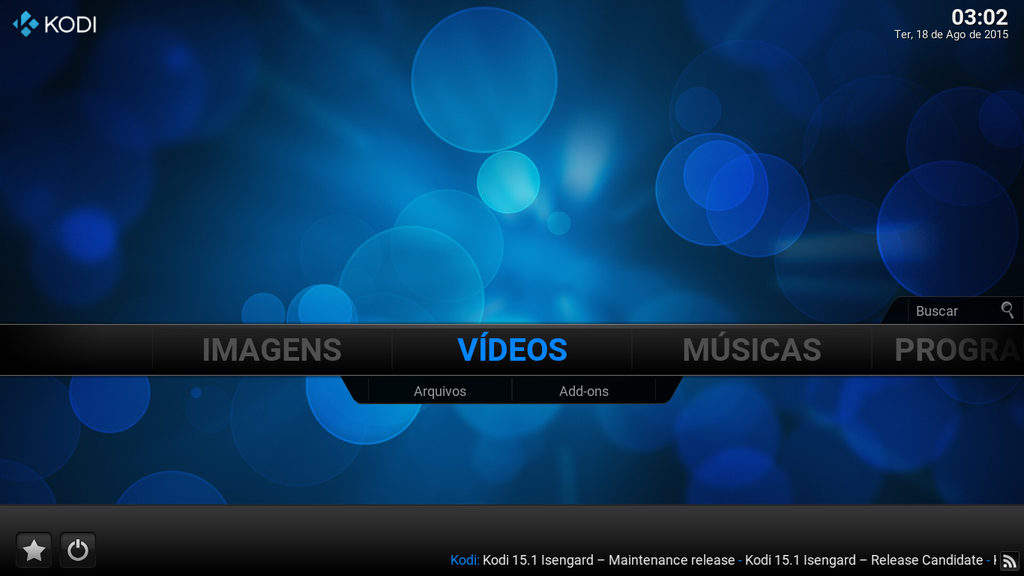
Kodi - Interface Principal com aparência padrão
Imagem: Interface Principal com aparência padrão

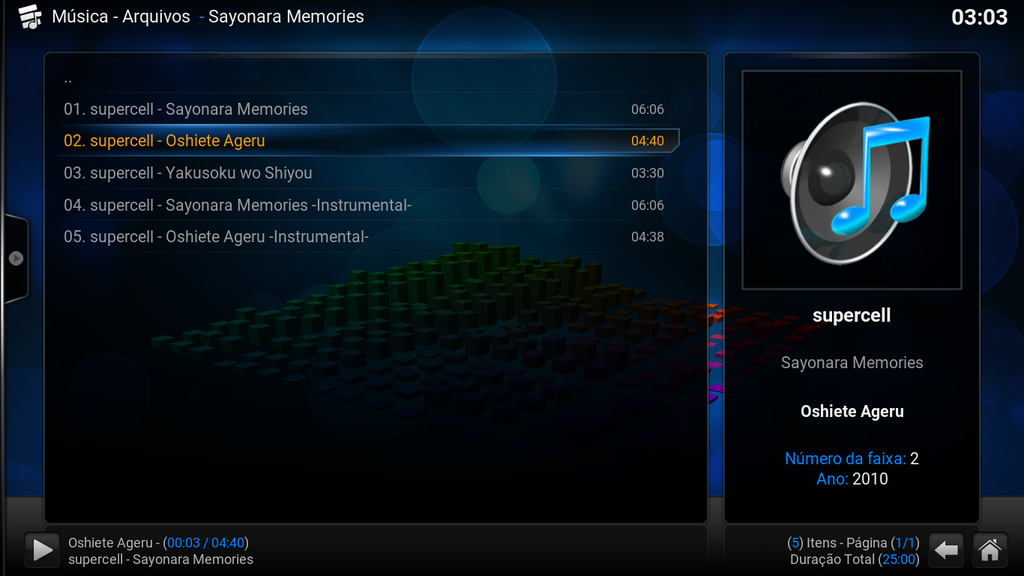
Kodi - Interface de navegação de arquivos de mídia
 Imagem: Interface de navegação de arquivos de mídia


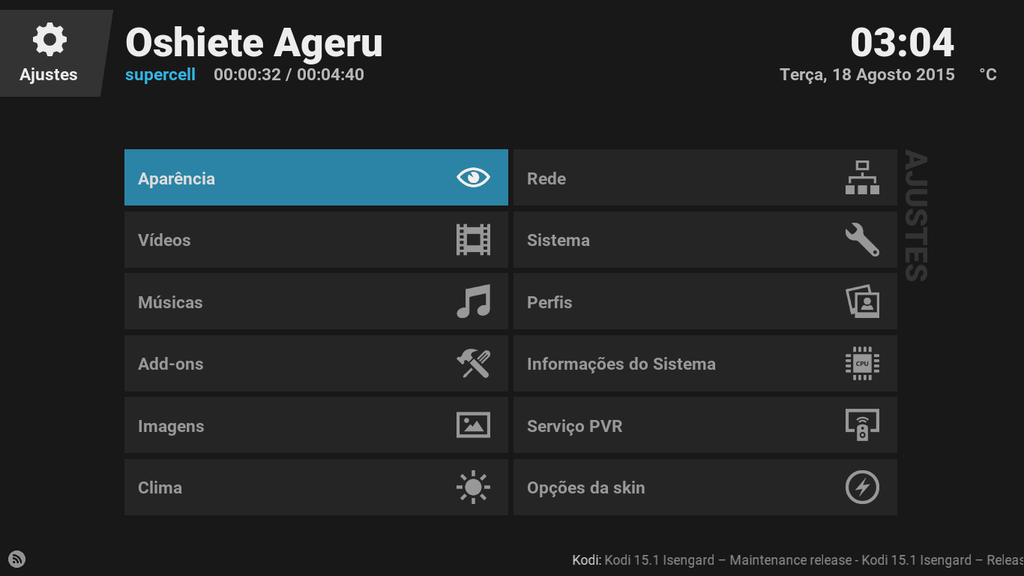
Kodi - Configurações Gerais - Aparência (skin Eminence)
 Imagem: Configurações Gerais - Aparência (skin Eminence)

Kodi - Interface Principal (skin Amber)
 Imagem: Interface Principal (skin Amber)

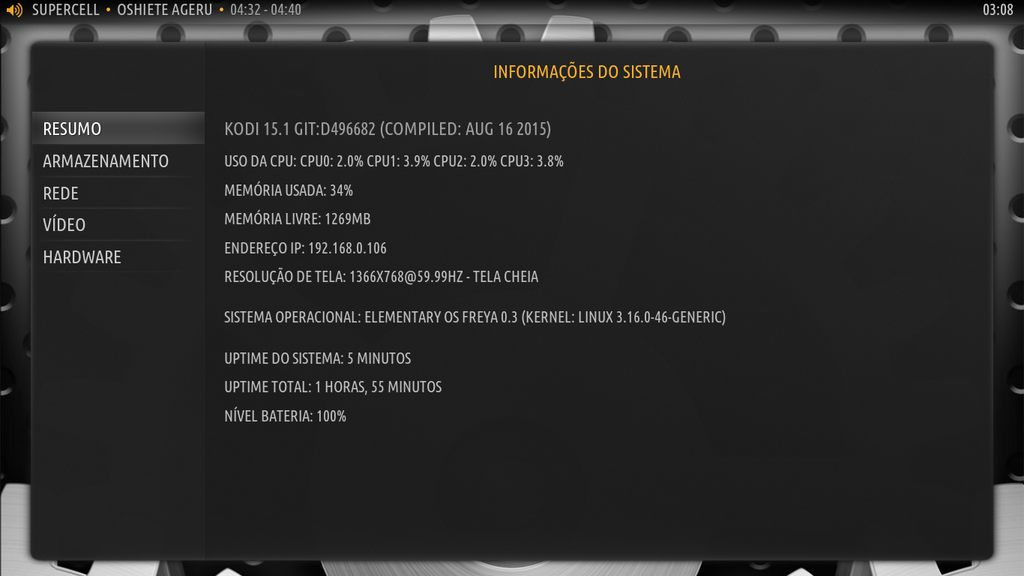
Kodi - Informações do Sistema (skin Amber)
Imagem: Informações do Sistema (skin Amber)

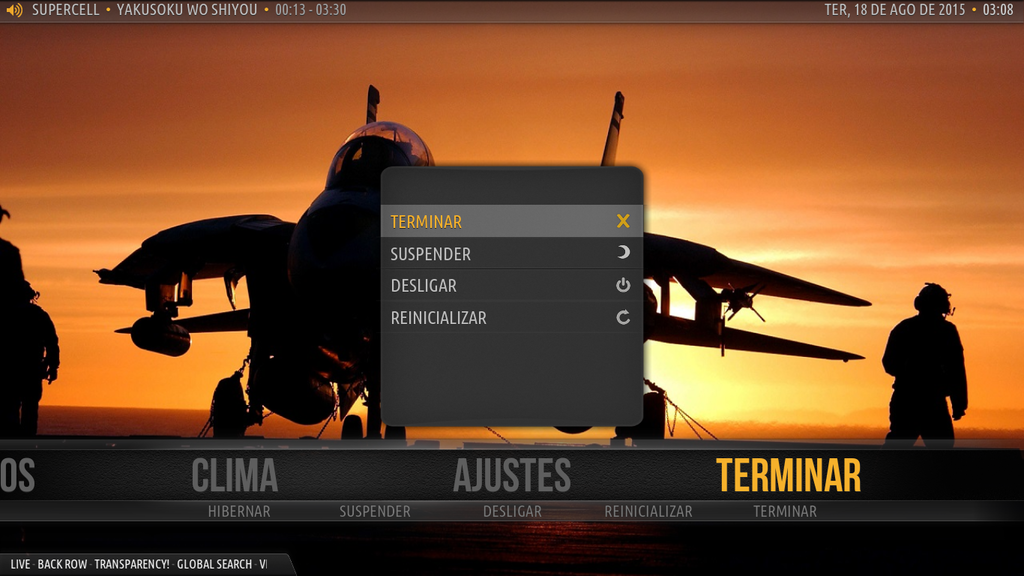
Kpdi - Interface Principal com um submenu sobreposto (skin Amber)
Imagem: Interface Principal com um submenu sobreposto (skin Amber)

Fonte
kodi.tv