Mostrando postagens com marcador Manualmente!. Mostrar todas as postagens

Permitir aplicativo Flatpak enxergar outro aplicativo Flatpak e Diretórios


Os aplicativos Flatpaks foram desenhados para serem executados em uma caixa própria (Sandbox App), assim o ambiente do sistema operacional fica mais seguro e modular, um app pode somente acessar dispositivos, recursos e sistemas de arquivos limitados e tudo isso com a permissão do usuário. Efetivamente cada app roda como se fosse o único aberto no sistema!


Expondo Diretório:

Alguns apps possuem funcionalidades de adicionar diretórios extras para monitorarem, no entanto isso não funcionara em um app Flatpak, por padrão!


Para permitirmos que o app Flatpak enxergue um diretório extra, executamos o Terminal (Ctrl+Alt+T):

flatpak override --user --filesystem=/mnt/GamesFiles/Steam com.valvesoftware.Steam

No comando acima, foi garantida a permissão do app Flatpak da Steam exergar o diretório de um SSD extra que estava montado em /mnt/GamesFiles/Steam, assim nas opções de Armazenamento Extra do Steam o diretório ficara visível e utilizável para encher de jogos!


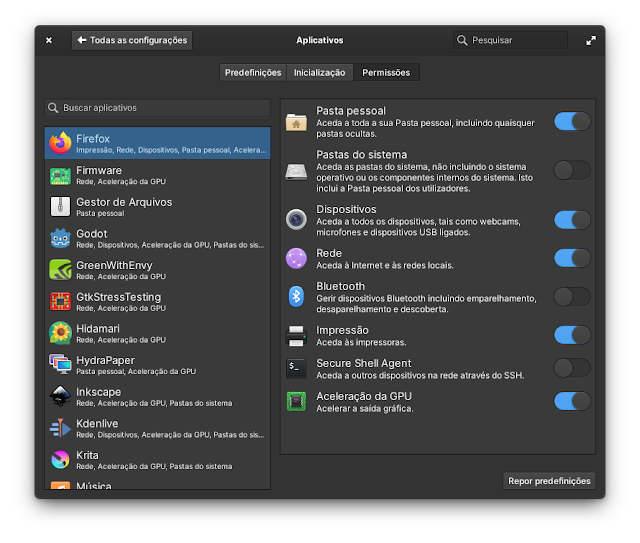
Em algumas interfaces é possível editar as permissões visualmente!

Permissões de Aplicativos Flatpak no ElementaryOSImagem: Permissões de Aplicativos Flatpak no ElementaryOS


Outra situação... eu quero que o app Flatpak Krita enxergue o diretório do app Flatpak Blender, para fazer uma integração dos apps, então:

flatpak override --user --filesystem=/home/phelipefox/.local/share/flatpak/app/org.blender.Blender org.kde.krita 

Comando: Permitindo o app Flatpak Krita enxergar o diretório do executável do app Flatpak Blender, para possibilitar o integração dos recursos.


BlenderLayer Script by Yuntokon on Flatpak Apps

BlenderLayer Script by Yuntokon sendo executado entre dois apps Flatpaks.


Para ver os nomes dos apps Flatpaks execute o comando:

flatpak list

Para mais possibilidades de uso, LEIA a documentação:
docs.flatpak.org


Até mais, bye!


Restaurar Interface Gnome

Um dia baixei e instalei um tema novo para o elementaryOS e quando apliquei o tema fiquei impossibilitado de utilizar o sistema, pois a interface não carregava as janelas e outros elementos, tais como barras de notificação e nem o terminal abria.

Encontrei em algum lugar da web um comando que restaura os valores padrões da interface gnome e variações:

Primeiro acessei o terminal tty1: (Ctrl+Alt+F1)
phelipefox-PC login: phelipefox
password: ******
Bem-vindo! elementaryOS 5.0 Juno Linux-4.15.0-64-generic Time: 13:44:37
phelipefox@phelipefox-PC:~$ 

e digitei o comando dconf reset -f /org/gnome/
phelipefox@phelipefox-PC:~$ dconf reset -f /org/gnome/

depois reiniciei o PC e tudo voltou a funcionar normalmente! 😅

Vídeo como Plano de Fundo

Apenas para deixar o desktop mais Live!

Imagem: Vídeo como Plano de Fundo no ElementaryOS.Imagem: Vídeo como Plano de Fundo no ElementaryOS

Show Time!!!

Para definirmos um vídeo como plano de fundo no desktop precisaremos ter o player VLC instalado no sistema, e se for o caso de só haver este reprodutor multimídia instalado em seu sistema, precisaremos desabilitar uma opção no VLC. Na janela principal do VLC acesse o menu Ferramentas >> Preferências (Ctrl+P) e em Configurações da Interface na parte de Lista de Reprodução e Instâncias, desmarque a caixa de seleção Instância única quando iniciado do gerenciador de arquivos. Isso para que quando um vídeo seja definido como plano de fundo e você for abrir um outro vídeo, o player abra uma nova instância do reprodutor para que o vídeo não seja executado no plano de fundo do desktop e sim em uma nova janela e talvez, desabilitar a opção de exibir o título da mídia quando o vídeo iniciar em Legendas / OSD.

No terminal de comandos colocaremos os seguintes comandos:
$ nohup cvlc --video-wallpaper --no-audio --fullscreen --loop /endereço/do/video.mp4 &
Note que:
nohup: Fará com que o comando não fique vinculado com o terminal;
&: Fará com que o comando seja executado em background.

Alguns vídeos para o desktop em DesktopHut...

Basicamente é isto!

Fontes:
VideoLAN Wiki
Tecnologia para Todos!

Restaurando Configurações Padrões de Usuário

Depois de quebrar o sistema mais uma vez (nem sei como). Sempre que o computador iniciava e carregava a tela de login, após isso, a interface gráfica não iniciava e retornara para a tela de login em um loop.

"Restaurando" Configurações Padrões

Primeiramente, utilize o terminal de comandos pressionado as combinações de teclas Ctrl+Alt+F1. Insira o nome de usuário (teu usuário de acesso) e senha.

Antes de começar este processo, alterei o nome de alguns diretórios de configurações de programas que não precisariam ser restaurados!

$ ls -a
.                 imagem.png             Release.key
..                imagem.svg             Release.key.1
ap-hotspot.deb    imagem.xcf             Resource Icons
Aplicativos       .gconf                 Segundo Teste.ora
imagem.jpg        .ICEauthority          Segundo Teste.ora~
imagem2.jpg       Imagens                .steam
.bash_history     indicator-kdeconnect   Sync
brave.deb         installer.sh           temp.html
.cache            ISOs                   Trabalhos
Ciano             Jogos                  user_crontab_backup.txt
.config           kdeconnect-kde         Vídeos
Configurações.txt .local                 VirtualBox VMs
.dbus             Localisation           Web
Desenhos          Modelos                .wine
Desktop           .mozilla               .wine32
.dmrc             Música                 .Xauthority
Documentos        MyPaint                .xsession-errors
Downloads         notepadqq              .xsession-errors.old
imagem.svg        Público

$ mv .steam steam.bak
$ mv .mozilla mozilla.bak
Terminal de comandos: ls (Listar diretórios) -a (Não ignorar entradas que iniciem com . [ponto]), mv (Mover, Renomear arquivos e diretórios).

E agora como root, apago todos os diretórios de configurações ocultos!

$ sudo su
[sudo] senha para SEU_USUÁRIO, por favor:
# rm -r /home/SEU_USUÁRIO/.*
Recusando deletar .
Recusando deletar ..
#
Terminal de comandos: sudo su (Alterar para previlégios de root com senha de SEU_USUÁRIO), rm -r /home/user/.* (Apagar diretórios recursivamente que iniciam com . [ponto])

Apesar de, talvez aparecer mensagens de negação do comando, funcionará!

Volte para o servidor gráfico pressionando as combinações de teclas Ctrl+Alt+F7 e entre em seu usuário, que estará do mesmo jeito de quando você instalou o Linux. (ZERADO)

Leia outro Artigo:
Comandos Linux


Desligar o monitor com o comando sleep

Aquela história de sempre!

Lá estava eu, baixando um arquivo extremamente grande via torrent, e comecei a procurar nas configurações do PC, aquele ajuste de desligar o monitor depois de 15, 30, 45, 60 minutos que eu já havia visto antes [...] mas acabei de encontrar enquanto redigia este post! ¬¬'

No elementary OS Freya e possíveis Ubuntus vá em Configurações >> Energia

Desligando o monitor

No Terminal digite:
$ sleep 1 && xset dpms force off

O monitor se desligará depois de 1 segundo e poderá ser ligado novamente pressionando qualquer tecla ou movendo o mouse.

Veja outros Comandos Também!

Fonte:
Blog Rodolfo Carvalho

NFS - Sistema de Arquivos em Rede no Gnu/Linux

O Network File System (NFS) foi desenvolvido para permitir que usuários de máquinas possam montar uma partição de disco em uma máquina remota como se fosse um disco local. Isto permite a rápida partilha, entre os dispositivos de uma rede.

NFS - Network File System
 Imagem: Ilustração - Tunelamento Quântico

Pode-se definir muitos critérios para o acesso de um diretório montado, mas vou abordar apenas o básico para a transferência de arquivos entre dois PCs utilizando o NFS.

Instalação

$ sudo apt-get install nfs-utils

ou no mínimo o seguinte pacote:
$ sudo apt-get install nfs-kernel-server

Configurando o Servidor

O arquivo de configuração para NFS fica localizado em:
/etc/exports
Esta configuração será realizada no PC-Servidor.
Dentro deste arquivo veremos algumas instruções e exemplos:

Arquivo exports esta sendo editado no gedit.
Imagem: Arquivo exports aberto no editor gedit.

A estrutura deve seguir o exemplo:
/endereço/do/diretório_a_compartilhar IP do PC que terá acesso(permissões)

ou no meu caso
home/phelipefox/Público *(rw,sync,no_root)

Em Verde: O diretório Público esta sendo compartilhado;
Em Azul: O asterisco (*) é uma instrução que qualquer endereço de IP pode acessar este diretório;
Em Vermelho: rw - r (read), permissão de leitura e w (write), permissão de escrita. sync - Sincronizar. no_root - Sem root.

Reinicie o processo em execução do NFS:
$ sudo service nfs-kernel-server restart

Conectando ao Servidor

Agora no outro PC para acessar o diretório recentemente compartilhado execute o comando abaixo no terminal substituindo, claro, o endereço IP do servidor, diretório e ponto de montagem:
$ sudo mount -t nfs 192.168.0.111:/home/phelipefox/Público /mnt/PC

Após isso, tudo que for gravado no diretório Público poderá ser acessado pelo Cliente!

Nota: O diretório PC em /mnt utilizado no exemplo, deverá ser criado previamente para ser de fato montado no seu PC Cliente!

Após terminado com a transferência de arquivos é altamente recomendável desmontar o diretório de compartilhamento.
$ sudo umount -f -l /mnt/PC
Comando umount desmonta o diretório que é especificado depois das opções /diretório/de/montagem.

Lhe recomendo também a leitura de SAMBA - Compartilhamento de Arquivos na Rede.
                                                               Ingressar no Grupo Doméstico do Windows com o Linux.

Fontes:
Wikipédia: Network File System
linux-nfs.org
NFS Sourceforge
Documentação Oracle: Configurando um novo servidor NFS
Viva o Linux: Montando e conectando em um servidor NFS

Descompactar .zip pelo terminal com o unzip

Após eu compactar uns 1009 arquivos em um arquivo .zip (Tamanho do arquivo aproximado: 5 Gigabytes) em meu smartphone (Android) e enviá-lo para meu PC Linux através da rede. Me reparei com um problema, o file-roller (Gerenciador de arquivos compactados) após terminar a extração, informava sobre um erro e deixava a maior parte dos arquivos com 0 bytes :(

Logo decidi descompactar com o utilitário unzip pelo terminal. O processo foi um pouco mais lento, mas após o termino os arquivos não ficaram corrompidos. :)

Instalação dos Utilitários

NORMALMENTE as mais diferentes Distribuições Linux veem com estes utilitários instalados!

Para a instalação em Ubuntu e, possivelmente derivações Debian:
sudo apt-get install zip
Utilitário de Compactação

sudo apt-get install unzip
Utilitário de Descompactação

Execução dos comandos

zip para compactar e unzip para descompactar!
unzip arquivo-compactado.zip 
Arquivo:  arquivo-compactado.zip

  inflando: arquivo-de-fonte.ttf     
  inflando: arquivo-de-imagem.png 
Utilização do comando unzip no terminal.


Acesso Perdido no Login

O Problema

Logo após reiniciar o PC, após digitar minha senha de acesso correta o gerenciador de login não aceita e não consigo me logar, mas ao entrar com o usuário de convidado, entra normalmente.

Reparei que após eu mudar o ponto de montagem do diretório /home para outra partição, perdi minha pasta de usuário =( ou o sistema não a conseguiu enxergar por eu ter feito a mudança manualmente e não ter prestado os devidos cuidados.

Solucionando

Talvez o teu problema seja com o arquivo Xauthority, se sim:

rm ~/.Xauthority
sudo killall Xorg
sudo service lightdm restart
os comandos acima em um terminal resolverá teu problema. (Ctrl+Alt+F1)

Mas meu problema foi resolvido criando um novo usuário utilizando meu usuário que não loga na interface gráfica (sem diretório de usuário) e apagando preferencialmente este que perdi o diretório.

sudo adduser phelipefox2
[sudo] password for phelipefox: 
Adicionando o usuário `phelipefox2' ...
Adicionando novo grupo 'phelipefox2' (1001) ...
Adicionando novo usuário `phelipefox2' (1001) ao grupo `phelipefox2' ...
Criando diretório pessoal `/home/phelipefox2' ...
Copiando arquivos de '/etc/skel' ...
Digite a nova senha UNIX: 
Redigite a nova senha UNIX: 
passwd: senha atualizada com sucesso
Modificando as informações de usuário para phelipefox2
Informe o novo valor ou pressione ENTER para aceitar o padrão
 Nome Completo []: 
 Número da Sala []: 
 Fone de Trabalho []: 
 Fone Residencial []: 
 Outro []: 
A informação está correta? [S/n] S
sudo addgroup sudo phelipefox2[...]
sudo userdel phelipefox
Descrição dos comandos acima: Adicionei o usuário novo (sudo adduser phelipefox2), Autentiquei com meu usuário atual e após configurar meu novo usuário, o adicionei no grupo de administrador (sudo addgroup sudo phelipefox2). Desconectei o usuário atual (phelipefox) e me conectei com o novo (phelipefox2), após isso apaguei, o agora, antigo (sudo userdel phelipefox).

Se você já passou por algo semelhante e encontrou uma solução melhor e mais prática ficarei muito grato de saber de sua resolução!!!

Até a próxima!

Reparar sistema de arquivos NTFS com o ntfsfix

O driver ntfs-3g é de código aberto, licenciado sob a GPL, é a terceira geração do driver Linux NTFS que foi implementado pelo projeto Linux-NTFS. Ele fornece acesso completo de leitura e gravação para NTFS, excluindo acesso a arquivos criptografados, escrita de arquivos compactados, mudança de propriedade do arquivo e direitos de acesso. 

Tecnicamente ele é baseado em uma grande melhoria para a terceira geração do driver Linux NTFS, ntfsmount. Os aprimoramentos incluem funcionalidades, qualidade e melhoria de desempenho.

Aviso do gparted sobre uma partição com o sistema de arquivos NTFS
 Imagem: Aviso do gparted sobre uma partição com o sistema de arquivos NTFS.

Para utilizar o comando ntfsfix, será preciso o ntfs-3g. Pode-se instala-lo sem mais problemas com o comando:
sudo apt-get install ntfs-3g
em distribuições baseadas no Debian.

Para reparar uma tabela de partição em NTFS, execute o comando ntfsfix seguido do caminho da partição no terminal como root:

sudo ntfsfix /dev/sdb1
Mounting volume... $MFTMirr does not match $MFT (record 0).
FAILED
Attempting to correct errors... 
Processing $MFT and $MFTMirr...
Reading $MFT... OK
Reading $MFTMirr... OK
Comparing $MFTMirr to $MFT... FAILED
Correcting differences in $MFTMirr record 0...OK
Processing of $MFT and $MFTMirr completed successfully.
Setting required flags on partition... OK
Going to empty the journal ($LogFile)... OK
Checking the alternate boot sector... OK
NTFS volume version is 3.1.
NTFS partition /dev/sdb1 was processed successfully.
Comando ntfsfix sendo executado na partição 1 do dispositivo de armazenamento sdb (/dev/sdb1)

Pude notar que em alguns outros softwares a partição que foi reparada é reconhecida como fuseblk.

Fontes:
Tuxera
Pacotes Debian.org


Streaming entre dispositivos da rede

Recentemente consegui realizar streaming de arquivos multimídia de meu smartphone para meu PC com DLNA, claro que estava ligado em uma TV através de um cabo HDMI e... Enfim, obtive a mesma funcionalidade de um ChromeCast (ou até mais).

Eu (Phelipefox) segurando meu smartphone enquanto realiza streaming com o PC ligado á uma TV.
 Imagem: Ilustração deste artigo!

Antes de tudo, configurei minha central multimídia (Kodi) para que liberasse a comunicação UPnP / DLNA e utilizei um aplicativo que utilizasse tais protocolos.

Configurando o Media Center

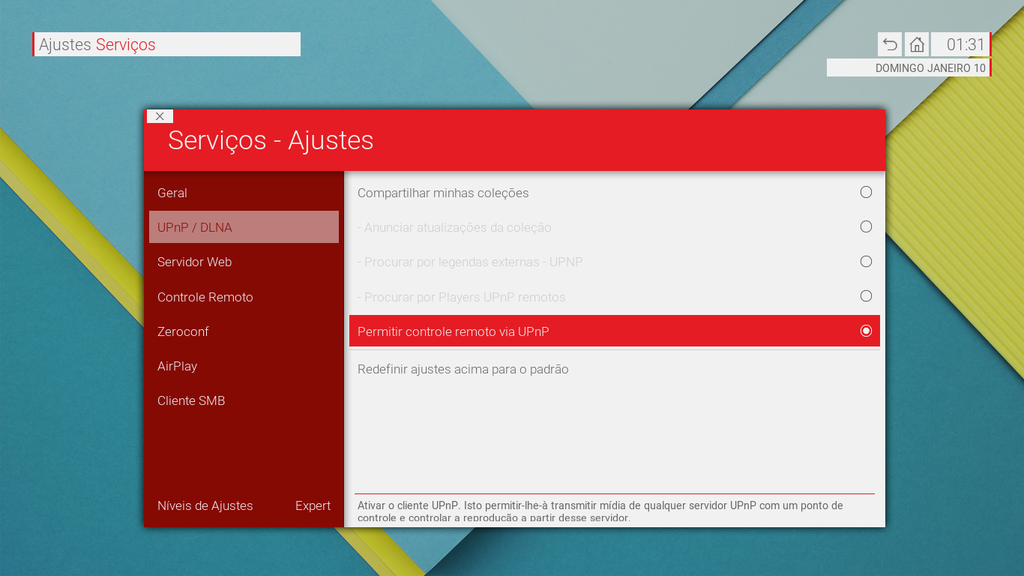
Acessando o menu Sistema, selecione no submenu lateral a opção UPnP / DLNA e habilite o Controle remoto via UPnP.

Kodi - Serviços e Ajustes - UPnP e DLNA
 Imagem: Kodi, Serviços e Ajustes UPnP e DLNA.

Agora no submenu lateral Servidor Web libere o acesso do Controle remoto via HTTP. Se preferir, selecione outra porta de comunicação e defina alguma senha, mas não é necessário (obrigatório).

Kodi - Serviços e Ajustes - Servidor Web
Imagem: Kodi, Serviços e Ajustes - Servidor Web.

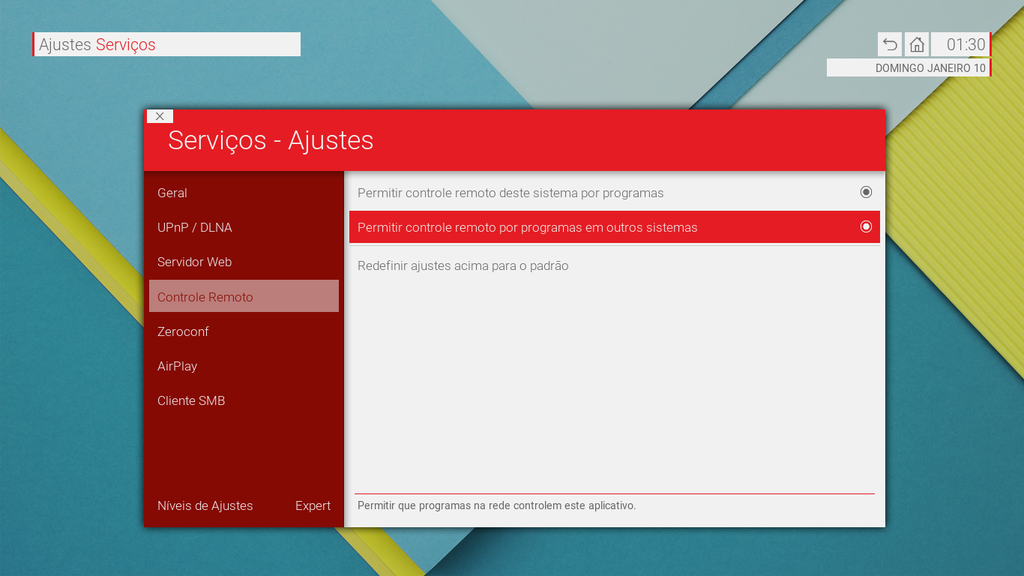
No submenu Controle Remoto habilite as duas opções.

Kodi - Serviços e Ajustes - Controle Remoto
Imagem: Kodi, Serviços e Ajustes - Controle Remoto.

Estas são as configurações básicas para liberar a comunicação entre os dispositivos da rede, mas claro que você pode e deve explorar as outras opções de configurações!

Também habilite o Zeroconf para que o Kodi possa ser encontrado por qualquer dispositivo facilmente!

Para habilitar o Zeroconf é necessário ter o Avahi instalado no GNU/Linux ou o Bonjour em Windows, acredito que no MAC OS X só será necessário uma configuração! Veja AirPlay para mais informações!

Aplicativos para o Smartphone

Eu utilizei o aplicativo AllCast para realizar o streaming de arquivos multimídia de meu smartphone e o Kore para controlar o Kodi remotamente, mas há outros aplicativos que têm a mesma funcionalidade, cada um com suas características, como o BubbleUPnP for DLNA, Yatse, que além de fazerem o streaming são também controles remotos! Se o seu player do smartphone possuir alguma opção de streaming, melhor ainda!

Definir senha de acesso para o GRUB

Segurança NUNCA é demais!

É algo bem 'comum', você já pode ter visto isto em diversos web sites de mesma temática!

Seguindo este método pode-se definir uma senha de acesso para o GRUB independente de sua distribuição Linux.

Crie um Backup antes:  sudo cp /etc/grub.d/40_custom /etc/grub.d/40_custom.antigo

Com um terminal de comandos aberto, (comumente usa-se as teclas Ctrl+Alt+T para abri-lo) digite o comando a seguir:
sudo grub-mkpasswd-pbkdf2
[...] 
Digite a senha: 
Redigite a senha: 
O hash PBKDF2 da sua senha é grub.pbkdf2.sha512.BASTANTE NÚMEROS E LETRAS
usuario@computador:~$

Não esqueça esta senha ou você ficara preso em um paradoxo de boot (não o de bootstrap)

Abra o arquivo /etc/grub.d/40_custom com algum editor de textos como root e insira o conteúdo a seguir abaixo das linhas já existentes:
set superusers="root"
password_pbkdf2 root grub.pbkdf2.sha512.BASTANTE NÚMEROS E LETRAS
Onde root é o usuário a ser digitado antes de iniciar o GRUB seguido da sua senha definida. Salve e feche o arquivo e reconfigure o GRUB.
sudo grub-mkconfig -o /boot/grub/grub.cfg
Gerando arquivo de configuração grub ...
Aviso: Definir GRUB_TIMEOUT para um valor diferente de zero quando GRUB_HIDDEN_TIMEOUT está definido não é mais suportado.
Imagem Linux encontrada: /boot/...
Encontrado memtest86+ image: /memtest86+.elf
Encontrado memtest86+ image: /memtest86+.bin
concluído
Saída do comando grub-mkconfig

Para restaurar ao padrão faça:
sudo cp /etc/grub.d/40_custom.antigo /etc/grub.d/40_custom
sudo grub-mkconfig -o /boot/grub/grub.cfg

Re-Pronto! (kkkkkk) 

Fonte

Limpar Imagens Antigas do Kernel em Debian/Ubuntu

Se você nunca passou pela situação apresentada hoje, leia e aprenda!

Em determinado período de tempo seu sistema operacional exibe uma mensagem como esta a seguir:

Seu disco de inicialização esta quase cheio.
Imagem: Não! Não é um tema! É realmente um MAC OS X! Isto porque deixei escapar a print-screen do momento da notificação em meu sistema operacional linux! :(

Notificação:
A atualização necessita de pelo menos [Variável Megabyte] de espaço livre no disco '/boot'. Por favor, libere pelo menos um espaço adicional de [Variável Megabyte] no disco '/boot'. Esvazie sua lixeira e remova pacotes temporários de instalações anteriores usando 'sudo apt-get clean'.

Não há espaço suficiente no disco
AHÁÁ - Agora sim! (Imagem adicionada dia 11/06/2015)

Esta mensagem esta te informando que o disco/partição de boot (/boot) esta com pouco espaço e que é necessário limpar alguns arquivos para liberar espaço para as novas atualizações.

Esta postagem contém conteúdo totalmente manual e altamente perigoso!
Imagem: Advertência. Esta postagem contém conteúdo manual e altamente perigoso!

Eu comumente sempre utilizei em torno de 200 megabytes de espaço no ponto de montagem do boot e mesmo assim recebi esta notificação após verificar as novas atualizações disponíveis para o sistema e já que não há espaço para atualizar o kernel, as atualizações não são instaladas.

Partição de boot em destaque no Monitor do Sistema. [Dispositivo: /dev/sda1 | Diretório: /boot | Formato: ext2 | Tamanho Total: 202,1 MB | Tamanho Disponível: 60,3 MB | Em Uso: 131,3 MB (68%)]
Imagem: Partição de boot em destaque no Monitor do Sistema.

O comando que lhe é sugerido (sudo apt-get clean) limpa todos os pacotes de instalações anteriores que já não são mais necessários.

Talvez o comando anterior não seja eficaz, então eu recomendo a execução de outro comando:
Nota: Os comandos a seguir devem ser executados como root!
sudo apt-get autoremove
Ao confirmar a execução do comando acima, o sistema eliminará os pacotes referentes a Kernel antigos e alguns outros, não se preocupe, todos os pacotes que serão removidos estarão visíveis em uma lista para sua informação, assim liberando espaço no disco rígido/partição.

Lendo listas de pacotes... Pronto
Construindo árvore de dependências       
Lendo informação de estado... Pronto
0 pacotes atualizados, 0 pacotes novos instalados, 0 a serem removidos e 0 não atualizados.
Saída do comando 'apt-get autoremove'

Isso pode resolver o problema de pouco espaço no /boot! Mas se mesmo assim tu continuar a receber avisos de pouco espaço no /boot, terá de resolver a parada manualmente!

 ------------------------------------------------------------------------------------------------------------------------
Nota 2: Os comandos a seguir utilizados em diretórios do sistema podem causar danos irreparáveis ao sistema se você não souber o que está a fazer ou simplesmente digitar algo errado por distração!!!
------------------------------------------------------------------------------------------------------------------------

Você pode acessar o diretório e listar o conteúdo pelo terminal e apagar a imagem do kernel antiga:
cd /boot
ls
abi-3.16.0-36-generic     grub                          System.map-3.16.0-37-generic
abi-3.16.0-37-generic     initrd.img-3.16.0-36-generic  System.map-3.16.0-38-generic
abi-3.16.0-38-generic     initrd.img-3.16.0-37-generic  vmlinuz-3.16.0-36-generic
config-3.16.0-36-generic  initrd.img-3.16.0-38-generic  vmlinuz-3.16.0-37-generic
config-3.16.0-37-generic  lost+found                    vmlinuz-3.16.0-38-generic
config-3.16.0-38-generic  System.map-3.16.0-36-generic
Como podemos ver não tão claramente, existem três imagens do kernel, 3.16.0-36, 37 e 38 (atual). Para melhor visualização no terminal utilize o comando ls -1 (Hífen e Um). Agora que já sabemos quais kernels são os mais antigos podemos apagá-los:
# rm *-36* *-37*
O comando "ls -1" lista os arquivos e diretórios todos em uma única coluna.
Tenha MUITO cuidado com o comando acima!!! (comando rm) Um dígito errado e você poderá estar prejudicando permanentemente seu sistema!!! Apague apenas os arquivos que são de versões antigas do Kernel! Este comando apagará todos os arquivos e diretórios contendo os trechos (neste caso) -36 e -37.

Exemplo:
[...]
ls -1
abi-3.16.0-36-generic
abi-3.16.0-37-generic
abi-3.16.0-38-generic
config-3.16.0-36-generic
config-3.16.0-37-generic
config-3.16.0-38-generic
grub
initrd.img-3.16.0-36-generic
initrd.img-3.16.0-37-generic
initrd.img-3.16.0-38-generic
lost+found
System.map-3.16.0-36-generic
System.map-3.16.0-37-generic
System.map-3.16.0-38-generic
vmlinuz-3.16.0-36-generic
vmlinuz-3.16.0-37-generic
vmlinuz-3.16.0-38-generic

# rm *-36* *-37*

Depois disso, basta atualizar o GRUB com o seguinte comando:
sudo update-grub2

[sudo] senha para o usuário: 
Generating grub configuration file ...
Imagem Linux encontrada: /boot/vmlinuz-3.16.0-38-generic
Imagem initrd encontrada: /boot/initrd.img-3.16.0-38-generic
concluído
Como a última linha da saída do comando (update-grub2) menciona... Concluído!

Leitura Recomenda!

Alterar ordem de boot no GRUB 


SAMBA - Compartilhamento de Arquivos na Rede

O SAMBA é uma implementação do protocolo SMB/CIFS da Microsoft para compartilhamentos de arquivos e impressoras através da rede de computadores para UNIX, Linux e OS X. Resumindo muito, este software permite comunicação multiplataforma na rede de computadores.

SAMBA - Abrindo Janelas para um mundo mais amplo.
Imagem - SAMBA, Abrindo Janelas para um mundo mais amplo.

Antes de você prosseguir, isto pode ser mais prático!
Artigo: Ingressar no Grupo Doméstico do Windows com o Linux

Instalação

Utilizando a Central de Programas ou o Gerenciador de Pacotes, instale o samba ou no mínimo os seguintes pacotes:
Depois de instalado os pacotes você poderá criar compartilhamentos dos diretórios e impressoras se for o caso. O arquivo principal de configuração do SAMBA está localizado em:
/etc/samba/smb.conf
Dentro deste arquivo veremos seções de configurações, todas as sessões estão entre colchetes, como:
[global]
[home]
[prints] 

Informações da Estrutura Básica de uma Sessão

[Sessão]: Título que será exibido no diretório compartilhado.

comment: Comentário para identificar o diretório compartilhado.

path: Local do diretório a ser compartilhado.

available: Um valor deve ser definido para o parâmetro Disponibilidade, o valor pode ser sim ou não em inglês (yes/no).

read only: Um valor deve ser definido para o parâmetro Somente Leitura, o valor pode ser sim ou não em inglês (yes/no).

browsable: Se o valor for definido para sim. Permite que outros demais usuários (não proprietários) possam visualizar o diretório compartilhado.

public: Definir valor para Público.

writable: Definir valor para Gravável.

valid users: Usuários Válidos - Apenas acessível pelos usuários especificados ou grupos de usuários, Ex.: @users, @ (Arroba) - Indica que se trata de um grupo, e users indica o nome do grupo) Nota: sem está linha não será requisitado senha para acesso.

force group: Forçar o uso do grupo especificado.

creaty mask: 0660 (Ao criar um arquivo, estas permissões serão adotadas).

directory mask: 0771 (Ao criar um diretório, estas permissões serão adotadas.)

Criando o Compartilhamento

Antes de mais nada, devemos observar se algumas das configurações principais estão ajustadas:

# Grupo de Trabalho, coloque o mesmo nome de uma rede Windows, por padrão o nome da rede de trabalho é WORKGROUP.
    workgroup = WORKGROUP

# Nesta área o valor será o nome que seu PC terá na rede de computadores, caso não exista pode acrescenta-lo logo a seguir.
    netbios name = Phelipefox-PC

# Caso haja este parâmetro abaixo, descomente esta linha.
    security = user

Para criarmos o compartilhamento de um diretório em específico devemos editar o arquivo smb.conf manualmente! ou se preferir instale a interface de configuração gráfica (system-config-samba), a versão do samba que utilizei é a 4.1.6 (verifique a versão do samba com o comando samba -V), então podem haver pequenas diferenças, mas que não devem ser problema!

Nota: Os comandos a seguir devem ser executados como root!

Primeiramente atribua um grupo de usuário ao diretório que pretende compartilhar. Utilize o comando a seguir seguido do endereço do diretório:
# chgrp users /local/do/diretório
No comando acima foi atribuído ao diretório o grupo users (grupo usuários).

Dê permissões de acesso para o diretório também!:
# chmod 755 /local/do/diretório
No comando acima foi definido no diretório especificado permissões de acesso total para root, somente leitura e execução para usuários e somente leitura e execução para outros. (755)

Agora vamos editar o arquivo /etc/samba/smb.conf e no final do arquivo (de preferência), crie uma sessão especificando o diretório a ser compartilhado e suas definições. No exemplo abaixo vou compartilhar o diretório nomeado Sync (e SIM, é o novo elementary OS!).

Navegador de arquivos - O diretório em destaque de cor vermelha (Sync) será compartilhado na rede.
Navegador de arquivos - O diretório em destaque (Sync) será compartilhado na rede.

Abaixo está um exemplo do que eu inseri no final do arquivo de configuração do samba.
Ex.:
-----------------------------------------------------------------------------------------------------
[Sync]
   comment = Arquivos que estão em meu notebook
   path = /home/phelipefox/Sync
   read only = no
   writable = yes
   valid users = phelipefox
   force group = users
----------------------------------------------------------------------------------------------------

Se for de sua preferência habilite o compartilhamento de seu diretório Home, descomentando a sessão [home] e demais linhas. Seu diretório Home estará sempre disponível quando você autenticar-se.

----------------------------------------------------------------------------------------------------
[homes]
    comment = Home Directories
    browseable = no
...
    valid users = %S
----------------------------------------------------------------------------------------------------

E agora criaremos a senha de acesso para os compartilhamentos. Isto é importante para atribuir uma senha de acesso ao seu usuário no banco de dados do samba, assim o samba poderá comprovar sua autenticidade ao acessar o diretório de um outro computador da rede.

# smbpasswd -a phelipefox
Nova senha SMB:
Redigite a senha:
No comando acima eu estou atribuindo uma senha de acesso para o meu usuário (phelipefox). Digite uma senha e confirme-a.

Reinicie o serviço com o comando:
# service smbd restart

Na imagem a seguir vemos o PC-Linux na rede do Windows. Caso não esteja aparecendo, você pode acessar pelo endereço IP digitando no campo de endereços ao lado do campo de pesquisa, Ex.: \\192.168.1.31, utilize o comando ifconfig no terminal para consultar o endereço de sua máquina Linux.

Explorador de arquivos do Windows - O local de rede está aberto e são exibidos 3 itens na categoria Computador (OSVALDIR-PC, DSL_ROUTE e PHELIPEFOX-PC) e 1 item na categoria Estrutura de Rede (HG110-B).
Explorador de arquivos do Windows - O local de rede está aberto e são exibidos 3 itens na categoria Computador e 1 item na categoria Estrutura de Rede.

Logo acessamos e podemos visualizar o diretório que foi compartilhado.

Explorador de arquivos do Windows - O PC PHELIPEFOX-PC foi acessado e é exibido 1 diretório compartilhado chamado Sync.

e agora ao acessarmos o diretório é requisitado as informações de logon, então é só especificar o seu usuário e a senha que você acabará de criar para autenticar-se.

Segurança do Windows - É requisitado um usuário e senha para acessar o diretório compartilhado. (Conteúdo da janela: 1. Digitar Senha de Rede, 2. Digite sua senha para conectar-se a PHELIPEFOX-PC, 3. Campos de texto com uma caixa de seleção Lembrar minhas credenciais, 4. Acesso negado).
Segurança do Windows - É requisitado um usuário e senha para acessar o diretório compartilhado.

Como podemos visualizar abaixo, existem quatro arquivos de imagem PNG (as prints do Windows) já copiadas para meu diretório do PC-Linux compartilhado.

Explorador de arquivos do Windows - São exibidos 4 arquivos de imagem PNG (Nome de arquivo: Acessar PC Rede.png, 2, 3 3 4) em lista.
Explorador de arquivos do Windows - São exibidos 4 arquivos de imagem em lista.

E quando acesso o diretório em meu próprio PC, eis o que é visto.

Navegador de arquivos - A pasta Sync que está compartilhada, exibe os mesmos itens da imagem anterior.

Pronto! Tudo está bem, quando termina bem! (Shakespeare my dear!) Podem haver, como dito anteriormente, pequenas diferenças dependendo da versão do samba, mas não é algo que vá empacar o compartilhamento de arquivos na rede de computadores.

Leia Também: NFS - Sistema de Arquivos em Rede no Gnu/Linux

Baixe TODAS as fontes de texto do Google Fonts!

- Você está editando uma imagem e só falta inserir um texto com uma fonte de texto bacana, mas daí tu percebe que não tem muitas fontes bacanas instaladas... agora não mais!

Google Fonts - 20 arquivos de Fontes são exibidos na imagem.


No artigo de hoje veremos como baixar TODAS as fontes disponibilizadas no site Google Fonts. São fontes Open Source (leia sobre) e você pode utiliza-las de forma privativa, modificar, compartilhar, etc. Mesmo assim é sempre recomendado ler a licença em que estão disponibilizadas!

Abra o Terminal (Ctrl+Alt+T)
Instale o Mercurial com o comando abaixo:
usuario@computador:~$ sudo yum install -y mercurial
Observação: Para instalação em distros baseadas Debian/Ubuntu troque o comando do gerenciador de pacotes em vermelho por apt-get. Em seguida insira este outro comando abaixo e tecle ENTER:
usuario@computador:~$ hg clone https://code.google.com/p/googlefontdirectory/ googlefontdirectory
Observe que em meio a '...googlefontdirectory/ googlefontdirectory' há um espaço!

Agora basta esperar que o download termine...
usuario@computador:~$
pedindo todas as mudanças
adicionando revisões
adicionando manifestos
adicionando mudanças em arquivos
[...]
1,7 gigas baixados e 73,2 megabytes enviados depois!
[...]
adicionadas 3873 revisões com 88346 mudanças em 69672 arquivos (+2 cabeças)
atualizando para o ramo default
44284 arquivos atualizados, 0 arquivos mesclados, 0 arquivos removidos, 0 arquivos não resolvidos
usuario@computador:~$
Os arquivos serão salvos em um diretório chamado 'googlefontdirectory' na sua pasta Home (Pasta de Usuário), basta agora navegar entre os arquivos e sair instalando.

No futuro, para atualizar você pode abrir o Terminal e colar os seguintes comandos:
usuario@computador:~$ cd googlefontdirectory; hg pull;

Fonte Oficial das Informações

Compilando!

Nas distribuições GNU/Linux a instalação de novos softwares é realizada pelo gerenciador de pacotes de cada distro, assim pode-se instalar as aplicações da central de programas e de pacotes próprios do sistema com toda a facilidade que você pode ter. O maior esforço que terá de realizar é levar o cursor até o pacote, abri-lo e clicar em instalar, fim. Entretanto, algumas aplicações não são disponibilizadas na central de programas ou empacotadas para uma distro, mas como 99% das aplicações são de código aberto e também por causa do FHS (Filesystem Hierarchy Standard ou padrão para sistema de arquivos hierárquico), basta baixar o código fonte e compilar o software desejado em sua distro. O código fonte muitas vezes vem compactado com a extensão .tar.gz , .tar.bz2 ou outras semelhantes.

DON'T PANIC: NÃO ENTRE EM PÂNICO

Compilar um programa não é algo de extrema complexidade, as distribuições vem também acompanhadas de um excelente compilador. Os compiladores geram os arquivos executáveis que mais tarde serão utilizados pelo sistema. Vez ou outra você precisará mais do que simplesmente compilar o programa, terá também que cumprir todas as suas dependências, que é nada mais e nada menos que instalar outros pacotes que o software que você pretende compilar necessita.

Basicamente para compilar um programa basta descompactar o código fonte, entrar no diretório descompactado ou na raiz do diretório como algumas pessoas gostam de ressaltar e executar os seguintes comandos no terminal (Ctrl + Alt + T) que fazem todo o trabalho duro (mesmo!): 

./configure (verifica as características do sistema operacional, arquitetura, versões de bibliotecas, etc; gerando um arquivo de instruções que serão utilizadas pelo GCC. Coleção de Compiladores GNU) 

make (compila o código fonte a partir das instruções criadas do comando anterior.) 

make install (faz a instalação, copia os arquivos resultantes da compilação nos seus respectivos diretórios do sistema operacional. Geralmente só executa-se este comando com o Super Usuário.

Suponhamos que eu queira instalar um software que está na pasta com o criativo nome "A Fonte dos Binários" e irei compilar o código a partir do diretório raiz já extraído do arquivo. Utilizaremos o terminal de comandos para executar os procedimentos! No exemplo abaixo exponho os comandos e todas as saídas resultantes dos comandos e também numerei as ações que  requisitei do sistema pelo terminal de comandos.

Exemplo:
1. usuario@computador:~$ cd 'Documentos/A Fonte dos Binários'
   usuario@computador:~/Documentos/A Fonte dos Binários$ ./configure
   checando o tipo de compilação do sistema... x86_64-unknown-linux-gnu
   checando o tipo do anfitrião do sistema... x86_64-unknown-linux-gnu
   checando o gcc... gcc
   checando se o compilador C funciona... sim
   [...]
   checando outras configurações... estão todas OK!
2. usuario@computador:~/Documentos/A Fonte dos Binários$ make
   Fazendo todos em lib
   make[1]: Entrando no diretório `/Documentos/A Fonte dos Binários/lib'
   source='arquivo.c' object='arquivo.lo' libtool=yes \
 depfile='.deps/arquivo.Plo' tmpdepfile='.deps/arquivo.TPlo' \
 depmode=gcc3 /bin/bash ../config/depcomp \
 /bin/bash ../libtool --mode=compile gcc -DHAVE_CONFIG_H -I. -I. -I../include  -D_LARGEFILE64_SOURCE   -g -O2 -c -o arquivo.lo `test -f 'arquivo.c' || echo './'`arquivo.c
   gcc -DHAVE_CONFIG_H -I. -I. -I../include -D_LARGEFILE64_SOURCE -g -O2 -c arquivo.c -MT arquivo.lo -MD -MP -MF .deps/arquivo.TPlo -o arquivo.o
   echo timestamp > arquivo.lo
   [...]
   Algumas coisas que compiladores fazem!
   [...]
   make[1]: Saindo do diretório `/Documentos/A Fonte dos Binários/lib ou outro que se tenha criado'
3. usuario@computador:~/Documentos/A Fonte dos Binários$ sudo make install
   [sudo] senha para usuario:
   Fazendo todos em lib
   make[1]: Entrando no diretório `/Documentos/A Fonte dos Binários/lib'
   make[2]: Entrando no diretório `/Documentos/A Fonte dos Binários/share'
   /bin/bash ../config/mkinstalldirs /usr/local/lib
    /bin/bash ../libtool --mode=install /usr/bin/install -c  libudffs.la
   /usr/local/lib/libudffs.la
   /usr/bin/install -c .libs/libudffs.lai
   /usr/local/lib/libudffs.la
   /usr/bin/install -c .libs/libudffs.a
   /usr/local/lib/libudffs.a
   ranlib /usr/local/lib/libudffs.a
   chmod 644 /usr/local/lib/libudffs.a
   PATH="$PATH:/sbin" ldconfig -n /usr/local/lib
   ----------------------------------------------------------------------
   As bibliotecas foram instaladas em:
      /usr/local/lib
   make[1]: Saindo do diretório `/Documentos/A Fonte dos Binários/lib ou outro que se tenha criado'
4. usuario@computador:~/Documentos/A Fonte dos Binários$ 
- Caraca, mal pude ver os seus movimentos!
Calma, vejamos as descrições do que aconteceu no nosso terminal de experimento:

1. Já tendo extraído os arquivos do pacote tar.gz, entro na pasta raiz desta extração com o comando cd e especificando o diretório com aspas simples para nomes compostos > cd '/Documentos/A Fonte dos Binários' e logo em seguida digito o comando ./configure

2. O terminal me informa que está tudo certo, então digito o comando make e os compiladores começam a fazer os arquivos executáveis.

3. Após o término do comando anterior insiro o próximo comando (make install) com privilégios de administrador (sudo). Então os arquivos executáveis criados são copiados para seus respectivos diretórios com suas devidas permissões

4. The End! 

Como você pode observar, não é nada difícil realizar os procedimentos para a compilação do software! Lembre-se de SEMPRE LER o arquivo README e/ou INSTALL, estes arquivos possuem instruções específicas sobre o procedimento de compilação para os determinados softwares, como a instalação de uma dependência ou até mesmo se será necessário utilizar outro tipo de compilador sem ser o padrão do sistema!

Tux segurando o Guia dos Aventureiros em Linux!
Imagem: Tux segurando o Guia dos Aventureiros em Linux!

Ahh!?!, e mais uma coisa... duas na verdade... Tenha sempre uma toalha e não entre em pânico!

O BIOS

O BIOS (Basic Input/Output System em português, Sistema Básico de Entrada/Saída) é o software que vem gravado na firmware (resumidamente, memória permanente) de sua placa-mãe. Este software é responsável pelo carregamento do sistema operacional e pelo suporte básico de acesso ao hardware de sua máquina, seu teclado, monitor, leitor de CD, etc.

Para entrar no BIOS, deve-se pressionar segundos depois de ligar o computador a tecla respectiva que lhe é informada. Geralmente em inglês, o nome é algo como Setup ou até mesmo BIOS, muito frequentemente a tecla para entrar no BIOS é a "Del" ou "Delete" ou outra qualquer que é informada, POR EXEMPLO, tecla F11. Para parar o processo de boot do computador, preferencialmente ainda na tela que exibe a marca de seu PC, pressione a tecla "Pause Break"!

Interface Gráfica

A Interface Gráfica do BIOS é popularmente conhecida como isto que você pode ver logo abaixo:


Utilização

Com o BIOS você pode definir as configurações básicas para o carregamento do sistema operacional, gerenciamento de energia, data e hora, entre outras configurações dependendo da sua máquina.

Geralmente a interface é organizada por abas e é bem intuitiva, em sua utilização, basta apenas ter noções básicas em inglês, que é o idioma padrão utilizado neste software (Talvez existam um ou outro BIOS com o idioma nativo do país!?!). Existem também alguns campos laterais que podem ser de instruções de utilização e descrições sobre a utilização de uma opção selecionada.

Utiliza-se as teclas de navegação, esquerda, direita, para cima, para baixo e a tecla ENTER [] para definir a ações realizadas. Ou as teclas que lhe são informadas em algum campo de instrução do BIOS.

As abas são respectivamente, não necessariamente nesta ordem e/ou todas, isso varia dependendo dos dispositivos (hardware) que seu PC ou Notebook possui, mas no geral as abas são:

1. Info (Informações Básicas)
2. Main (Principal, pode ser o mesmo que o Info)
3. Advanced (Configurações Avançadas)
4. Security (Configurações de Segurança do BIOS)
5. Boot (Configurações de Boot)
6. Energy (Configurações relacionadas ao consumo de energia)
7. Tools (Ferramentas)
8. Save & Exit (Opções de Salvar e Sair)

Abaixo você verá as imagens das telas em português que recriei utilizando o GIMP para termos um exemplo visual!

Info e Main
Estas duas abas podem conter os mesmos valores de informações, as informações da aba Info podem estar também na aba Main. Basicamente possuem as informações básicas do Hardware, memória RAM e das tecnologias utilizadas.

BIOS Setup - Info
BIOS Setup - Aba Info (Informações Básicas)

BIOS Setup - Main
BIOS Setup - Aba Main (Principal)

Advanced
Aba que reúne as configurações avançadas, virtualização, dispositivos físicos conectados, etc.

BIOS Setup - Advanced
BIOS Setup - Aba Advanced (Avançado)

Security
Aba que reúne as configurações relativas à segurança do BIOS.

BIOS Setup - Security
BIOS Setup - Aba Security (Segurança)

Boot
Aba que reúne as configurações de Boot, o Boot é o processo de carregamento do sistema operacional.

BIOS Setup - Boot
BIOS Setup - Aba Boot

Energy (Energia)
Aba que reúne configurações e parâmetros relacionados à gestão de energia.

Tools (Ferramentas)
Aba de ferramentas adicionais.

Save and Exit
Aba com as opções de salvar as configurações realizadas e sair (reiniciar) do BIOS.

BIOS Setup -  Save and Exit
BIOS Setup - Aba Save and Exit (Salvar e Sair)

No BIOS pode haver também uma espécie de atalho para a escolha do dispositivo que você pretende fazer boot, logo no inicio, juntamente com as informações de teclas para entrar no BIOS, pode haver uma outra opção, algo semelhante em inglês como, choose boot ou somente boot. Caso você pretenda instalar ou reinstalar um sistema operacional está opção pode lhe poupar o tempo de ter que configurar o BIOS manualmente para tal tarefa.

BIOS - Escolher dispositivo de Boot

Como você pôde ver não é nada difícil utilizar o BIOS, seja para a instalação ou reinstalação do sistema operacional, ou até mesmo, consultar uma informação básica de seu PC.


Alterar ordem de boot no GRUB

Tem mais de um sistema operacional instalado em sua máquina e quer definir qual deles será o padrão na inicialização? Ou apenas está querendo saber como funciona se você precisasse fazer isso?!? Vejamos a seguir como alterar a ordem ou definir qual será o sistema padrão a ser iniciado editando o arquivo do GRUB! (manualmente!)

Esta postagem contém conteúdo totalmente manual e altamente perigoso!
Imagem: Advertência!!! Esta postagem contém conteúdo totalmente manual e altamente perigoso!

O GRUB (GRand Unified Bootloader) é um multi-carregador de um sistema operacional (multi boot boot-loader) criado pelo projeto GNU. Basicamente, é utilizado em um computador que tenha dual booting (um PC com dois ou mais sistemas operacionais instalados). O GRUB é o gerenciador de boot padrão de distribuições Linux!

Para definirmos qual sistema queremos que o GRUB inicie por padrão temos que editar o seu arquivo de configurações que está localizado em /etc/default/ (sim, é a pasta ou diretório que contém todos os arquivos de configurações do sistema!). Pode-se utilizar qualquer editor de texto de sua preferência para editarmos o arquivo, no exemplo abaixo eu utilizo o gedit e abro o arquivo como administrador, com os clássicos comandos no terminal!

sudo gedit /etc/default/grub

# If you change this file, run 'update-grub' afterwards to update # /boot/grub/grub.cfg. # For full documentation of the options in this file, see: #   info -f grub -n 'Simple configuration'  GRUB_DEFAULT=0 GRUB_HIDDEN_TIMEOUT=0 GRUB_HIDDEN_TIMEOUT_QUIET=true GRUB_TIMEOUT=10 GRUB_DISTRIBUTOR=`lsb_release -i -s 2> /dev/null || echo Debian` GRUB_CMDLINE_LINUX_DEFAULT="quiet splash" GRUB_CMDLINE_LINUX="" ...
Arquivo grub aberto no gedit, está com o sexta linha selecionada (GRUB_DEFAULT=0).
Após aberto como visto acima, na sexta linha é onde iremos informar ao gerenciador de boot qual será o sistema padrão a ser iniciado! A linha está com o valor 0 (zero) que é o sistema padrão, simplesmente altere o valor desta linha de 0 para o valor simbólico do outro sistema operacional.

Ex.: GRUB_DEFAULT=0
        GRUB_DEFAULT=4

Feito isso salve e feche o arquivo...

- Mas como sei qual é o valor simbólico do outro sistema operacional?
- Você saberá a seguir!


Quando você liga o PC e o GRUB surge na tela, é exibido uma lista com os sistemas operacionais instalados na máquina e é a partir desta lista que você saberá qual é o valor simbólico dos outros sistemas.

Representação visual do gerenciador de boot GRUB

Na imagem acima vemos que existem 5 (cinco) opções de boot no GRUB, estas opções são contadas a partir de 0 (zero), então temos:

0 Ubuntu
1 Opções avançadas para Ubuntu
2 Teste de memória (memtest86+)
3 Teste de memória (memtest86+, serial console 115200)
4 Windows 7 (loader) (em /dev/sda1)

Queremos definir, por exemplo, o Windows como sistema operacional padrão na inicialização, então substituímos o valor 0 (que representa o OS Ubuntu) por 4 (que representa o Windows) na sexta linha do arquivo grub.

Depois de ter substituído o valor no arquivo grub, entre com o comando para atualizar o GRUB:

sudo update-grub
Agora esta terminado, simples assim!