Mostrando postagens com marcador notificações. Mostrar todas as postagens

KDE Connect

Um dia desses encontrei por acaso, um aplicativo no GooglePlay chamado “KDE Connect”, então logo baixei e procurei na www sobre isso.

O KDE Connect é um aplicativo feito para conectar seu smartphone Android à um sistema Gnu/Linux (não somente para a interface gráfica KDE, basta ter os pacotes necessários instalados em sua distro).

Claro que eu fucei todas as características do aplicativo, que é muito simples.

Instalação

Você pode compilar seguindo estas instruções aqui, ou simplesmente adicionar o repositório (PPA):

sudo add-apt-repository ppa:vikoadi/ppa

e em seguida instalar

indicator-kdeconnect
kdeconnect

e claro, instalar o app no teu Android

Ícone KDE Connect
 KDE Connect (Android)

No Android

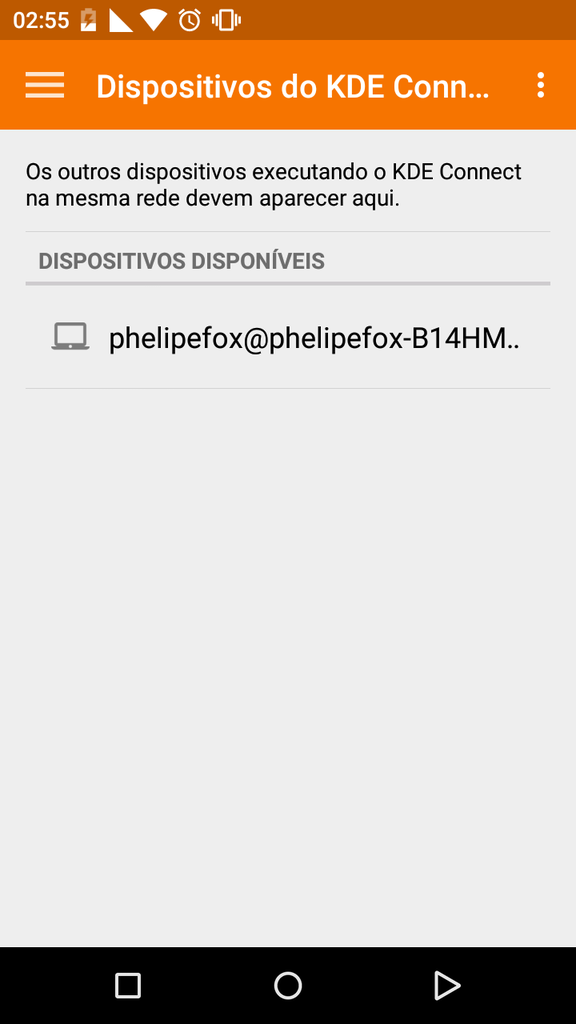
Quando você abrir o app, será exibida uma lista doutros dispositivos que tenham o KDE Connect (Computadores, Tablets e outros Smartphones da mesma rede).

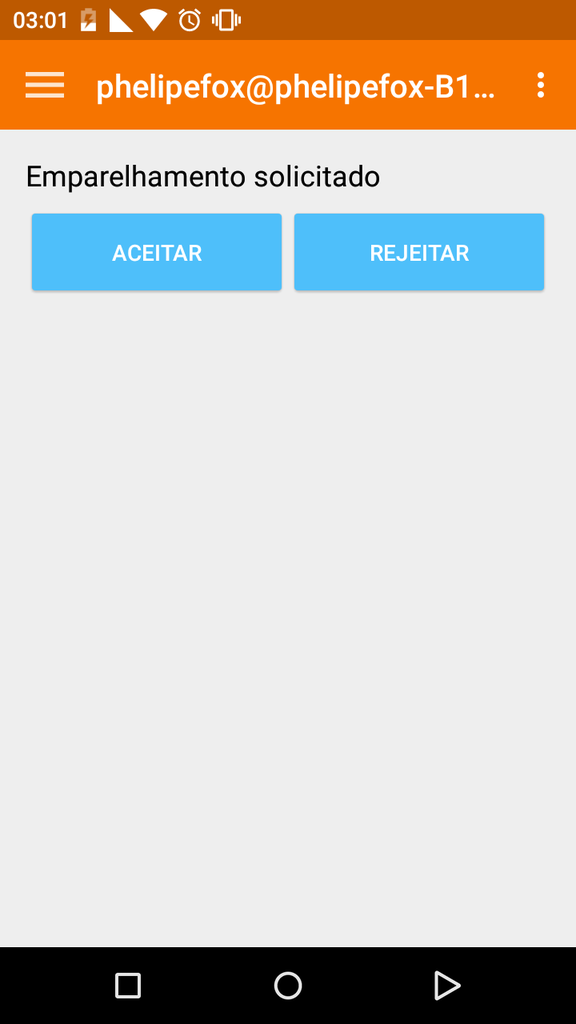
Android - Lista de dispositivos com KDE ConnectAndroid - Um dispositivo solicitando emparelhamento (KDE Connect)
Imagens: Lista de Dispositivos e Solicitação de Emparelhamento

Selecione um dispositivo e prossiga.

Android - Opções de um dispositivo (KDE Connect)
Imagem: Opções de um Dispositivo selecionado.

Podemos observar algumas opções do app:

  • Enviar Arquivos - Envia os arquivos para o diretório de downloads (/home/USUÁRIO/Downloads) no PC e para um subdiretório em kdeconnect com o nome do dispositivo no Smartphone Android (sdcard/kdeconnect/nome_dispositivo);
  • Controle Multimídia - Controla opções básicas do player selecionado;
  • Introdução de Dados Remota - Controla o cursor (setinha do mouse) do PC com o toque na tela do smartphone.
Pode-se além disso definir quais notificações o smartphone enviará para o PC e definir também o que o toque com dois e três dedos irão fazer.

Android - Controle Remoto (KDE Connect)Android - Controle Multimídia (KDE Connect)

Imagens: Introdução de Dados Remotos e Controle Multimídia

Também podemos selecionar entre os players abertos no desktop e controla-los individualmente!

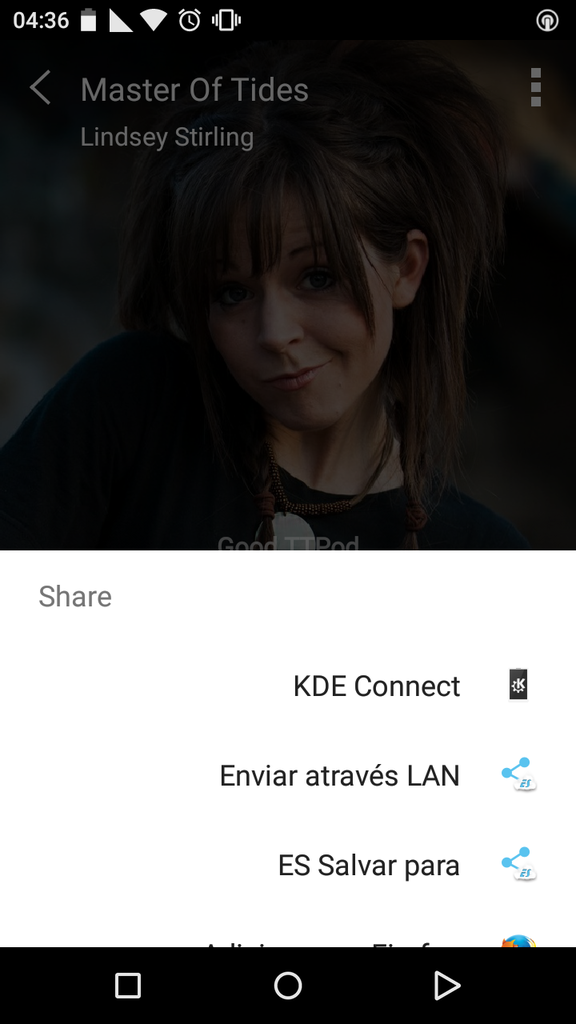
Android - Menu de Compartilhamento
Imagem: Menu de Compartilhamento do Android

No Computador

Após aberto, o aplicativo irá lhe instruir para emparelhar (conectar) os dispositivos encontrados.

KDE Connect Indicador (Parear)
Imagem: KDE Connect Indicador (Parear)

KDE Connect Indicador na Área de Notificações do Sistema (Elementary OS)
Imagem: KDE Connect Indicador na Área de Notificações do Sistema

KDE Connect - Indicador (Inicializar com o Sistema)
Imagem: KDE Connect Indicador (Se quiser inicializar o app com o Sistema)


Também é notável uma opção de menu de contexto no gerenciador de arquivos e em outros aplicativos do desktop. Pelo que observei, não é somente no Dolphin que surge uma entrada no menu de contexto.

Dolphin - Menu de Contexto (Enviar via KDE Connect)
Imagem: Menu de Contexto do gerenciador de arquivos Dolphin

Já algo que só o Dolphin exibiu, foi uma entrada nos atalhos laterais (Locais) com o nome do dispositivo. E ao acessar o dispositivo é possível navegar e transferir arquivos via SFTP... Que, deve ser o mesmo protocolo utilizado nas transferências via menu de contexto e entre os dispositivos emparelhados.

Acessando o dispositivo com o gerenciador de arquivos Dolphin
Imagem: Acessando o dispositivo com o gerenciador de arquivos Dolphin

Nota: Caso seu sistema tenha um Firewall e o mesmo esteja habilitado, certifique-se de adicionar uma exceção para o KDE Connect.
Desktop Notifications - Aplicativo Android

Veja a nota de atualização no final da página! Bom dia pessoas do mundo! (ou noite! dependendo do seu fuso horário!)

Hoje apresentarei um aplicativo para Android que pode ser muito interessante para você que utiliza o navegador por um bom período de tempo durante o dia! O Desktop Notfications!

Ícone do aplicativo Desktop Notifications - Um balão de fala azul com a cara do Bugdroid dentro em branco!
Ícone - Desktop Notifications


Este aplicativo basicamente envia suas notificações recebidas no celular para sua área de trabalho (Desktop), é muito eficiente caso você trabalhe em frente ao computador ou o utilize frequentemente, mesmo que seu telefone não esteja por perto, ainda assim, você conseguirá ler as mensagens que são enviadas para você e outros tipos de notificações do seu sistema Android.

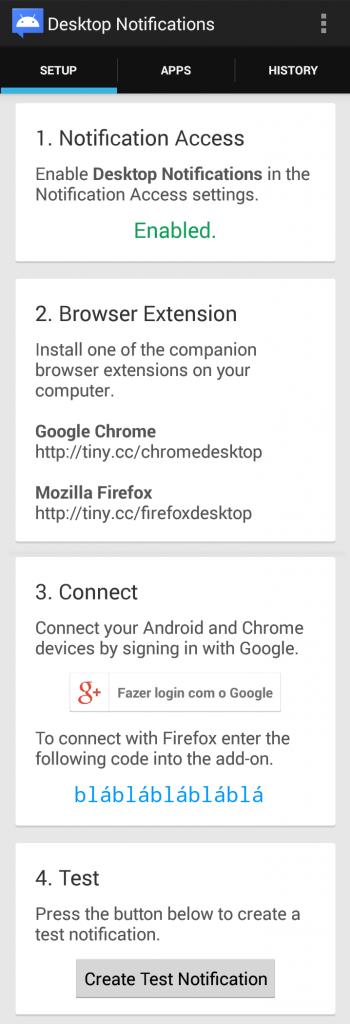
O Aplicativo contém uma interface gráfica simples com três abas. A primeira é a de Configuração, nesta aba temos informações de como proceder para utilizar o aplicativo.

Configuração - Desktop Notifications


Neste primeiro item deve-se habilitar o acesso à notificações de seu smartphone. Clique no primeiro bloco e ative o acesso às notificações. Em Androids mais atuais, Configurações: Segurança>>Acesso a notificações.


Nesta segunda etapa você deve baixar e instalar a extensão/complemento para seu navegador, afinal, é por meio dele que as notificações chegaram até seu desktop.

Google Chrome

Mozilla Firefox


Conecte o aplicativo com o complemento do navegador fazendo login com uma conta do Google para o Chrome ou inserindo a senha gerada aleatoriamente para Firefox.


Faça um pequeno teste e você já terá terminado a configuração.


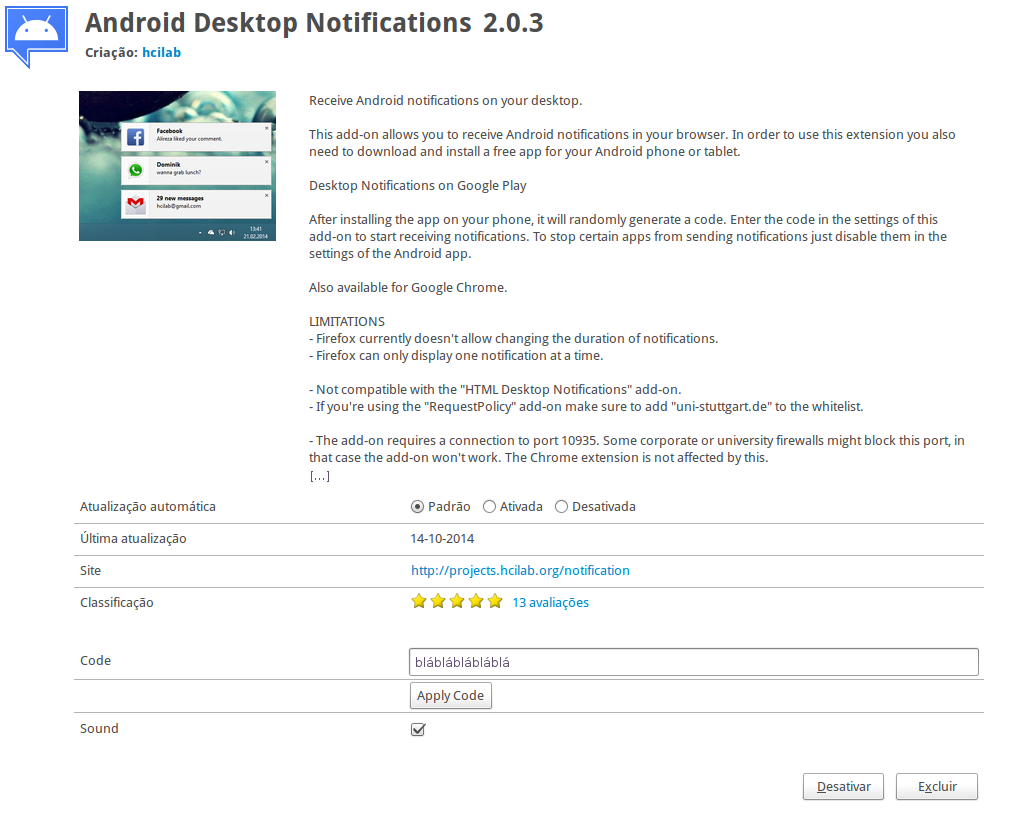
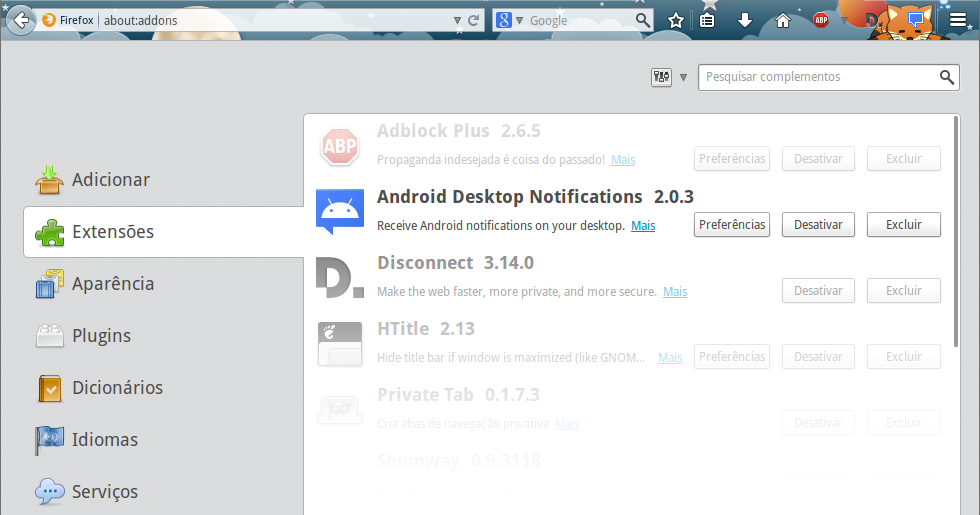
No Firefox, entre na página de extensões e clique no botão Preferências da extensão do aplicativo.

Página de extensões do navegador Mozilla Firefox


E no campo Code, insira a senha do terceiro item da aba de configurações do aplicativo e salve a configuração "pressionando o botão" Apply Code. Também há uma opção para quando surgir uma notificação tocar um som de alerta.
Desktop Notification - Firefox Addon (Preferências)

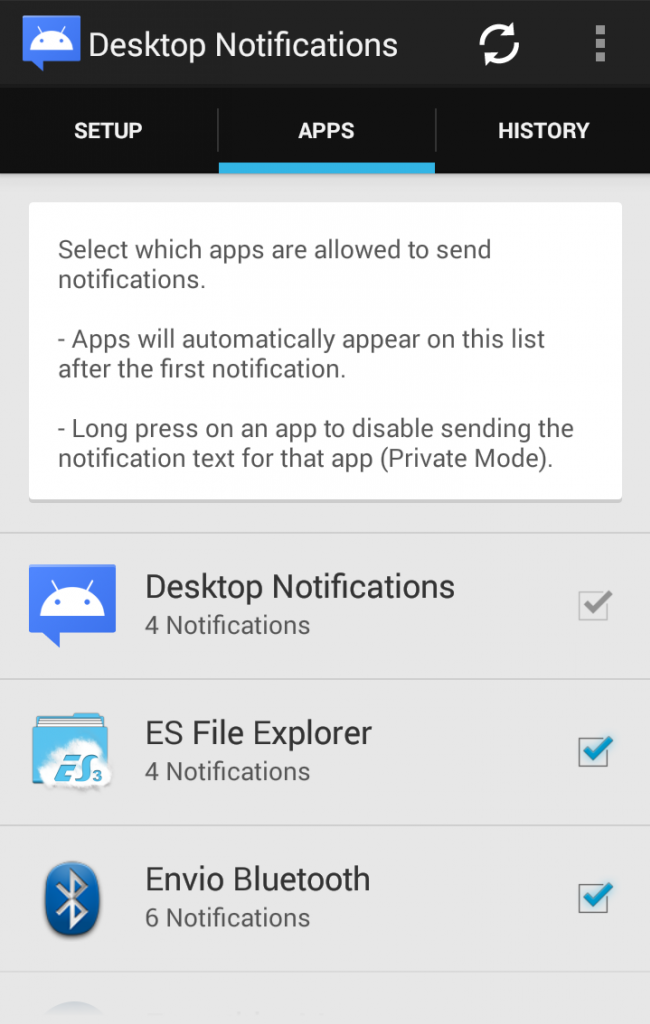
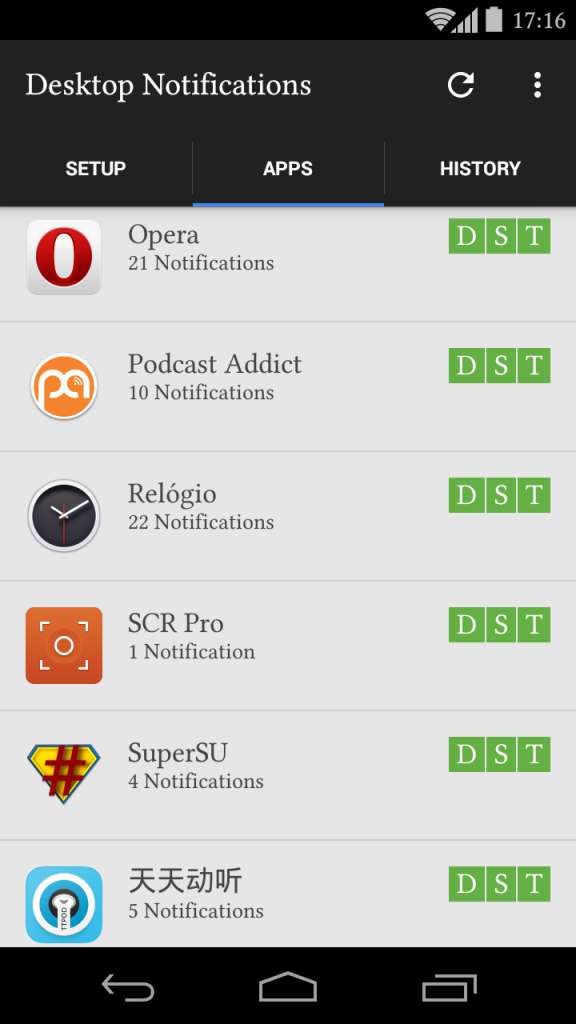
Na segunda aba do aplicativo, você pode escolher quais aplicativos poderão enviar as notificações para o desktop.

Aplicativos - Desktop Notifications


Aplicativos - Desktop Notifications (Material Design)

DST?!? (Doenças Sexualmente Transmissíveis?) Claro que não né! Isso é para lhe informar quais dispositivos estão a exibir as notificações, sendo, Desktop, Smarthphone e Tablet.

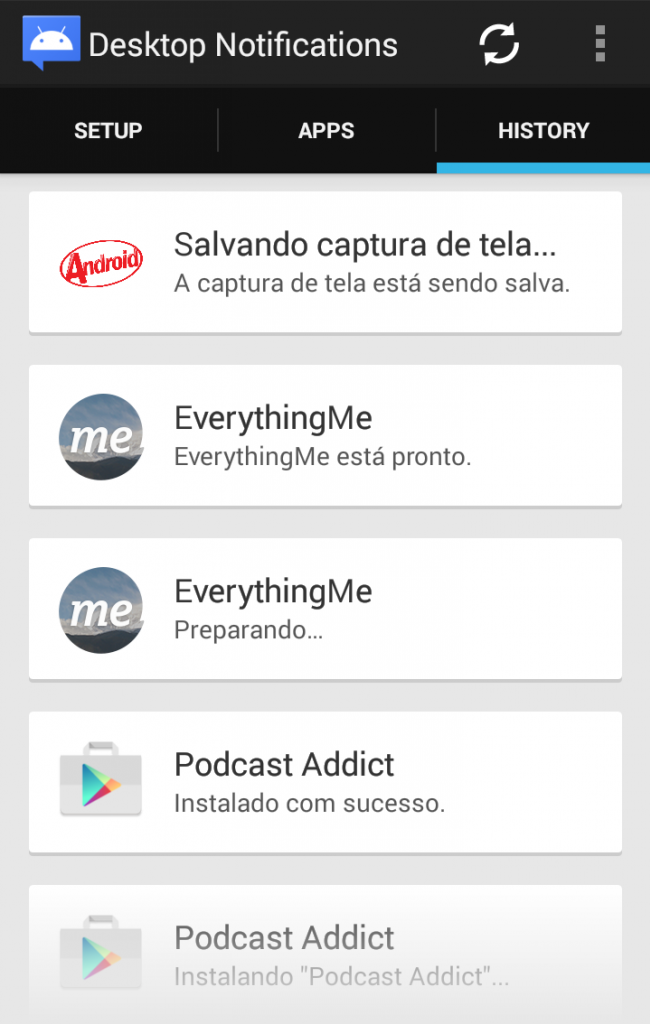
E a terceira e última aba, exibe uma lista do histórico de notificações dos aplicativos.
Histórico - Desktop Notifications


A opção de configurações do aplicativo também é bem simples de se entender e configurar. Você pode nomear o seu dispositivo, optar por exibir ou não o histórico das notificações, entre sons e modo de envio.

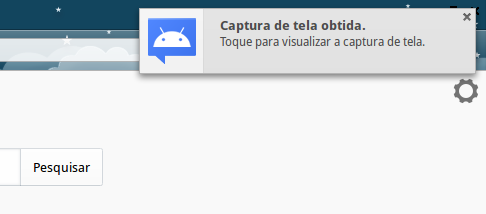
Ao capturar as imagens para este artigo já com o aplicativo totalmente configurado, recebi a notificação no meu desktop! :)

Firefox - Addon Android Desktop Notifications (Descrição da Imagem: Captura de Tela Obtida. Toque para visualizar a captura de tela.
Um pequeno ícone é exibido no seu navegador, onde você pode ver as notificações em um histórico temporário. (geralmente no canto superior direito do navegador web)

Enfim, é um ótimo aplicativo, pena que não dá para responder às notificações! (por enquanto!)

Nota Atualizada: agora só é possível entrar com uma conta Google! :(