Mostrando postagens com marcador Fedora. Mostrar todas as postagens

Adaptador de Rede Sem Fio AIC no Linux

 Mais um adaptador de rede que peguei e que não tem um suporte 100% no linux!

- Em pleno 2025, quem usa CDs?!? 


Imagem: Adaptador de Rede Sem Fio AIC

Fiz algumas pesquisas, mas não queria pesquisar muito!

Verificando se o PC reconhece o dispositivo com o comando lsusb:
lsusb
Bus 007 Device 004: ID a69c:8801 aicsemi AIC Wlan 


Passei por alguns repositórios no github e encontrei uma solução, no entanto, não tenho certeza do que fez isso funcionar adequadamente!


Primeiro segui as instruções deste repositório:
GitHub: geniuskidkanyi/aic8800

No Terminal, como já tenho o DKMS instalado, pulei essa etapa!

Clonei o repositório;
Entrei no diretório;
Copiei os arquivos;

sudo cp -r src /usr/src/aic8800-1.0.5
sudo cp -r blobs/* /usr/lib/firmware/ 

Carreguei o driver;

sudo modprobe aic8800_fdrv

Reiniciei o Gerenciador de Redes;

sudo systemctl restart NetworkManager 

e não funcionou.. mas preciso que se alguém tem esse dispositivo funcionando, verifiquem se só até esta etapa funciona para vocês!!!


seguindo...


Encontrei outro repositório
GitHub: nbfalcon/aic8800

mas aqui eu apenas entrei no diretório blob e baixei o arquivo aic8800-dkms.deb, instalei com o dpkg -i aic8800-dkms.deb e reiniciei a rede denovo e funcionou! 

Tanto a conexão Wi-Fi quanto Bluetooth!


Depois disso, o apt detectou uma atualização para o DKMS do adaptador, versão 1.0.7-0b1, então atualizei e continuou funcionando!


Façanha realizada com sucesso nos Kernels:

Linux/debian based 5.4.0-216-generic 

Linux/debian based 6.8.0-87-generic


Também funciona no Fedora!

sudo dnf copr enable ausil/aic8800-dkms
sudo dnf -y update
sudo dnf install aic8800-usb-dkms

Linux 7.0.9-205.fc44.x86_64


- Até a próxima!

Outros B.Os de Adaptadores de Rede:

RTL8188FTV Realtek 
MT7601U Ralink


Instalando Opera 26 no Fedora utilizando o pacote .deb

Atualização 26/02/2017 - Agora há uma opção para baixar o navegador opera com empacotamento .rpm - www.opera.com

No artigo de hoje demonstrarei a instalação do navegador web Opera 26 através do pacote .deb que é disponibilizado no web site. Como não encontrei o pacote .rpm, esta foi a maneira mais simples que encontrei de fazer a instalação no Fedora.

Antes de tudo tenha o pacote .deb salvo em seu PC e acesse este link do github e baixe o arquivo install-opera.sh. Após isso, estando com os dois arquivos no mesmo diretório, execute o terminal e digite os comandos a seguir:
usuario@computador:~$ sudo bash ./install-opera.sh opera-stable_26.0.1656.32_amd64.deb
No terminal acima eu executei o script especificando o arquivo (pacote .deb) do navegador e a instalação ocorreu normalmente sem problema algum. Note que deve trocar o número da versão no nome do arquivo caso pretenda instalar uma versão diferente.
Ex.: opera-stable_--------.deb

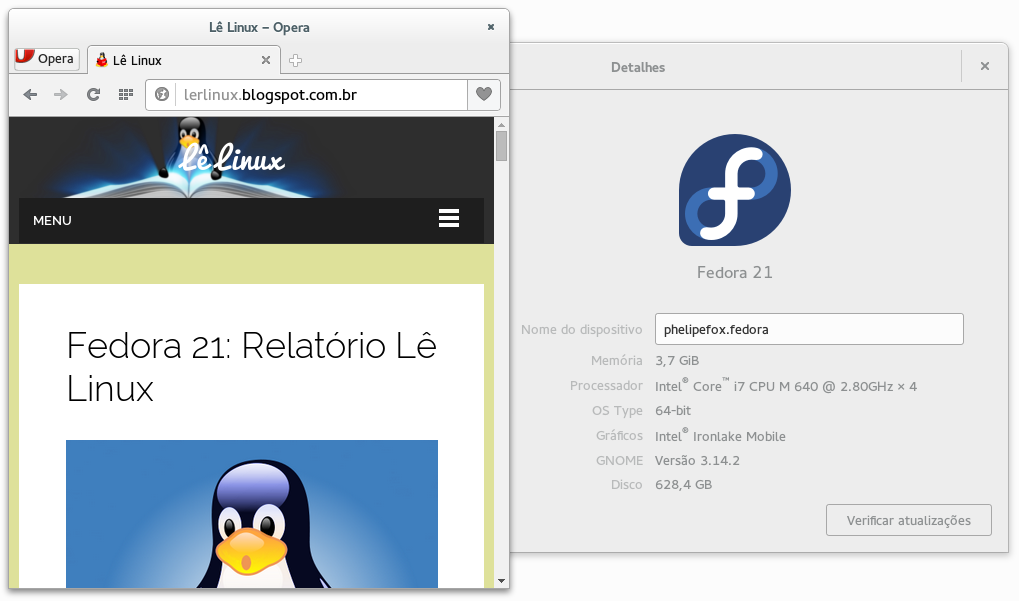
Opera 26 no Fedora 21: No navegador esta aberto a página inicial do Lê Linux à esquerda e à direita esta aberto os detalhes do Fedora 21.
Opera 26 no Fedora 21

No web site do github há alguns exemplos de como proceder para instalar o pacote no Fedora, mas acabei nem testando, apenas utilizei dos meus conhecimentos e funcionou adequadamente!

É isso aí, uma instalação bem simples e rápida.

Fedora 21: Relatório Lê Linux

No post de hoje relato minha primeira utilização de fato de um sistema que não seja baseado em Debian, o Fedora! Melhor ainda, o novo Fedora!

O Tux do Fedora
Tux - Especialmente Azul!
Há muito tempo venho utilizando distribuições baseadas em Debian/Ubuntu. Algumas distribuições 'puras' como o Debian e outras baseadas como o Ubuntu, GNOME Ubuntu, Elementary OS, enfim! Já tinha um pouco de interesse em utilizar o Fedora por conhece-lo teoricamente e depois de ter lido as ultimas notícias fiquei ainda mais atiçado. Anteriormente utilizava o Elementary OS Luna e estava esperando sedento pela nova versão. Acompanho a evolução da nova versão do Elementary OS, agora chamado(a) de Freya e tenho que deixar registrado aqui que está incrivelmente bonita e muito bem refinada em cada detalhe! Mas para prosseguirmos logo, acabei por queimar todo meu estoque de paciência pela nova versão estável e decidi experimentar o Fedora, passando de uma 'árvore genealógica' para outra!

Acessei o web site do projeto Fedora e fiz o download da versão Workstation, gravei em meu pendrive e iniciei no modo live. Como não queria perder meus arquivos e os deixo sempre em uma partição separada, limpei toda a partição do sistema, boot, swap e rapidamente defini os pontos de montagens, prossegui para a instalação e... tive alguns problemas. Não sei o motivo, mas o assistente de instalação do Fedora (Anaconda) não havia conseguido limpar todas as partições, então removi o pendrive do Fedora e inseri um outro que tenho com o GNOME Ubuntu, iniciei no modo live e com o gparted consegui limpar manualmente, retornei com o Fedora e depois de refazer os pontos de montagem e ter tomado a precaução de escolher os sistemas de arquivos para o que estou habituado (ext), tudo prosseguiu tranquilamente, a instalação foi surpreendentemente muito rápida.

Ao iniciar meu usuário percebi o quanto o pessoal do projeto Fedora são atenciosos! Já no inicio é exibido uma apresentação do sistema e pode-se observar o Bem-vindo acima sendo exibido em vários idiomas (Acho que já vi isto em um MAC OS!?!). Também há alguns vídeos que ensinam a utilização do novo Gnome Shell.

Gnome Shell

A versão do Gnome Shell que acompanha a distribuição é a 3.14 e está impecável, cheio de efeitos visuais e as aplicações atualizadas. Os cursores do mouse possuem animações diferentes e uma das animações mais fantásticas que notei foi a de boot do sistema, talvez já venha sendo utilizada, mas até então esta animação é bem simples e realmente indica o progresso da inicialização, que é incrivelmente rápido.

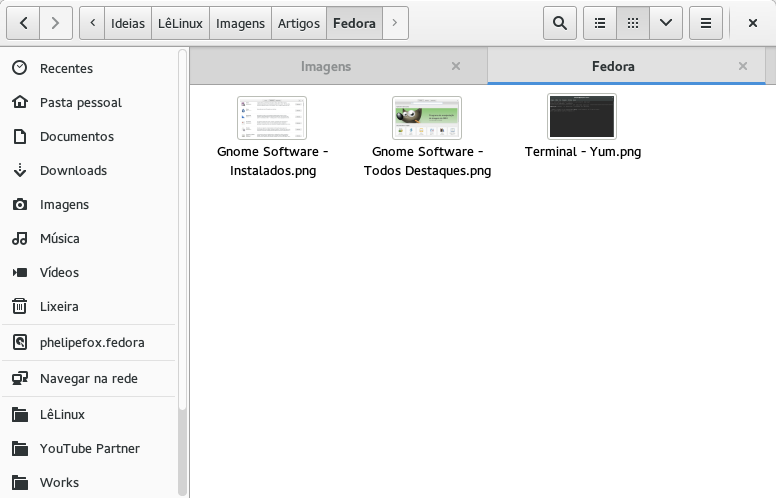
Nautilus - Com duas abas aberta (Pastas, Imagens e Fedora) Aba selecionada é Fedora e contém três imagens.
Nautilus - Gerenciador de arquivos do Gnome.

O Gnome Shell é moderadamente um pouco mais pesado do que leve no que se diz respeito ao consumo de memória, mas isto para os computadores modernos não é de grande preocupação. Nesta nova versão encontrar arquivos no computador pelo campo de pesquisa é praticamente instantâneo, assim como em outras anteriores, as notificações surgem de maneira bem sutil na parte inferior do desktop, inclusive notificações do Firefox, são exibidas pelo ambiente gráfico sem necessidade de plugins e extensões. Pude reparar que toda a interface possui uma suavização nas fontes que são utilizadas e em todos os gráficos.

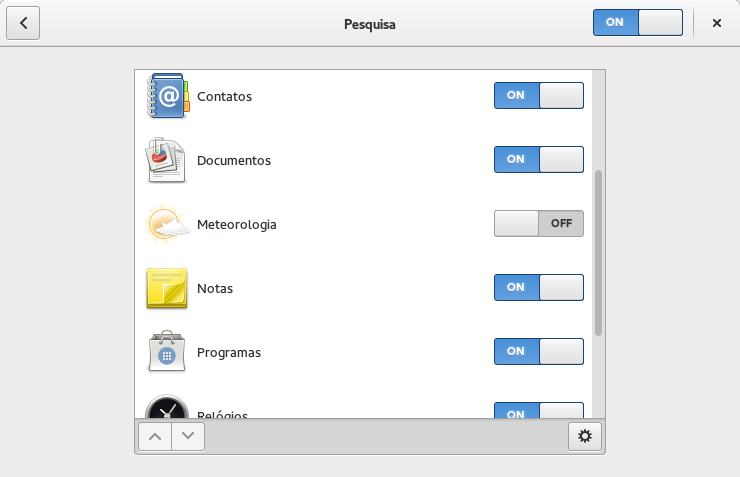
Configurações de Pesquisa

Sistema Operacional

O Fedora 21 vem com o linux kernel 3.17 e não tive problema algum com os dispositivos do PC. Até este exato momento o sistema tem se mostrado inteiramente estável, tive um único problema problema com a execução de uma aplicação, o Rhythmbox que havia fechado inesperadamente e imediatamente foi reportado ao Bugzilla da Red Hat.

Além da estabilidade o sistema é incrivelmente organizado. Ao utilizar o Yum para buscar e instalar atualizações, pude reparar em como ele informava de maneira clara o programa que eu queria instalar mais as dependências que faltavam, tamanho total de download e tamanho quando instalado e além de instalar e exibir o progresso de cada pacote a ser instalado no final ele verificava os pacotes instalados um a um, parecia ser mais lento que o APT mas é bem mais organizado com toda certeza. Creio eu que jamais terei problemas de pacotes quebrados.

Instalação de aplicações que mais utilizo

Gnome Softwares
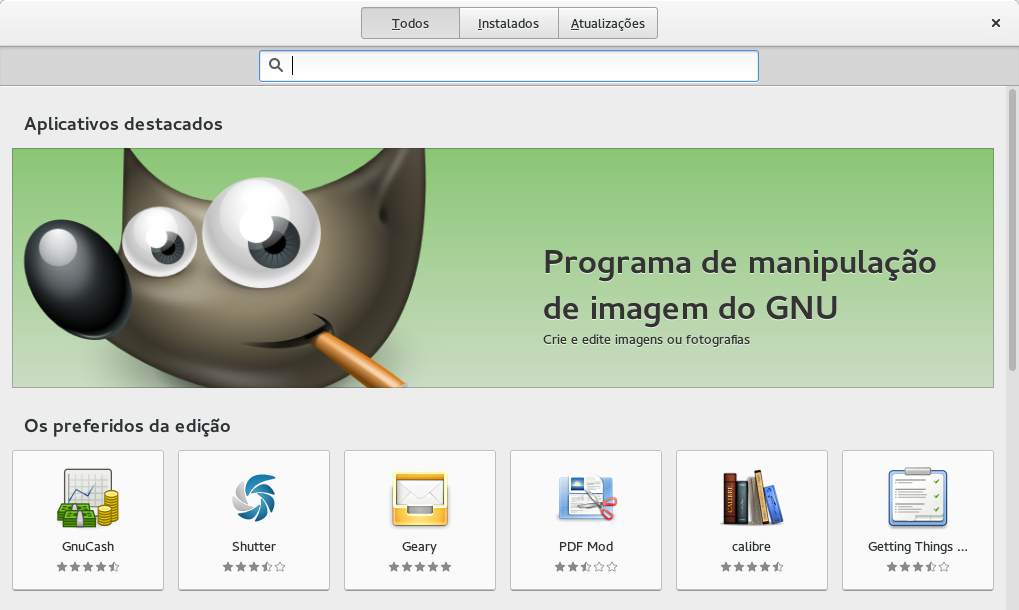
 Gnome Software - Também conhecido apenas por Software ou Programas. É uma Central de Programas.

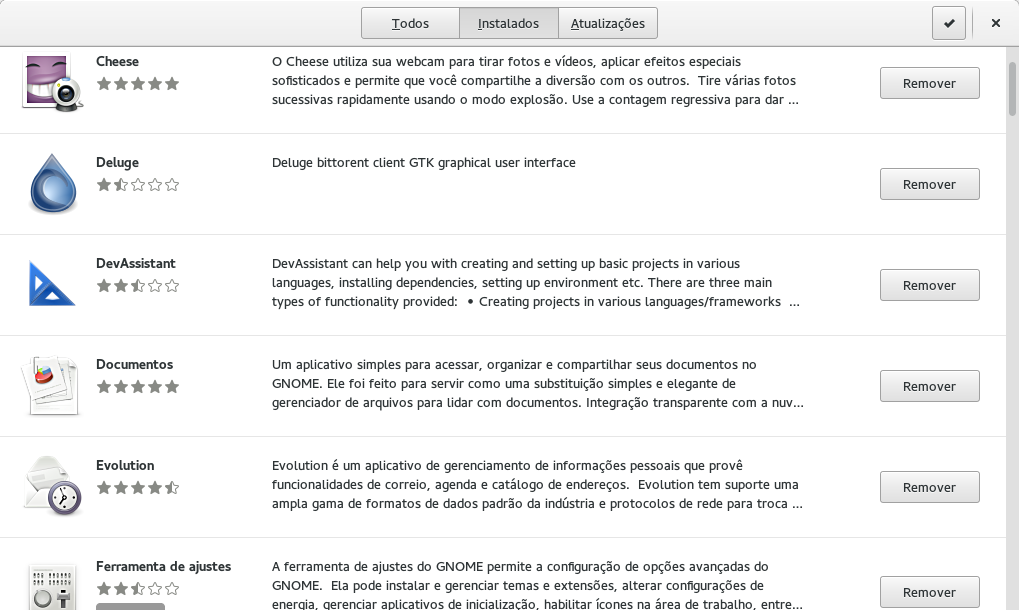
Este novo Fedora vem acompanhado com uma Central de Programas que faz parte do projeto GNOME é o gnome-software ou simplesmente Software, é bastante leve e também organizado, mas ao selecionar o GIMP para instalar ou qualquer outro software não obtive sucesso, era exibida uma mensagem de erro, como não conheço bem ainda, não sei ao certo porque não funcionou, talvez eu devesse executar como root. Optei então por utilizar o Yum para buscar e instalar as aplicações e não tive problema algum, utilizei o wget para baixar alguns pacotes que não estão nos repositórios do Fedora e tudo funcionou tranquilamente. Atualizei os pacotes da distribuição com o comando sudo yum update e foi um show de agilidade e simplicidade.

Gnome Software - Aba de Programas Instalados.
Quando fui instalar os codecs percebi que não havia uma pacote contendo todos os codecs, então pesquisei um pouco e encontrei um software que contém uma espécie de scripts para a instalação de codecs, playes, drivers de vídeo e outros tipos de aplicações que eu encontraria com toda a facilidade na Central de Programas do Ubuntu. Instalei e testei os codecs, tudo funciona normalmente. Apesar de eu sempre utilizar o Firefox eu sempre tenho um navegador secundário que é o Opera e já que estou usando uma distro nova por que não instalar a nova versão 26 do Opera?!? Fui até o web site e não encontrei um pacote .rpm para distribuições Fedora/Red Hat, então baixei o .deb e um script do github que faz a instalação e funcionou muito bem também!

Como não consegui instalar programa algum pela interface gráfica (Gnome Software), optei pelo terminal de comandos. O abri, e como desconheço quais aplicativos estão disponíveis nos repositórios, fui pesquisando pelos nomes de cada aplicativo que mais uso com o Yum.

Yum sendo utilizado no terminal [Comando: yum search smplayer: smplayer.x86_64]
Yum no terminal
Instalei todos os programas que encontrei sem nenhum problema. Algumas atualizações instalei via interface gráfica, depois de um tempo de utilização do sistema operacional, parece que ele já havia feito o download das atualizações e me sugeriu que instalasse-as. Não pude deixar de notar que foi preciso reiniciar para instalar as atualizações e depois de ter iniciado e instalado, novamente reiniciou. Sendo necessário duas incríveis reinicializações para instalar as atualizações. Nesta parte os 'Debians' são mais rápidos!

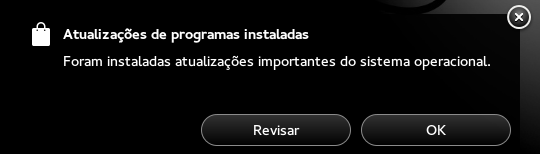
Notificação do Gnome Shell sobre as atualizações instaladas: Atualizações de programas instaladas. Foram instaladas atualizações importantes do sistema operacional.
Notificação das atualizações recém instaladas.

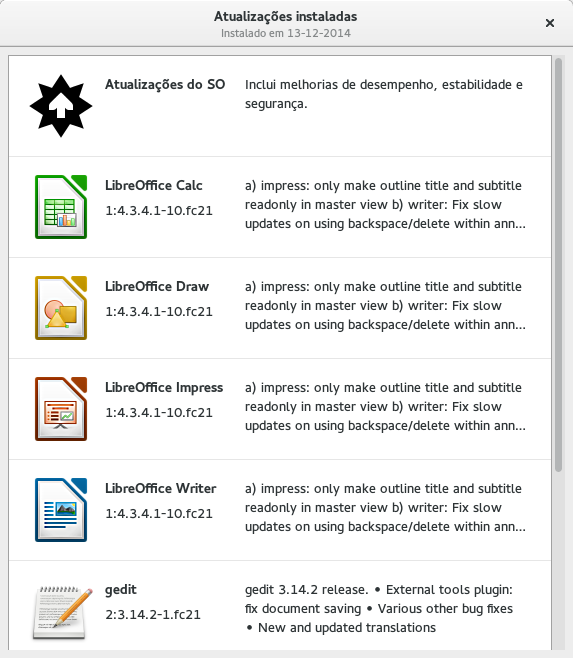
Janela com os detalhes de cada programa atualizado.

Tirando estes pequenos problemas que tive, o novo Fedora se mostrou muito bom, ainda mais com o novo Gnome Shell que faz parecer brincadeira utilizar o computador. É tudo o que precisa ser! Leve, Rápido e Fácil!

Este foi o Relatório Lê Linux do Fedora. Espero que ajude de alguma maneira aos usuários que tenham curiosidades, dúvidas ou à aqueles que querem instalar/migrar de outras distribuições mas ainda não o fizeram. Até a próxima leitores, hackers e aventureiros digitais!

Gerenciadores de Pacotes

Os gerenciadores de pacotes, são um conjunto de ferramentas/aplicações que oferecem um método automático de instalação, remoção, configuração e atualização de pacotes das distribuições Linux. Contém a aplicação, informações de versão, fabricante e todas as suas especificidades.

Pacotes .deb e .rpm
Imagem: Representação simbólica de pacotes .deb e .rpm em um estado de sobreposição quântica, dependendo do observador pode ser um .deb ou um .rpm e o Tux curtindo muito expressando isso com um "Uhuu!" - Imagem criada no Gimp por eu mesmo (eu me esforcei!).


APT (Advanced Packing Tool)

O APT, Ferramenta de Empacotamento Avançada, é o conjunto de ferramentas que são utilizadas pelas distribuições Debian/Ubuntu e derivações para administrar os pacotes, por exemplo, .deb de maneira automática, como já explicado anteriormente. O APT é utilizado via linha de comandos, sim, isso significa usar o Terminal!

Comandos do APT

autoclean - Apaga arquivos antigos baixados para instalação;
check - Verifica se não há dependências quebradas;
clean - Apaga arquivos baixados para instalação;
dist-upgrade - Atualiza a distribuição;
update - Adquire novas listas de pacotes;
upgrade - Faz uma atualização;
install - Instala novos pacotes, especificar o pacote no próximo comando;
remove - Remove um pacote, especificar o pacote no próximo comando;
source - Faz o download de arquivos fonte;
build-dep - Configura as dependências de compilação de pacotes fonte.

Estes comandos são utilizados após o comando apt-get, exemplo:

sudo apt-get dist-upgrade

Comando utilizado para a atualização da distribuição.

Yum (Yellow dog Updater Modified)

Assim como o APT, o Yum é o gerenciador de pacotes de distribuições baseadas em Red Hat/Fedora que utilizam o sistema RPM (Red Hat Package Manager), os pacotes são conhecidos pela extensão .rpm. O funcionamento é semelhante ao do APT.

Comandos do Yum

check-update - Apenas exibe novas atualizações de pacotes.
update - Exibe e sugere a instalação das novas atualizações.
list - Lista as informações sobre os pacotes, é complementado com um dos comando abaixo:
        available - Pacotes disponíveis;
       extras - Exibe todos os pacotes instalados no seu sistema que não estão disponíveis nos repositórios listados pelo Yum;
       installed - Exibe os pacotes instalados atualmente no seu computador;
       obsoletes - Exibe os pacotes instalados não utilizados por algum repositório;
       updates - Exibe os pacotes que podem ser atualizados.

install - Assim como no APT, instala uma aplicação com todas dependências;
remove - Desinstala uma aplicação (pacote);
search - Busca pacotes com os termos requisitados.

Estes comandos são utilizados após o comando yum, exemplo:

yum update -y

Comando utilizado para a atualização de pacotes com confirmação já cedida (-y)

Daí você me pergunta:

Vou ter de usar o terminal sempre?!?

- Nem sempre, mas ainda bem que nós temos ferramentas deste tipo, por que se você quiser compilar um programa e cumprir todas suas dependências sem isso! Você é o cara!

Instalando uma Distro Linux (Anaconda)

Este artigo é a continuação do Instalando uma Distro Linux, que tive de separar porque ficou demasiadamente grandinho e cheio de imagens, o que poderia ocasionar um carregamento mais demorado da página se eu continuasse com o segundo tópico e etceteras e tals! Enfim vamos ao que interessa!

Em distribuições baseadas no Red Hat o aplicativo que te auxilia na instalação do sistema é o assim chamado Anaconda. O que você já sabe sobre instalação de distros baseadas no Ubuntu é aplicado da mesma maneira aqui. Talvez a interface do aplicativo lhe seja mais agradável e é igualmente fácil de utilizar como o Ubiquity!

2. Para distribuições baseadas em Red Hat/Fedora (Anaconda)

Após ter inserido o seu CD, Pendrive ou Disquete (ué, nunca se sabe!) com uma distribuição baseada no Red Hat/Fedora, por exemplo o próprio Fedora, temos a seguinte imagem.

Instalação - Bem-vindo ao Fedora
Nota: A interface vem por padrão em inglês, eu entrei no aplicativo de configuração da distribuição e alterei o idioma para português do Brasil antes mesmo do instalador me perguntar qual idioma usar na instalação!.

A tela inicial de boas-vindas da distro já lhe dá logo de cara duas opções gigantescas!

Experimentar: Continua utilizando o sistema pelo liveCD, que não modifica nem um kilobyte sequer de seus discos rígidos!

Instalar no disco rígido: O instalador lhe guiará para que possa instalar o sistema!

Instalação - Seleção de Idioma

Como na imagem acima você escolhe o idioma da instalação para prosseguir.

Resumo da Instalação
Janela - Resumo da Instalação

Após a seleção do idioma da instalação, é exibida uma tela com mais algumas opções, sendo estas sobre a localização, sistema e rede, a partir desta janela as alterações realizadas exceto Instalar, são salvas pressionando o botão Finalizado no canto superior esquerdo logo abaixo do título da janela:

Data e Horário:

Instalação - Data e Horário
Selecione sua zona horária para defini-la ao sistema.

Teclado:

Layout do Teclado - Instalação
O layout do teclado pode ser definido tanto aqui quanto no pequeno campo logo abaixo do título "Instalação do Fedora 20" (no caso) e salvando as definições pressionando o botão Finalizado.

Destino da Instalação:

Destino da Instalação
Selecione o HDD disponível, após selecionado será exibido um pequeno ícone preto no canto inferior direito do ícone do HDD. Feito isto, pressione o botão Finalizado, e surgirá a seguinte sub-janela de opções:

Opções de Instalação - Fedora
A primeira opção como descrito, faz tudo automagicamente. A segunda opção é a parte MANUAL, que por acaso eu selecionei, na segunda opção vamos para o gerenciador de discos, exibido na imagem seguinte!

Esquema de Partição LVM: Sendo bem direto, LVM é o Gerenciador de Volume Lógico (Logical Volume Manager), com este recurso é possível redimensionar um HDD que esteja alcançando seu limite de armazenamento utilizando outro HDD físico com espaço livre para aumentar o tamanho do volume, sendo que o sistema interpretará somente sendo 1 único disco rígido! É tipo uma partição lógica com discos rígidos físicos!!!

Criptografar meus dados: Como já dito. Basicamente, sua pasta de arquivos vira um arquivo que só pode ser acessado com sua senha e se você esquece-la, pode começar a chorar, por que nem o Super Usuário pode acessar esta pasta criptografada!


Particionamento Manual - Instalação
Pô, não tem coisa mais fácil que isso! (tem sim!)

Todas informações que você precisa, estão muito bem descritas em suas respectivas áreas!

Mesmo nesta área de criação manual, existe uma opçãozinha  que cria e configura as partições essenciais do sistema. É o link "Clique aqui para criá-las automaticamente.". Muito Útil!

Para criar as partições manualmente pressione o botão de + (Adição) e defina o ponto de montagem e tamanho. No campo "Capacidade Desejada ou mais conhecido como o Tamanho da partição utiliza-se valor em Megabytes. Veja a seguir!

Adicionar um ponto de montagem - Instalação

Após ter seu disco devidamente particionado, basta clicar no botão Finalizado.

Particionamento Manual (Partições criadas) - Instalação

Após essa ação o instalador retorna para a Janela do Resumo da Instalação, restando somente configurar a rede.

Configuração de Rede: Basta entrar na opção e definir as configurações de rede, terminado, clique no botão Finalizado.

Novamente na janela de Resumo da Instalação, clique no botão "Instalar"!

Configuração de Usuário - Instalação

Assim como no Ubiquity, enquanto os arquivos são copiados para as novas partições do HDD, 1. Defina a senha de root (Senha do Super usuário) e em seguida clique em Finalizado. 2. Crie seu usuário e clique em Finalizado.

Criar Usuário - Instalação
Agora só resta esperar o término da instalação!
Configuação - Fim da Instalação
Nota: No término da instalação tive de reiniciar o sistema manualmente através do menu da barra superior do gnome-shell (Canto superior direito).

Reinicie e comece a usar sua nova distro Linux!

Ufa! terminado, até o próximo artigo!