Mostrando postagens com marcador distro. Mostrar todas as postagens

Elementary OS Loki: Relatório Lê Linux

O Elementary OS Loki foi construído sobre o Ubuntu 16.04, mas nesta versão do sistema, posso dizer que está menos Ubuntu!!! Veio equipado com um Kernel Linux 4.4 e nem precisei fazer todo este processo para o adaptador de rede funcionar!

Mudanças

Nesta versão o Elementary OS está ainda mais (não sei como conseguem) refinado visualmente e organizado. Os aplicativos agora foram completamente desenhados para o sistema e alguns outros conseguem ficar integrados visualmente muito bem! (principalmente os apps em gtk-3)

Imagem: Área de Notificações - Freya à esquerda e Loki à direita.

Detalhes

As notificações do sistema agora são exibidas e "gravadas" em uma central de notificações.

Uma Notificação de tarefa terminada há um minuto atrás.
Imagem: Uma Notificação de tarefa terminada.


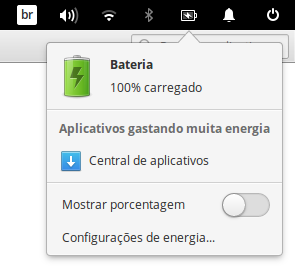
Imagem: Notificação de aplicativos que utilizam muita bateria.
Imagem: Notificação de aplicativos que utilizam muita bateria, seja lá como isso é calculado.


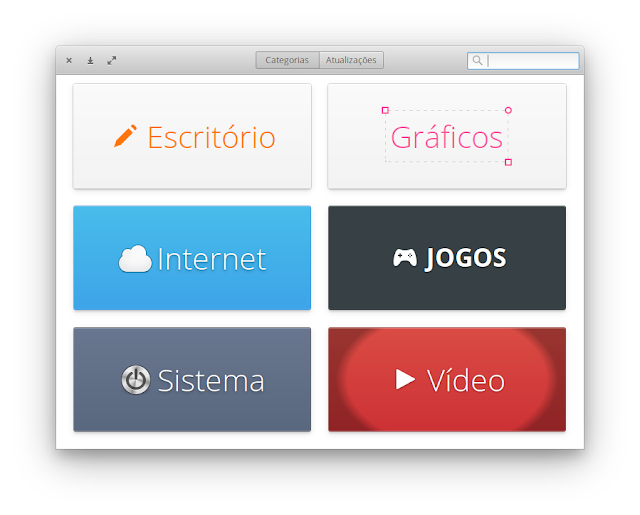
A Central de Aplicativos é EXTREMAMENTE ágil em relação ao mesmo aplicativo do Ubuntu. Até mesmo atualizações do sistema e apps são realizadas nela, mas não mostra os detalhes! :( Por exemplo, os pacotes que estão sendo baixados individualmente, etc. Eu diria que é a Central de Aplicativos Gnome!
Central de Aplicativos
Imagem: Central de Aplicativos

Notificação de autenticação para softwares de outros repositórios. (O programa não vem de uma fonte confiável. Não atualize este pacote a não ser que você esteja certo de que é seguro fazer isso.)
Imagem: Autenticação para Softwares de outros repositórios.


O Design do sistema além de ser impecável esta mais esperto!

Área de notificação do sistema. Quando uma imagem é muito clara, os ícones ficam escuros e quando a imagem é muito escura, os ícones ficam claros.
Imagem: Área de notificação do sistema. Quando uma imagem é muito clara, os ícones ficam escuros e quando a imagem é muito escura, os ícones ficam claros. O.o

O Sistema esta incrivelmente rápido, rápido mesmo! Bugs dos efeitos visuais foram corrigidos; O player de música não trava como o da versão Freya.

Dificuldades que eu tive!

Primeiramente quando fui instalar o driver proprietário da Nvidia graficamente, tive que instalar o chamado "Propriedades do software" na Central de Aplicativos... Logo instalei o driver rapidamente sem problema algum!

Configurador de repositórios e softwares instaláveis.
Imagem: Configurador de repositórios e softwares instaláveis.

Não se consegue adicionar PPA's. Instale o software-properties-common e configure-o, assim você poderá utilizar este recurso novamente! (sudo apt-get install software-properties-common).

Se você quiser instalar um pacote .deb, terá que utilizar o comando dpkg -i ou instalar o Gdebi para tal finalidade.

Até agora não consegui definir a imagem da conta ou selecionar qualquer item (arquivo) para enviar para outra aplicação, pois este menu de seleção não possuí qualquer botão de enviar, selecionar, definir, etc. Simplesmente paro aqui... :( (Será que tenho de apagar as configurações do pantheon?!?)

Janela de contexto para seleção.
Imagem: Janela de contexto para seleção.

Janela de contexto. (Imagem adicionada em 04/10/2016)
Imagem: Janela de contexto APARENTEMENTE corrigida! (Após algumas atualizações do sistema a janela de contexto passou a exibir os botões!)

No geral, tenho a impressão de que o sistema esta começando a ter uma certa independência!


Elementary OS Freya: Relatório Lê Linux

A palavra "Elementary OS" está escrito com uma fonte de texto fina de cor cinza e o fundo é branco com pequenos realces de cinza nas partes superior direita e inferior esquerda.

Depois de MUITA (percebe-se pela palavra "muita" destacada com negrito, itálico e sublinhado) espera... o novo Elementary OS foi lançado no dia 11/04/2015 e claro que já o baixei para utilizar, como havia utilizado a versão anterior (Luna), receio que esta nova estará mais incrível. Enfim, comparações serão inevitáveis! As muitas imagens abaixo irão mostrar as diferencias!

O método de instalação do sistema continua o mesmo, assim como a animação de boot.

À esquerda Luna e à direita Freya - Instalação

Pantheon Desktop

Logo de cara após inicializar o sistema, não é possível perceber muita diferença na interface gráfica. Pode-se perceber pequenas mudanças na tela de login e no Desktop o que muda é a barra superior do Desktop que por padrão fica incolor e quando uma janela está em tela cheia a barra fica totalmente preta. Outra mudança bem notória são as aplicações que seguem o novo padrão do Gnome Shell, além do tema padrão que agora vem com leves realces de cinza ao invés do azul.

À esquerda Luna e à direita Freya - Tela de Login

À esquerda Luna e à direita Freya - Pantheon Files e Menu de Contexto.

À esquerda Luna e à direita Freya - Pantheon Files e uma Sub Janela aberta.

A área de notificações nesta nova versão possuí os menus de contextos mais completos e melhores organizados.

À esquerda Luna e à direita Freya - Área de Notificações

Na versão anterior Luna, quando pressionávamos as combinações de teclas Dash ou Windows + Seta para Baixo, nos era exibido uma área onde podíamos escolher as várias áreas de trabalhos. Agora, ao pressiona-las é exibido além das áreas de trabalhos todas as aplicações que estão sendo executadas, é chamado de Visualização Multitarefa, podemos ver na imagem a seguir.

À esquerda Luna e à direita Freya - Áreas de Trabalhos e Visualização Multitarefa.

Sistema Operacional

O sistema operacional é bem estável e rápido. Vem equipado com o kernel Linux 3.16, é baseado no Ubuntu 14.04 LTS, também conhecido como Trusty Tahr e ao menos até agora não apresentou bugs que travassem parcialmente ou totalmente o sistema.

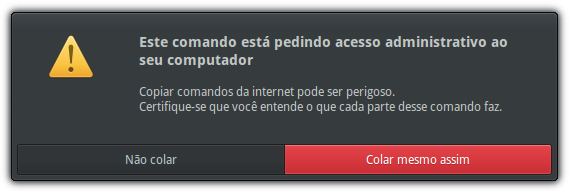
O Terminal de Comandos, além de agora utilizar um tema escuro que o diferencia dos outros aplicativos, assim como o Audience (Vídeos), também exibe um alerta ao colar comandos da internet ou qualquer outro lugar.

Alerta do terminal ao colar um comando qualquer no Elementary OS Freya - Condeúdo textual da janela - Este comando está pedindo acesso administrativo ao seu computador. Copiar comandos da internet pode ser perigoso. Certifique-se que você entende cada parte que esse comando faz. Dois botões abaixo, Botão 1 (Não colar), Botão 2 está todo em vermelho (Colar mesmo assim).
Alerta do terminal ao colar um comando qualquer no Elementary OS Freya.

O Sistema agora possuí um sistema de notificações que pode ser acessado em Configurações do Sistema > Notificações, aqui podemos definir quais aplicativos podem executar notificações visuais e/ou sonoras.

Sistema de Notificações do Elementary OS Freya.

Sistema de Notificações do Elementary OS Freya no Modo Não Perturbe.

À esquerda Luna e à direita Freya - Uma Notificação Visual

Para completar a instalação dos pacotes de idiomas foi uma das coisas mais fáceis que já presenciei. Após acessar Configurações do Sistema > Idioma & região, é exibido uma notificação bem discreta no topo da janela que lhe informa do procedimento de instalação.

Elementary OS Freya - Idioma e Região

Aplicativos

Basicamente os aplicativos são os mesmos da versão anterior, mas como dito anteriormente, foram atualizados para melhor ocuparem os espaços da tela. Algo bem perceptível é a ausência de uma suíte de aplicativos de escritório, mas pode ser instalado facilmente a partir da Central de  Programas.

Alguns dos aplicativos da Freya estão listados abaixo:
Um aplicativo que realmente precisaria acompanhar a distro em minha opinião é um Monitor do Sistema!

Instalação de Novos Aplicativos

Os novos aplicativos podem ser obtidos através de uma Central de Programas, algo até então comum nas mais variadas distribuições. Entretanto, o aplicativo de interface gráfica da Central de Programas é o nativo do Ubuntu e não uma própria como aconteceu recentemente com o Gnome Shell.

No mais o sistema está bem integro, ágil e visualmente mais refinado!

Fedora 21: Relatório Lê Linux

No post de hoje relato minha primeira utilização de fato de um sistema que não seja baseado em Debian, o Fedora! Melhor ainda, o novo Fedora!

O Tux do Fedora
Tux - Especialmente Azul!
Há muito tempo venho utilizando distribuições baseadas em Debian/Ubuntu. Algumas distribuições 'puras' como o Debian e outras baseadas como o Ubuntu, GNOME Ubuntu, Elementary OS, enfim! Já tinha um pouco de interesse em utilizar o Fedora por conhece-lo teoricamente e depois de ter lido as ultimas notícias fiquei ainda mais atiçado. Anteriormente utilizava o Elementary OS Luna e estava esperando sedento pela nova versão. Acompanho a evolução da nova versão do Elementary OS, agora chamado(a) de Freya e tenho que deixar registrado aqui que está incrivelmente bonita e muito bem refinada em cada detalhe! Mas para prosseguirmos logo, acabei por queimar todo meu estoque de paciência pela nova versão estável e decidi experimentar o Fedora, passando de uma 'árvore genealógica' para outra!

Acessei o web site do projeto Fedora e fiz o download da versão Workstation, gravei em meu pendrive e iniciei no modo live. Como não queria perder meus arquivos e os deixo sempre em uma partição separada, limpei toda a partição do sistema, boot, swap e rapidamente defini os pontos de montagens, prossegui para a instalação e... tive alguns problemas. Não sei o motivo, mas o assistente de instalação do Fedora (Anaconda) não havia conseguido limpar todas as partições, então removi o pendrive do Fedora e inseri um outro que tenho com o GNOME Ubuntu, iniciei no modo live e com o gparted consegui limpar manualmente, retornei com o Fedora e depois de refazer os pontos de montagem e ter tomado a precaução de escolher os sistemas de arquivos para o que estou habituado (ext), tudo prosseguiu tranquilamente, a instalação foi surpreendentemente muito rápida.

Ao iniciar meu usuário percebi o quanto o pessoal do projeto Fedora são atenciosos! Já no inicio é exibido uma apresentação do sistema e pode-se observar o Bem-vindo acima sendo exibido em vários idiomas (Acho que já vi isto em um MAC OS!?!). Também há alguns vídeos que ensinam a utilização do novo Gnome Shell.

Gnome Shell

A versão do Gnome Shell que acompanha a distribuição é a 3.14 e está impecável, cheio de efeitos visuais e as aplicações atualizadas. Os cursores do mouse possuem animações diferentes e uma das animações mais fantásticas que notei foi a de boot do sistema, talvez já venha sendo utilizada, mas até então esta animação é bem simples e realmente indica o progresso da inicialização, que é incrivelmente rápido.

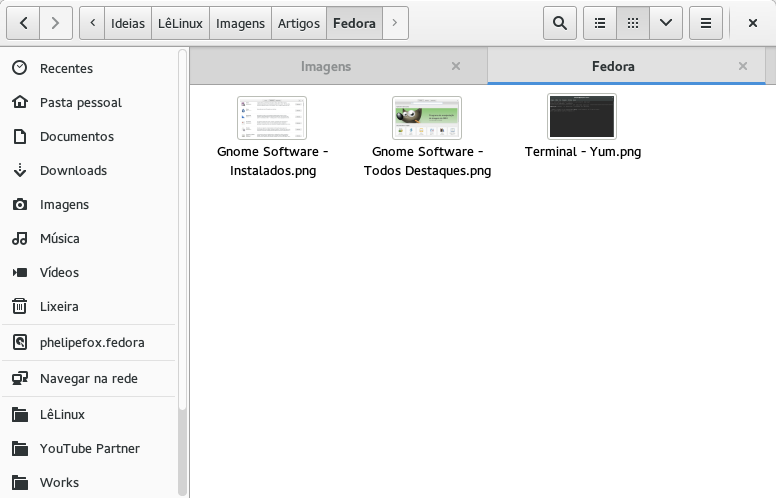
Nautilus - Com duas abas aberta (Pastas, Imagens e Fedora) Aba selecionada é Fedora e contém três imagens.
Nautilus - Gerenciador de arquivos do Gnome.

O Gnome Shell é moderadamente um pouco mais pesado do que leve no que se diz respeito ao consumo de memória, mas isto para os computadores modernos não é de grande preocupação. Nesta nova versão encontrar arquivos no computador pelo campo de pesquisa é praticamente instantâneo, assim como em outras anteriores, as notificações surgem de maneira bem sutil na parte inferior do desktop, inclusive notificações do Firefox, são exibidas pelo ambiente gráfico sem necessidade de plugins e extensões. Pude reparar que toda a interface possui uma suavização nas fontes que são utilizadas e em todos os gráficos.

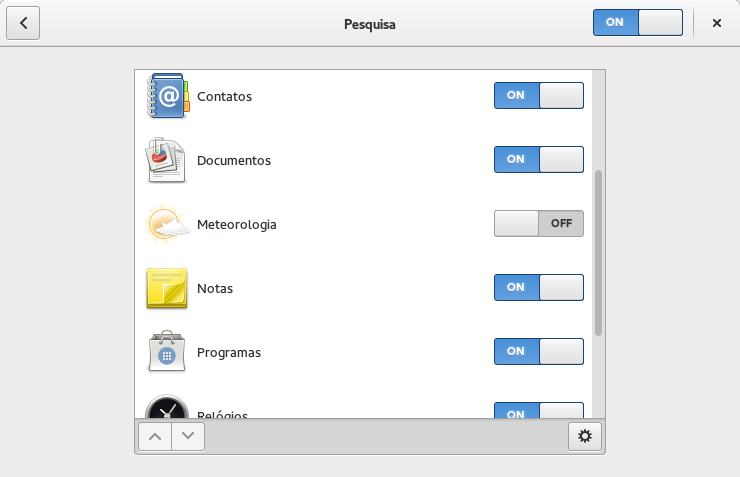
Configurações de Pesquisa

Sistema Operacional

O Fedora 21 vem com o linux kernel 3.17 e não tive problema algum com os dispositivos do PC. Até este exato momento o sistema tem se mostrado inteiramente estável, tive um único problema problema com a execução de uma aplicação, o Rhythmbox que havia fechado inesperadamente e imediatamente foi reportado ao Bugzilla da Red Hat.

Além da estabilidade o sistema é incrivelmente organizado. Ao utilizar o Yum para buscar e instalar atualizações, pude reparar em como ele informava de maneira clara o programa que eu queria instalar mais as dependências que faltavam, tamanho total de download e tamanho quando instalado e além de instalar e exibir o progresso de cada pacote a ser instalado no final ele verificava os pacotes instalados um a um, parecia ser mais lento que o APT mas é bem mais organizado com toda certeza. Creio eu que jamais terei problemas de pacotes quebrados.

Instalação de aplicações que mais utilizo

Gnome Softwares
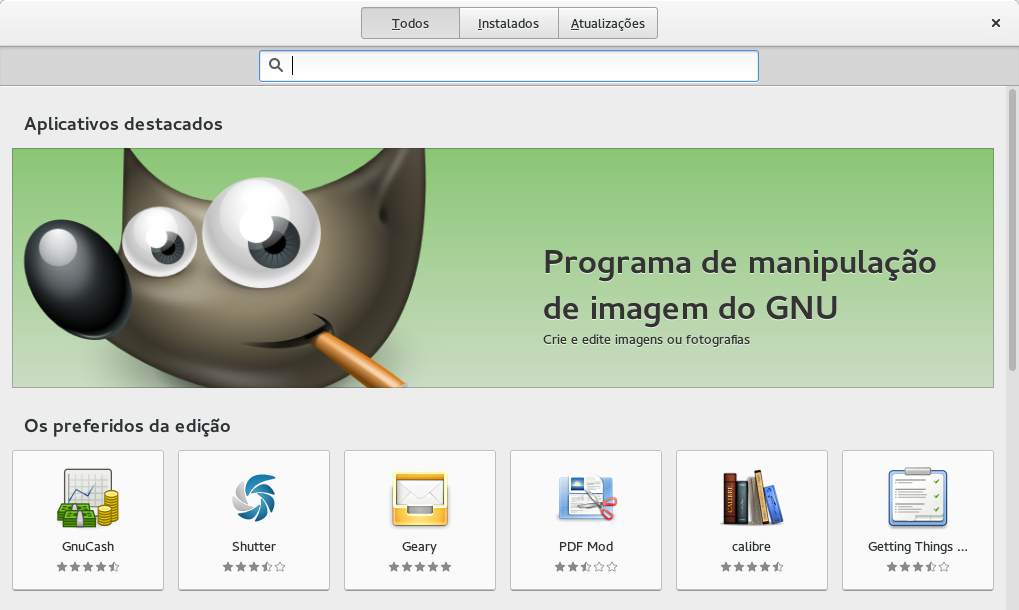
 Gnome Software - Também conhecido apenas por Software ou Programas. É uma Central de Programas.

Este novo Fedora vem acompanhado com uma Central de Programas que faz parte do projeto GNOME é o gnome-software ou simplesmente Software, é bastante leve e também organizado, mas ao selecionar o GIMP para instalar ou qualquer outro software não obtive sucesso, era exibida uma mensagem de erro, como não conheço bem ainda, não sei ao certo porque não funcionou, talvez eu devesse executar como root. Optei então por utilizar o Yum para buscar e instalar as aplicações e não tive problema algum, utilizei o wget para baixar alguns pacotes que não estão nos repositórios do Fedora e tudo funcionou tranquilamente. Atualizei os pacotes da distribuição com o comando sudo yum update e foi um show de agilidade e simplicidade.

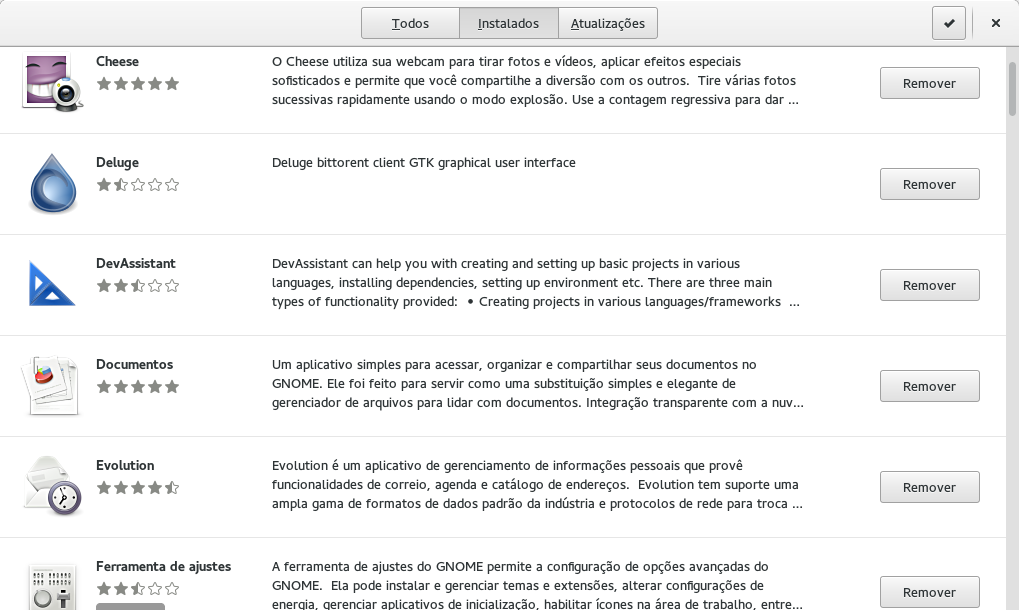
Gnome Software - Aba de Programas Instalados.
Quando fui instalar os codecs percebi que não havia uma pacote contendo todos os codecs, então pesquisei um pouco e encontrei um software que contém uma espécie de scripts para a instalação de codecs, playes, drivers de vídeo e outros tipos de aplicações que eu encontraria com toda a facilidade na Central de Programas do Ubuntu. Instalei e testei os codecs, tudo funciona normalmente. Apesar de eu sempre utilizar o Firefox eu sempre tenho um navegador secundário que é o Opera e já que estou usando uma distro nova por que não instalar a nova versão 26 do Opera?!? Fui até o web site e não encontrei um pacote .rpm para distribuições Fedora/Red Hat, então baixei o .deb e um script do github que faz a instalação e funcionou muito bem também!

Como não consegui instalar programa algum pela interface gráfica (Gnome Software), optei pelo terminal de comandos. O abri, e como desconheço quais aplicativos estão disponíveis nos repositórios, fui pesquisando pelos nomes de cada aplicativo que mais uso com o Yum.

Yum sendo utilizado no terminal [Comando: yum search smplayer: smplayer.x86_64]
Yum no terminal
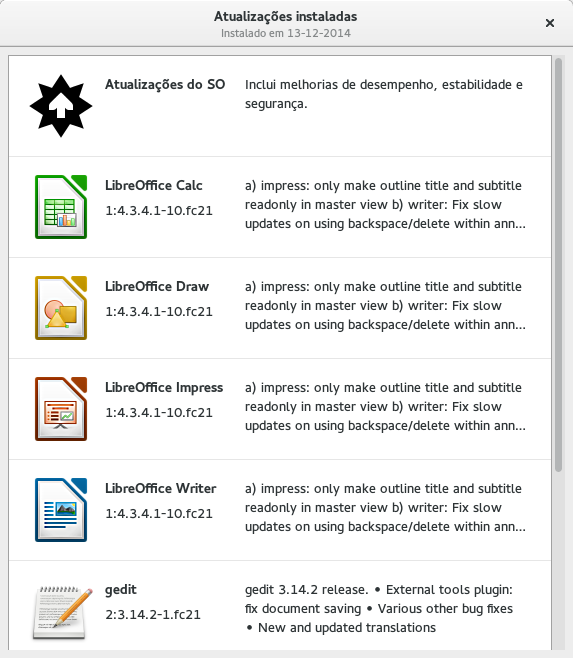
Instalei todos os programas que encontrei sem nenhum problema. Algumas atualizações instalei via interface gráfica, depois de um tempo de utilização do sistema operacional, parece que ele já havia feito o download das atualizações e me sugeriu que instalasse-as. Não pude deixar de notar que foi preciso reiniciar para instalar as atualizações e depois de ter iniciado e instalado, novamente reiniciou. Sendo necessário duas incríveis reinicializações para instalar as atualizações. Nesta parte os 'Debians' são mais rápidos!

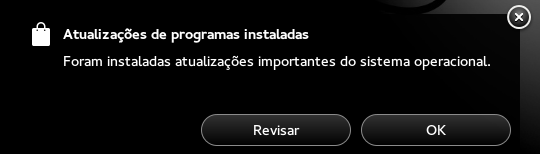
Notificação do Gnome Shell sobre as atualizações instaladas: Atualizações de programas instaladas. Foram instaladas atualizações importantes do sistema operacional.
Notificação das atualizações recém instaladas.

Janela com os detalhes de cada programa atualizado.

Tirando estes pequenos problemas que tive, o novo Fedora se mostrou muito bom, ainda mais com o novo Gnome Shell que faz parecer brincadeira utilizar o computador. É tudo o que precisa ser! Leve, Rápido e Fácil!

Este foi o Relatório Lê Linux do Fedora. Espero que ajude de alguma maneira aos usuários que tenham curiosidades, dúvidas ou à aqueles que querem instalar/migrar de outras distribuições mas ainda não o fizeram. Até a próxima leitores, hackers e aventureiros digitais!

Compilando!

Nas distribuições GNU/Linux a instalação de novos softwares é realizada pelo gerenciador de pacotes de cada distro, assim pode-se instalar as aplicações da central de programas e de pacotes próprios do sistema com toda a facilidade que você pode ter. O maior esforço que terá de realizar é levar o cursor até o pacote, abri-lo e clicar em instalar, fim. Entretanto, algumas aplicações não são disponibilizadas na central de programas ou empacotadas para uma distro, mas como 99% das aplicações são de código aberto e também por causa do FHS (Filesystem Hierarchy Standard ou padrão para sistema de arquivos hierárquico), basta baixar o código fonte e compilar o software desejado em sua distro. O código fonte muitas vezes vem compactado com a extensão .tar.gz , .tar.bz2 ou outras semelhantes.

DON'T PANIC: NÃO ENTRE EM PÂNICO

Compilar um programa não é algo de extrema complexidade, as distribuições vem também acompanhadas de um excelente compilador. Os compiladores geram os arquivos executáveis que mais tarde serão utilizados pelo sistema. Vez ou outra você precisará mais do que simplesmente compilar o programa, terá também que cumprir todas as suas dependências, que é nada mais e nada menos que instalar outros pacotes que o software que você pretende compilar necessita.

Basicamente para compilar um programa basta descompactar o código fonte, entrar no diretório descompactado ou na raiz do diretório como algumas pessoas gostam de ressaltar e executar os seguintes comandos no terminal (Ctrl + Alt + T) que fazem todo o trabalho duro (mesmo!): 

./configure (verifica as características do sistema operacional, arquitetura, versões de bibliotecas, etc; gerando um arquivo de instruções que serão utilizadas pelo GCC. Coleção de Compiladores GNU) 

make (compila o código fonte a partir das instruções criadas do comando anterior.) 

make install (faz a instalação, copia os arquivos resultantes da compilação nos seus respectivos diretórios do sistema operacional. Geralmente só executa-se este comando com o Super Usuário.

Suponhamos que eu queira instalar um software que está na pasta com o criativo nome "A Fonte dos Binários" e irei compilar o código a partir do diretório raiz já extraído do arquivo. Utilizaremos o terminal de comandos para executar os procedimentos! No exemplo abaixo exponho os comandos e todas as saídas resultantes dos comandos e também numerei as ações que  requisitei do sistema pelo terminal de comandos.

Exemplo:
1. usuario@computador:~$ cd 'Documentos/A Fonte dos Binários'
   usuario@computador:~/Documentos/A Fonte dos Binários$ ./configure
   checando o tipo de compilação do sistema... x86_64-unknown-linux-gnu
   checando o tipo do anfitrião do sistema... x86_64-unknown-linux-gnu
   checando o gcc... gcc
   checando se o compilador C funciona... sim
   [...]
   checando outras configurações... estão todas OK!
2. usuario@computador:~/Documentos/A Fonte dos Binários$ make
   Fazendo todos em lib
   make[1]: Entrando no diretório `/Documentos/A Fonte dos Binários/lib'
   source='arquivo.c' object='arquivo.lo' libtool=yes \
 depfile='.deps/arquivo.Plo' tmpdepfile='.deps/arquivo.TPlo' \
 depmode=gcc3 /bin/bash ../config/depcomp \
 /bin/bash ../libtool --mode=compile gcc -DHAVE_CONFIG_H -I. -I. -I../include  -D_LARGEFILE64_SOURCE   -g -O2 -c -o arquivo.lo `test -f 'arquivo.c' || echo './'`arquivo.c
   gcc -DHAVE_CONFIG_H -I. -I. -I../include -D_LARGEFILE64_SOURCE -g -O2 -c arquivo.c -MT arquivo.lo -MD -MP -MF .deps/arquivo.TPlo -o arquivo.o
   echo timestamp > arquivo.lo
   [...]
   Algumas coisas que compiladores fazem!
   [...]
   make[1]: Saindo do diretório `/Documentos/A Fonte dos Binários/lib ou outro que se tenha criado'
3. usuario@computador:~/Documentos/A Fonte dos Binários$ sudo make install
   [sudo] senha para usuario:
   Fazendo todos em lib
   make[1]: Entrando no diretório `/Documentos/A Fonte dos Binários/lib'
   make[2]: Entrando no diretório `/Documentos/A Fonte dos Binários/share'
   /bin/bash ../config/mkinstalldirs /usr/local/lib
    /bin/bash ../libtool --mode=install /usr/bin/install -c  libudffs.la
   /usr/local/lib/libudffs.la
   /usr/bin/install -c .libs/libudffs.lai
   /usr/local/lib/libudffs.la
   /usr/bin/install -c .libs/libudffs.a
   /usr/local/lib/libudffs.a
   ranlib /usr/local/lib/libudffs.a
   chmod 644 /usr/local/lib/libudffs.a
   PATH="$PATH:/sbin" ldconfig -n /usr/local/lib
   ----------------------------------------------------------------------
   As bibliotecas foram instaladas em:
      /usr/local/lib
   make[1]: Saindo do diretório `/Documentos/A Fonte dos Binários/lib ou outro que se tenha criado'
4. usuario@computador:~/Documentos/A Fonte dos Binários$ 
- Caraca, mal pude ver os seus movimentos!
Calma, vejamos as descrições do que aconteceu no nosso terminal de experimento:

1. Já tendo extraído os arquivos do pacote tar.gz, entro na pasta raiz desta extração com o comando cd e especificando o diretório com aspas simples para nomes compostos > cd '/Documentos/A Fonte dos Binários' e logo em seguida digito o comando ./configure

2. O terminal me informa que está tudo certo, então digito o comando make e os compiladores começam a fazer os arquivos executáveis.

3. Após o término do comando anterior insiro o próximo comando (make install) com privilégios de administrador (sudo). Então os arquivos executáveis criados são copiados para seus respectivos diretórios com suas devidas permissões

4. The End! 

Como você pode observar, não é nada difícil realizar os procedimentos para a compilação do software! Lembre-se de SEMPRE LER o arquivo README e/ou INSTALL, estes arquivos possuem instruções específicas sobre o procedimento de compilação para os determinados softwares, como a instalação de uma dependência ou até mesmo se será necessário utilizar outro tipo de compilador sem ser o padrão do sistema!

Tux segurando o Guia dos Aventureiros em Linux!
Imagem: Tux segurando o Guia dos Aventureiros em Linux!

Ahh!?!, e mais uma coisa... duas na verdade... Tenha sempre uma toalha e não entre em pânico!

Comandos Linux

Está mais interessado em saber como utilizar o Terminal de Comandos de sua distro Linux (e sistemas UNIX também!)?!? Então você está no lugar certo, ou melhor, artigo certo!!!

Abaixo listei alguns comandos que são mais utilizados e alguns outros que são bem interessantes de se ter conhecimento!

Antes de começar, saiba interpretar o que o terminal te mostra!

Interpretando o Terminal

usuario@computador:~$ su
root@computador:~#
usuario - Nome do seu usuário.
computador - Nome do seu computador. (Geralmente definido na hora da instalação)
 $  - Indica que está como usuário comum.
 #  - Indica que é o Super Usuário que está no comando. (sendo controlado por você!)
su -  Um comando. Nesta área que são digitados os comandos, assim que você abrir o terminal os comandos serão inseridos aqui automagicamente!

usuario@computador:~$  [comando] [opções do comando] [o que devo fazer?!?]

[comando] - Primeiramente se digita o comando desejado.
[opções do comando] - Em seguida digite opções extras para utilizar este comando. (ou não!)
[o que devo fazer?!?] - Informe no Terminal o que você pretende fazer com este comando!

Exemplo:
usuario@computador:~$ mv -n arquivo-de-texto /home/usuario/Documentos/
No exemplo acima o comando mover (mv) é utilizado com a opção de não sobrescrever arquivos existentes (-n), seguido da origem do arquivo para seu destino final.

Sempre utilize um espaço para separar um comando de suas opções ou de outros comandos.

Sistemas baseados em Linux são Case sensitives, então ao utilizar o terminal de comandos preste muita atenção, pois o sistema diferencia letras MAIÚSCULAS de minúsculas. Logo pode-se haver, por exemplo, a pasta de arquivos Music e music no mesmo diretório!

Outro Exemplo:
usuario@computador:~$ sudo gedit arquivo-de-texto
Dois comandos foram utilizados, o primeiro é para 'dizer' ao sistema que você quer que o Super Usuário faça algo (sudo) que é informado no segundo comando, é o programa que será executado com estes privilégios de Super Usuário (gedit), sendo acompanhado do arquivo que será aberto para edição/manipulação.
As cores utilizadas são simplesmente para fins didáticos!
 

Os Comandos

Ajuda

man: O comando man é simplesmente o Manual do Sistema Operacional em modo de texto. É possível saber o funcionamento de outros comandos e seus respectivos complementos a partir deste manual, que por padrão vem em inglês, mas que se pode deixar em português facilmente instalando o pacote de tradução.

Pacote de Tradução do cara, digo, man:  sudo apt-get install manpages-pt

Exemplo:
usuario@computador:~$ man mkdir

MKDIR(1)                                                             MKDIR(1)

NOME
       mkdir - cria diretórios

SINOPSE
       mkdir [opções] diretório...

       Opções POSIX: [-p] [-m modo]

       Opções  GNU  (forma  reduzida):  [-p]  [-m  modo] [--verbose] [--help]
       [--version] [--]

DESCRIÇÃO
       mkdir cria diretório com os nomes especificados.

       Por padrão, o modo de criação dos diretórios é 0777 ("a+rwx") menos os
       bits selecionados na umask.

OPÇÕES
 Manual page mkdir(1) line 1/66 27% (press h for help or q to quit) 

--help: O comando/parâmetro --help serve para uma rápida consulta à utilização de um argumento adicional para um comando.

Exemplo:
usuario@computador:~$ mkdir --help

Uso: mkdir [OPÇÃO]... DIRETÓRIO...
Cria o(s) DIRETÓRIO(s), se eles já não existirem.

Argumentos obrigatórios para opções longas também o são para opções curtas.
  -m, --mode=MODO   define as permissões como MODO (como no chmod) em vez de
                      a=rwx - umask
  -p, --parents     não gera erro caso já exista, cria os diretórios pais à
                      medida que forem necessários
  -v, --verbose     emite uma mensagem para cada diretório criado
  -Z, --context=CTX  define o contexto de segurança SELinux de cada diretório
                       criado como CTX
      --help     mostra esta ajuda e finaliza
      --version  informa a versão e finaliza ...

who: Este comando simplesmente exibe que usuário está utilizando a máquina.
Exemplo:
usuario@computador:~$ who

phelipefox tty7         2014-10-19 21:08 


Navegar

ls: Este comando lista todos os arquivos e diretórios dentro de um diretório. Letra éle (L) e ésse (S) minúsculos.

Exemplo: Utilizado no diretório home (como o diretório principal do usuário é chamado)
usuario@computador:~$ ls -1

Aplicações
Apps
Backup Extensões Firefox.zip
Biblioteca do Calibre
Desktop
Documentos
Downloads
Documento de texto.odt
Imagens
pacote_debian_amd64.deb
ISOs
liveCD.xcf
Modelos
Música
Público
Source.tar.gz
Resource Icons
smb.conf
Sync
terminal.png
Vídeos
VirtualBox VMs
Works

Como se pode observar acima este comando distingui visualmente diretórios de arquivos de imagens, texto, pacotes, etc. O comando foi utilizado com o parâmetro -1 (Hífen e Um) que significada que o terminal listará todo o conteúdo em um única coluna!

cd: Este comando utilizado sozinho te leva à pasta de raiz do seu usuário (home). Ou pode-se especificar um local adicionado uma opção/ argumento em seguida, veja no exemplo abaixo:

usuario@computador:~$ cd Documentos
usuario@computador:~/Documentos$ cd /home/usuario/Documentos/Ideias
usuario@computador:~/Documentos/Ideias$ cd ../
usuario@computador:~/Documentos$ cd '/home/usuario/Biblioteca do Calibre'
usuario@computador:~/Biblioteca do Calibre$ cd
usuario@computador:~$ 

cd nome_do_diretório - Entra em um diretório existente. Utiliza-se com o nome de uma subpasta/subdiretório;
cd /local/do/diretório - Entra em um diretório informado de sua localização no disco rígido. Utiliza-se barra(/);
cd ../ - Retorna um diretório acima ou anterior. Utiliza-se dois pontos e uma barra (../);
cd '/um/diretório com nome composto' - Entra em um diretório de nome composto por espaços, deve-se inserir aspa simples (') antes e depois da especificação do diretório;
cd - vai para a home. Apenas o próprio comando.

mv: Comando para mover arquivos e também para renomeá-los. Utiliza-se informando a origem e o destino.

Exemplo (Mover):
usuario@computador:~$ mv '/home/usuario/Documentos/arquivo de texto.txt' /home/usuario

Exemplo (Renomear):
usuario@computador:~$ mv imagem_do_blog.png lêlinux-icone.png

Exemplo (Mover e Renomear):
usuario@computador:~$ mv /home/usuario/Documentos/arquivo-de-texto.txt /home/usuario/lembrar.txt


cp: Copia um arquivo ou diretório, mais opções do comando consulte. (cp --help, lembra?)

Exemplo (Arquivo):
usuario@computador:~$ cp imagem.png imagem-cópia.png

Exemplo (Diretório):
usuario@computador:~$ cp -r Pasta /home/usuario/Documentos

pwd: Exibe o diretório que você está atualmente por extenso.

Exemplo:
usuario@computador:~$ pwd
/home/usuario
usuario@computador:~$

Administração

su: Substitute User. Comando para entrar com o Super Usuário. Acha que é fácil se tornar root?, a senha do Super Usuário é requerida!

sudo: Comando para utilizar os poderes do Super Usuário temporariamente. Requisita sua senha de usuário. su (iniciais de Substitute User), do (em inglês significa Fazer), então, Fazer com Usuário Substituto, que é o super user (Super Usuário)... (sudo).

df: Exibe as partições em uso e livre do disco rígido.

Exemplo:
usuario@computador:~$ df
Sist. Arq.     1K-blocos     Usado Disponível Uso% Montado em
/dev/sda1       29396992   9989860   17890800  36% /
udev             1939716         4    1939712   1% /dev
tmpfs             390768       972     389796   1% /run
none                5120         0       5120   0% /run/lock
none             1953828        88    1953740   1% /run/shm
/dev/sda6      582683752 389753464  163308580  71% /home
usuario@computador:~$

useradd: Adiciona/Cria uma conta de usuário. Sendo o nome do usuário especificado em seguida.

Exemplo:
root@computador:~# useradd phelipefox

passwd: Adiciona/Cria ou Altera/Modifica uma senha de um usuário. Sendo o nome do usuário especificado em seguida.

Nota: No Terminal NÃO são exibidos os caracteres em campos de senha!

userdel -r: Apaga um usuário. Sendo o nome do usuário especificado em seguida.

mkdir e rmdir: Cria (mkdir), apaga (rmdir) diretórios.

rm: Apaga um arquivo. O nome do arquivo deve ser informado no argumento seguinte.

chmod: Comando utilizado para alterar permissões de arquivos e diretórios de usuários, grupos e outros. Requer obrigatoriamente um modo para o uso. O modo mais comum utilizado é o modo octal (utiliza oito símbolos diferentes de representação, de 0 a 7).
Exemplo:
chmod 755 arquivo
O primeiro digito/valor é o campo do usuário/proprietário (user/owner)
O segundo digito/valor é o campo do grupo (group)
O terceiro digito/valor é o campo de outros (others)

Resumindo as categorias de segurança:
usuário/proprietário (user/owner) - Arquivos do proprietário/dono, seus arquivos!
grupo (group) - Usuários do grupo tem acesso, exemplo, grupo de jogos, impressão, etc.
outros (others) - Qualquer outro usuário!

Funcionamento:

Modo de Permissão Octal
r
w
x
4
2
1
read (ler)
write (escrever)
execute (executar)

Então se quisermos dar permissão de leitura, escrita e execução para um arquivo ou diretório do usuário, fazemos a adição dos valores (como indica a tabela acima), logo leitura+escrita+execução é igual a 7 (4+2+1=7). Outro exemplo, leitura+execução (4+1=5). Lembrando que o primeiro campo de permissões é do usuário dono, o segundo é do grupo e o terceiro é de outros!

Outro exemplo:
root@computador:~# chmod +x arquivo
Comando utilizado para definir um arquivo como executável. (que se pode abrir como um programa/software)

chown: Comando que altera o dono ou grupo de um arquivo ou diretório. Utiliza-se o comando como exemplo, seguido do nome de um usuário e o arquivo ou diretório.

Exemplo:
root@computador:~# chown -R phelipefox /musicas
No exemplo acima, estou usando o Super Usuário e definindo como dono do diretório musicas (/musicas) o usuário phelipefox, com todos os arquivos e diretórios dentro do diretório de musicas também (-R).

uptime: Ver o tempo total que seu PC está ligado.

Exemplo:
usuario@computador:~$ uptime
 15:06:57 up 1 day,  3:38,  2 users,  load average: 0,08, 0,18, 0,14

lshw: Lista todas as informações dos Hardwares da máquina, recomendado executar como root.

Exemplo:
usuario@computador:~$ sudo lshw -short       
Caminho do hardware  Dispositivo      Classe         Descrição
================================================================
                                      system         All Series (All)
/0                                    bus            H81M-A/BR
/0/0                                  memory         64KiB BIOS
/0/1                                  memory         
/0/1/0                                memory         4GiB DIMM DDR3 Síncrono 1600 MHz (0,6 ns)
/0/3a                                 memory         Memória do sistema
/0/3a/0                               memory         DIMMProject-Id-Version: lshwReport-Msgid-Bu
/0/3e                                 memory         256KiB L1 cache
/0/3f                                 memory         1MiB L2 cache
/0/40                                 memory         6MiB L3 cache
/0/44                                 processor      Intel(R) Core(TM) i5-4440 CPU @ 3.10GHz
/0/2                                  memory         
/0/3                                  memory         
/0/100                                bridge         4th Gen Core Processor DRAM Controller
/0/100/1                              bridge         Xeon E3-1200 v3/4th Gen Core Processor PCI 
/0/100/1/0                            display        GM206 [GeForce GTX 960]
/0/100/1/0.1                          multimedia     NVIDIA Corporation
/0/100/14                             bus            8 Series/C220 Series Chipset Family USB xHC
/0/100/14/0          usb4             bus            xHCI Host Controller
/0/100/14/1          usb3             bus            xHCI Host Controller
/0/100/14/1/1                         generic        802.11 n WLAN
/0/100/14/1/2                         input          Gaming Mouse
/0/100/14/1/a                         input          USB Keyboard
/0/100/16                             communication  8 Series/C220 Series Chipset Family MEI Con
/0/100/1a                             bus            8 Series/C220 Series Chipset Family USB EHC
/0/100/1a/1          usb1             bus            EHCI Host Controller
/0/100/1a/1/1                         bus            hub USB
/0/100/1b                             multimedia     8 Series/C220 Series Chipset High Definitio
/0/100/1c                             bridge         8 Series/C220 Series Chipset Family PCI Exp
/0/100/1c.2                           bridge         8 Series/C220 Series Chipset Family PCI Exp
/0/100/1c.2/0        enp3s0           network        RTL8111/8168/8411 PCI Express Gigabit Ether
/0/100/1d                             bus            8 Series/C220 Series Chipset Family USB EHC
/0/100/1d/1          usb2             bus            EHCI Host Controller
/0/100/1d/1/1                         bus            hub USB
/0/100/1f                             bridge         C220 Series Chipset Family H81 Express LPC 
/0/100/1f.2                           storage        8 Series/C220 Series Chipset Family 6-port 
/0/100/1f.3                           bus            8 Series/C220 Series Chipset Family SMBus C
/0/4                 scsi1            storage        
/0/4/0.0.0           /dev/sda         disk           2TB ST2000DM001-9YN1
/0/4/0.0.0/1         /dev/sda1        volume         100MiB Windows NTFS volume
/0/4/0.0.0/2         /dev/sda2        volume         58GiB Windows NTFS volume
/0/4/0.0.0/3         /dev/sda3        volume         902GiB Windows NTFS volume
/0/4/0.0.0/4         /dev/sda4        volume         902GiB Extended partition
/0/4/0.0.0/4/5       /dev/sda5        volume         40GiB Linux filesystem partition
/0/4/0.0.0/4/6       /dev/sda6        volume         862GiB Linux filesystem partition
/1                                    power          To Be Filled By O.E.M.
/2                   wlx003676100830  network        Interface sem fio
/3                   virbr0-nic       network        Ethernet interface

startx: Inicia o servidor gráfico X (também chamado de Xorg).

exit: Saia do seu usuário ou Terminal com o maior estilo!

reboot: Reinicia o sistema.

shutdown: Desliga o sistema.

E para você cancelar qualquer comando em execução basta pressionar a combinação de teclas Ctrl+C.

Hora de praticar um pouco! Clicando neste link você poderá testar os comandos aprendidos aqui ou em outro lugar ou até mesmo sozinho. Enfim, basta clicar em "Click Here to Open Terminal" (Clique aqui para abrir o Terminal) e inserir qualquer nome, após isso dê um ENTER e divirta-se! Ou abra um terminal (Ctrl + Alt + T) e experimente algum comando!

Tux segurando um terminal que diz: "terminal é divertido! ... e GIMP também!"
Imagem: Ilustração do artigo!

LiveCD

LiveCD é um termo muito utilizado entre comunidades e nos âmbitos que envolvem Linux ou GNU/Linux (se preferir!) para uma mídia de CD/DVD que possuí um sistema operacional gravado, contendo principalmente a fantástica característica de ser iniciado sem precisar ser instalado ou copiado para o disco rígido do computador. O BIOS deve estar configurado para buscar o sistema operacional no CD, naturalmente selecionar o CD para ser verificado antes do disco rígido.

CD
Um CD comum!


Quando o sistema é iniciado, o mesmo utiliza a memória física do computador (Memória RAM). Já vem com um usuário que lhe fornece acesso aos aplicativos e serviços do sistema operacional. Pode-se também utilizar estas aplicações, conectar-se a internet, baixar arquivos... Enfim, você pode utilizar o sistema normalmente até que a memória RAM seja totalmente preenchida. Depois de ter utilizado o sistema e desligar ou reiniciar o computador, o sistema padrão (sistema já instalado no PC) voltará a funcionar perfeitamente igualmente como antes.

Dependendo de como o liveCD foi produzido, as alterações referentes às instalações de aplicativos podem ser salvas ou não. Muito geralmente os liveCDs não salvam quaisquer alterações que você faça após a utilização.

Principais utilidades de um LiveCD

Ser uma caixa de ferramentas: Um liveCD sempre é uma caixa de ferramentas, pode auxiliar ou substituir tarefas complexas a serem realizadas com suas aplicações. Eu mesmo sempre tive um liveCD do Ubuntu SOMENTE para utilizar o Gparted! (uma excelente aplicação de particionamento e redimensionamento de discos rígidos!)

Ser um sistema operacional portátil: O sistema operacional pode ser iniciado do CD/DVD ou até mesmo Pendrive em qualquer computador sem maiores problemas, mas geralmente são somente para utilização, não salvam dados e configurações (geralmente).

Testar o sistema operacional: Também serve para testar o sistema operacional, suas novas características, aplicações, funcionalidades, antes mesmo de instalar ou ter que separar uma região extra no disco rígido para instalar, criar DualBoot (Termo utilizado para um computador que possui opção de escolher entre dois sistemas operacionais instalados) e testar (que trabalhão!).

Demonstração: Serve também como uma demonstração. Talvez um amigo seu queira experimentar, daí é só emprestar ou doar seu liveCD!

Chave de Fenda Sônica: Se gravado em um pendrive que reproduza algum tipo de barulho!!!

liveCD
Um liveCD!


As mais diversas distribuições Linux que se pode encontrar, disponibilizam a imagem de disco como liveCD para download. Terminando, simplesmente liveCD!!!

Mídias:


Ícones do Projeto Tango Desktop: Câmera, Terminal, CD e Mensageiro Empathy.

UNetbootin

- Você encontra-se em um momento crítico e precisa de apenas alguns comandos Linux para resolver a parada de vez, então você se lembra que o seu pendrive não é simplesmente um pendrive, ele é O pendrive!

Neste artigo irei falar sobre uma aplicação que transforma seu pendrive em uma verdadeira chave de fenda sônica. (só que sem som, a menos que seu pendrive faça algum tipo de barulho constante!)

O UNetbootin é um aplicativo multiplataforma que tem como propósito gravar imagens de disco de sistemas operacionais baseados em Linux no pendrive e torná-lo "bootável" (inicializável a partir do BIOS).

Obs.: Para sua utilização o pendrive inteiro ou uma partição deve estar no formato FAT32, a unidade em que será gravado a imagem do sistema deve estar montada.

Obs 2.: Os pacotes do 7zip devem estar instalados e para distribuições GNU/Linux Fedora, pode ser necessário a instalação da biblioteca/pacotes libXrandr.
E mais uma coisa: Se utilizando uma distro Linux. Dê permissão de Executável para o aplicativo! (geralmente em Propriedades do aplicativo, aba permissões e marque como executável ou pelo terminal o comando a seguir especificando o local do aplicativo, exemplo: chmod +x /local/do/aplicativo

No web site oficial há instruções e quais distribuições são suportadas.

- A distribuição que tenho baixada não está na lista! Bom, se sua distribuição é baseada em uma das distros listadas no web site, pode funcionar sem problemas!

Existem duas principais opções na interface do aplicativo:

1. Distribuição: Esta opção oferece uma facilidade maior no quesito de escolher, baixar e gravar. Pode optar ainda além da distro, a versão da distribuição e suas demais arquiteturas.

2. Imagem de disco: Nesta opção basta escolher uma imagem de disco de uma distribuição Linux em um diretório de seu disco rígido (ou seja, local, que já tenha feito o download manual) e especificar a localização do pendrive, após isso basta pressionar o botão OK para a aplicação começar o trabalho duro!

Também há um outro detalhe, bem no final esquerdo da interface, há uma opção de especificar se será gravado em uma Unidade USB ou em um Disco Rígido, escolha o tipo e escolha a unidade desejada para a gravação!

Interface do UNetbootin: Opção Imagem de disco selecionada, com a caixa de seleção especificando o tipo de imagem ISO, seguido do caminho por extenso da imagem.
Interface do UNetbootin: Opção Imagem de disco selecionada, com a caixa de seleção especificando o tipo de imagem ISO, seguido do caminho por extenso da imagem de disco.
Na imagem acima pode-se observar que no campo Tipo está selecionado uma Unidade USB que está montada em /dev/sdb2.

Inseri uma imagem interpretada pelo Gparted que exibe as partições do meu pendrive.

Gparted - Exibindo uma unidade de disco particionada.
Unidade de disco (USB) particionada. A ordem das partições fica à sua escolha!

No exemplo acima, reservei uma área do pendrive para gravar uma imagem do liveCD de uma distro, recomendo deixar entre uns 400 a 500 MBs livres, por exemplo, A imagem do disco a ser gravada é de 1GB, então adicione o espaço extra, ficando em torno de 1GB e 400MBs. Porque isso? O aplicativo precisa de espaço para copiar e depois extrair os arquivos.

Após inserido o pendrive e o aplicativo ter baixado (ou não), extraído, copiado, instalado o bootloader, estará terminado!

Faça o download no Web Site oficial para o seu sistema operacional. Nem é preciso instalar, apenas baixar e abrir o arquivo!

Gerenciadores de Pacotes

Os gerenciadores de pacotes, são um conjunto de ferramentas/aplicações que oferecem um método automático de instalação, remoção, configuração e atualização de pacotes das distribuições Linux. Contém a aplicação, informações de versão, fabricante e todas as suas especificidades.

Pacotes .deb e .rpm
Imagem: Representação simbólica de pacotes .deb e .rpm em um estado de sobreposição quântica, dependendo do observador pode ser um .deb ou um .rpm e o Tux curtindo muito expressando isso com um "Uhuu!" - Imagem criada no Gimp por eu mesmo (eu me esforcei!).


APT (Advanced Packing Tool)

O APT, Ferramenta de Empacotamento Avançada, é o conjunto de ferramentas que são utilizadas pelas distribuições Debian/Ubuntu e derivações para administrar os pacotes, por exemplo, .deb de maneira automática, como já explicado anteriormente. O APT é utilizado via linha de comandos, sim, isso significa usar o Terminal!

Comandos do APT

autoclean - Apaga arquivos antigos baixados para instalação;
check - Verifica se não há dependências quebradas;
clean - Apaga arquivos baixados para instalação;
dist-upgrade - Atualiza a distribuição;
update - Adquire novas listas de pacotes;
upgrade - Faz uma atualização;
install - Instala novos pacotes, especificar o pacote no próximo comando;
remove - Remove um pacote, especificar o pacote no próximo comando;
source - Faz o download de arquivos fonte;
build-dep - Configura as dependências de compilação de pacotes fonte.

Estes comandos são utilizados após o comando apt-get, exemplo:

sudo apt-get dist-upgrade

Comando utilizado para a atualização da distribuição.

Yum (Yellow dog Updater Modified)

Assim como o APT, o Yum é o gerenciador de pacotes de distribuições baseadas em Red Hat/Fedora que utilizam o sistema RPM (Red Hat Package Manager), os pacotes são conhecidos pela extensão .rpm. O funcionamento é semelhante ao do APT.

Comandos do Yum

check-update - Apenas exibe novas atualizações de pacotes.
update - Exibe e sugere a instalação das novas atualizações.
list - Lista as informações sobre os pacotes, é complementado com um dos comando abaixo:
        available - Pacotes disponíveis;
       extras - Exibe todos os pacotes instalados no seu sistema que não estão disponíveis nos repositórios listados pelo Yum;
       installed - Exibe os pacotes instalados atualmente no seu computador;
       obsoletes - Exibe os pacotes instalados não utilizados por algum repositório;
       updates - Exibe os pacotes que podem ser atualizados.

install - Assim como no APT, instala uma aplicação com todas dependências;
remove - Desinstala uma aplicação (pacote);
search - Busca pacotes com os termos requisitados.

Estes comandos são utilizados após o comando yum, exemplo:

yum update -y

Comando utilizado para a atualização de pacotes com confirmação já cedida (-y)

Daí você me pergunta:

Vou ter de usar o terminal sempre?!?

- Nem sempre, mas ainda bem que nós temos ferramentas deste tipo, por que se você quiser compilar um programa e cumprir todas suas dependências sem isso! Você é o cara!

Instalando uma Distro Linux (Anaconda)

Este artigo é a continuação do Instalando uma Distro Linux, que tive de separar porque ficou demasiadamente grandinho e cheio de imagens, o que poderia ocasionar um carregamento mais demorado da página se eu continuasse com o segundo tópico e etceteras e tals! Enfim vamos ao que interessa!

Em distribuições baseadas no Red Hat o aplicativo que te auxilia na instalação do sistema é o assim chamado Anaconda. O que você já sabe sobre instalação de distros baseadas no Ubuntu é aplicado da mesma maneira aqui. Talvez a interface do aplicativo lhe seja mais agradável e é igualmente fácil de utilizar como o Ubiquity!

2. Para distribuições baseadas em Red Hat/Fedora (Anaconda)

Após ter inserido o seu CD, Pendrive ou Disquete (ué, nunca se sabe!) com uma distribuição baseada no Red Hat/Fedora, por exemplo o próprio Fedora, temos a seguinte imagem.

Instalação - Bem-vindo ao Fedora
Nota: A interface vem por padrão em inglês, eu entrei no aplicativo de configuração da distribuição e alterei o idioma para português do Brasil antes mesmo do instalador me perguntar qual idioma usar na instalação!.

A tela inicial de boas-vindas da distro já lhe dá logo de cara duas opções gigantescas!

Experimentar: Continua utilizando o sistema pelo liveCD, que não modifica nem um kilobyte sequer de seus discos rígidos!

Instalar no disco rígido: O instalador lhe guiará para que possa instalar o sistema!

Instalação - Seleção de Idioma

Como na imagem acima você escolhe o idioma da instalação para prosseguir.

Resumo da Instalação
Janela - Resumo da Instalação

Após a seleção do idioma da instalação, é exibida uma tela com mais algumas opções, sendo estas sobre a localização, sistema e rede, a partir desta janela as alterações realizadas exceto Instalar, são salvas pressionando o botão Finalizado no canto superior esquerdo logo abaixo do título da janela:

Data e Horário:

Instalação - Data e Horário
Selecione sua zona horária para defini-la ao sistema.

Teclado:

Layout do Teclado - Instalação
O layout do teclado pode ser definido tanto aqui quanto no pequeno campo logo abaixo do título "Instalação do Fedora 20" (no caso) e salvando as definições pressionando o botão Finalizado.

Destino da Instalação:

Destino da Instalação
Selecione o HDD disponível, após selecionado será exibido um pequeno ícone preto no canto inferior direito do ícone do HDD. Feito isto, pressione o botão Finalizado, e surgirá a seguinte sub-janela de opções:

Opções de Instalação - Fedora
A primeira opção como descrito, faz tudo automagicamente. A segunda opção é a parte MANUAL, que por acaso eu selecionei, na segunda opção vamos para o gerenciador de discos, exibido na imagem seguinte!

Esquema de Partição LVM: Sendo bem direto, LVM é o Gerenciador de Volume Lógico (Logical Volume Manager), com este recurso é possível redimensionar um HDD que esteja alcançando seu limite de armazenamento utilizando outro HDD físico com espaço livre para aumentar o tamanho do volume, sendo que o sistema interpretará somente sendo 1 único disco rígido! É tipo uma partição lógica com discos rígidos físicos!!!

Criptografar meus dados: Como já dito. Basicamente, sua pasta de arquivos vira um arquivo que só pode ser acessado com sua senha e se você esquece-la, pode começar a chorar, por que nem o Super Usuário pode acessar esta pasta criptografada!


Particionamento Manual - Instalação
Pô, não tem coisa mais fácil que isso! (tem sim!)

Todas informações que você precisa, estão muito bem descritas em suas respectivas áreas!

Mesmo nesta área de criação manual, existe uma opçãozinha  que cria e configura as partições essenciais do sistema. É o link "Clique aqui para criá-las automaticamente.". Muito Útil!

Para criar as partições manualmente pressione o botão de + (Adição) e defina o ponto de montagem e tamanho. No campo "Capacidade Desejada ou mais conhecido como o Tamanho da partição utiliza-se valor em Megabytes. Veja a seguir!

Adicionar um ponto de montagem - Instalação

Após ter seu disco devidamente particionado, basta clicar no botão Finalizado.

Particionamento Manual (Partições criadas) - Instalação

Após essa ação o instalador retorna para a Janela do Resumo da Instalação, restando somente configurar a rede.

Configuração de Rede: Basta entrar na opção e definir as configurações de rede, terminado, clique no botão Finalizado.

Novamente na janela de Resumo da Instalação, clique no botão "Instalar"!

Configuração de Usuário - Instalação

Assim como no Ubiquity, enquanto os arquivos são copiados para as novas partições do HDD, 1. Defina a senha de root (Senha do Super usuário) e em seguida clique em Finalizado. 2. Crie seu usuário e clique em Finalizado.

Criar Usuário - Instalação
Agora só resta esperar o término da instalação!
Configuação - Fim da Instalação
Nota: No término da instalação tive de reiniciar o sistema manualmente através do menu da barra superior do gnome-shell (Canto superior direito).

Reinicie e comece a usar sua nova distro Linux!

Ufa! terminado, até o próximo artigo!