KDE Connect

Um dia desses encontrei por acaso, um aplicativo no GooglePlay chamado “KDE Connect”, então logo baixei e procurei na www sobre isso.

O KDE Connect é um aplicativo feito para conectar seu smartphone Android à um sistema Gnu/Linux (não somente para a interface gráfica KDE, basta ter os pacotes necessários instalados em sua distro).

Claro que eu fucei todas as características do aplicativo, que é muito simples.

Instalação

Você pode compilar seguindo estas instruções aqui, ou simplesmente adicionar o repositório (PPA):

sudo add-apt-repository ppa:vikoadi/ppa

e em seguida instalar

indicator-kdeconnect
kdeconnect

e claro, instalar o app no teu Android

Ícone KDE Connect
 KDE Connect (Android)

No Android

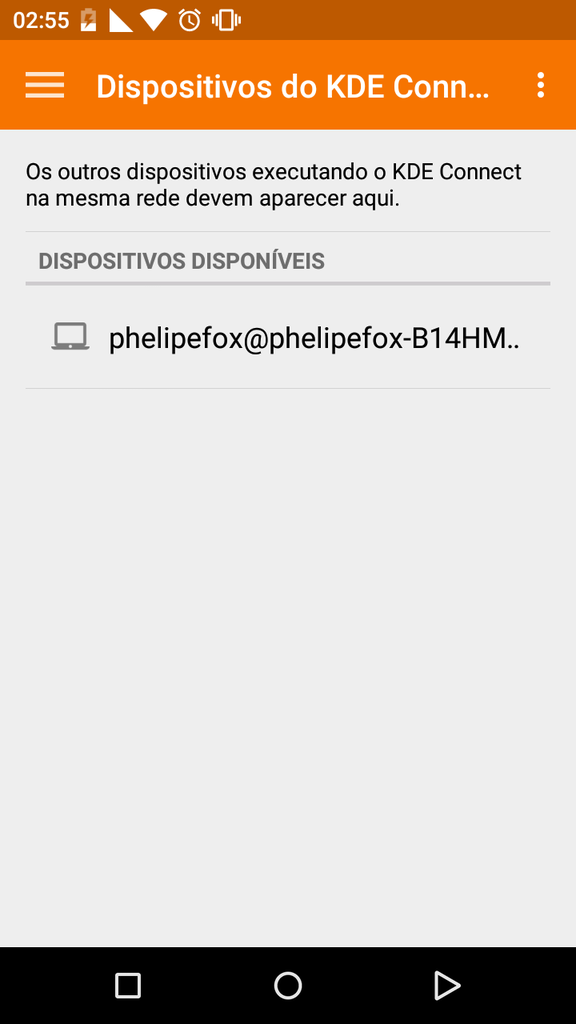
Quando você abrir o app, será exibida uma lista doutros dispositivos que tenham o KDE Connect (Computadores, Tablets e outros Smartphones da mesma rede).

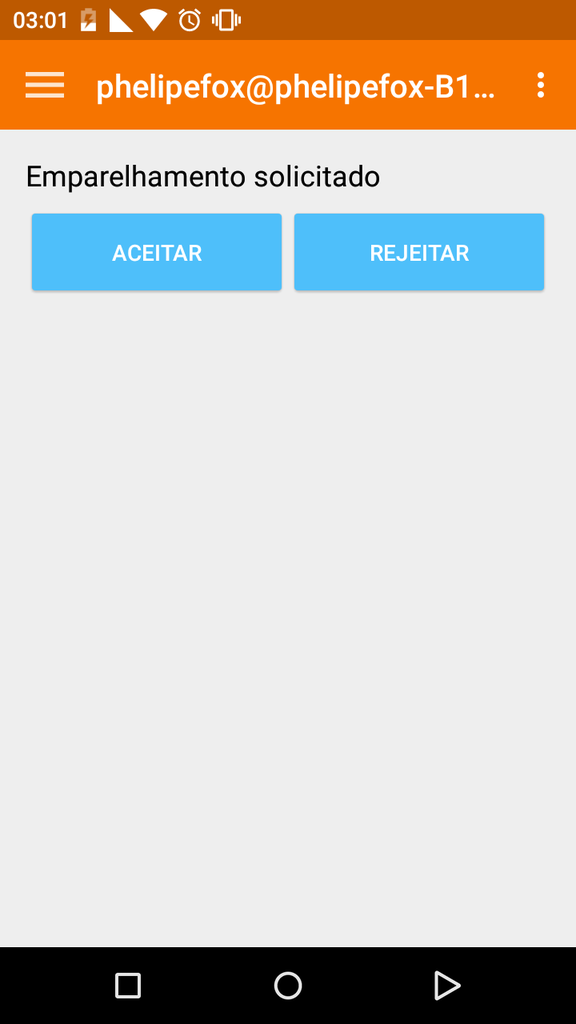
Android - Lista de dispositivos com KDE ConnectAndroid - Um dispositivo solicitando emparelhamento (KDE Connect)
Imagens: Lista de Dispositivos e Solicitação de Emparelhamento

Selecione um dispositivo e prossiga.

Android - Opções de um dispositivo (KDE Connect)
Imagem: Opções de um Dispositivo selecionado.

Podemos observar algumas opções do app:

  • Enviar Arquivos - Envia os arquivos para o diretório de downloads (/home/USUÁRIO/Downloads) no PC e para um subdiretório em kdeconnect com o nome do dispositivo no Smartphone Android (sdcard/kdeconnect/nome_dispositivo);
  • Controle Multimídia - Controla opções básicas do player selecionado;
  • Introdução de Dados Remota - Controla o cursor (setinha do mouse) do PC com o toque na tela do smartphone.
Pode-se além disso definir quais notificações o smartphone enviará para o PC e definir também o que o toque com dois e três dedos irão fazer.

Android - Controle Remoto (KDE Connect)Android - Controle Multimídia (KDE Connect)

Imagens: Introdução de Dados Remotos e Controle Multimídia

Também podemos selecionar entre os players abertos no desktop e controla-los individualmente!

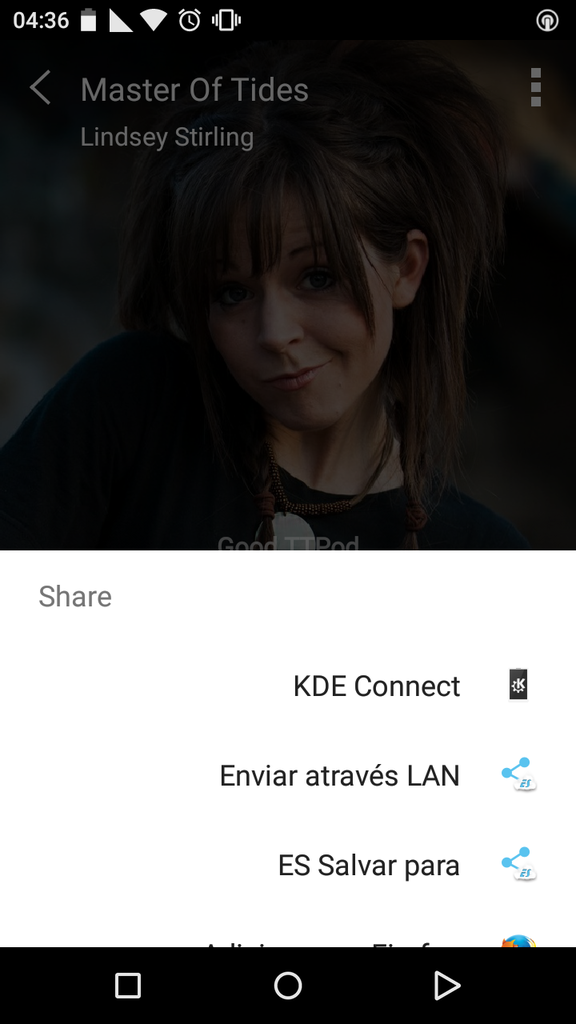
Android - Menu de Compartilhamento
Imagem: Menu de Compartilhamento do Android

No Computador

Após aberto, o aplicativo irá lhe instruir para emparelhar (conectar) os dispositivos encontrados.

KDE Connect Indicador (Parear)
Imagem: KDE Connect Indicador (Parear)

KDE Connect Indicador na Área de Notificações do Sistema (Elementary OS)
Imagem: KDE Connect Indicador na Área de Notificações do Sistema

KDE Connect - Indicador (Inicializar com o Sistema)
Imagem: KDE Connect Indicador (Se quiser inicializar o app com o Sistema)


Também é notável uma opção de menu de contexto no gerenciador de arquivos e em outros aplicativos do desktop. Pelo que observei, não é somente no Dolphin que surge uma entrada no menu de contexto.

Dolphin - Menu de Contexto (Enviar via KDE Connect)
Imagem: Menu de Contexto do gerenciador de arquivos Dolphin

Já algo que só o Dolphin exibiu, foi uma entrada nos atalhos laterais (Locais) com o nome do dispositivo. E ao acessar o dispositivo é possível navegar e transferir arquivos via SFTP... Que, deve ser o mesmo protocolo utilizado nas transferências via menu de contexto e entre os dispositivos emparelhados.

Acessando o dispositivo com o gerenciador de arquivos Dolphin
Imagem: Acessando o dispositivo com o gerenciador de arquivos Dolphin

Nota: Caso seu sistema tenha um Firewall e o mesmo esteja habilitado, certifique-se de adicionar uma exceção para o KDE Connect.


Navegador Web Modo Texto - Links

Depois de muitas coisas que já fizemos com o terminal, ou depois de muitas coisas que você já presenciou ser feita com o terminal, veremos mais uma, que é, navegar na www.

O Links é um navegador web que é executado a partir de um terminal de comandos. A exibição das páginas é um pouco distorcida (sem suporte a CSS), mas mesmo assim é um navegador com características mensuráveis.

Instalação

sudo apt-get install links2

Caso você não tenha as seguintes bibliotecas instaladas, bom:
Para utiliza-lo é bem simples basta inserir o endereço web à frente do comando links2, ou simplesmente abri-lo com o mesmo comando.

Links 2 - Menu Arquivo aberto - Ir para URL selecionado.
Imagem: Links 2 - Menu Arquivo aberto.

Pressionando a tecla Esc, surge a barra de ferramentas ao topo onde podemos navegar com as teclas de navegação entre os menus, como nos navegadores modernos.

Ir para URL - http://lerlinux.blogspot.com.br
Imagem: Links 2 - Ir para URL
Links 2 - Página do Lê Linux (http://lerlinux.blogspot.com.br) aberta.
Imagem: Links 2 - Página do Lê Linux aberta.

Se o kernel Linux do seu sistema for igual ou superior ao 2.2.0 podemos também visualizar imagens executando links2 -g, este comando pode requisitar root!

Links 2 - Executando em modo gráfico.
Imagem: Links 2 - Executando em modo gráfico.

exit


Definir senha de acesso para o GRUB

Segurança NUNCA é demais!

É algo bem 'comum', você já pode ter visto isto em diversos web sites de mesma temática!

Seguindo este método pode-se definir uma senha de acesso para o GRUB independente de sua distribuição Linux.

Crie um Backup antes:  sudo cp /etc/grub.d/40_custom /etc/grub.d/40_custom.antigo

Com um terminal de comandos aberto, (comumente usa-se as teclas Ctrl+Alt+T para abri-lo) digite o comando a seguir:
sudo grub-mkpasswd-pbkdf2
[...] 
Digite a senha: 
Redigite a senha: 
O hash PBKDF2 da sua senha é grub.pbkdf2.sha512.BASTANTE NÚMEROS E LETRAS
usuario@computador:~$

Não esqueça esta senha ou você ficara preso em um paradoxo de boot (não o de bootstrap)

Abra o arquivo /etc/grub.d/40_custom com algum editor de textos como root e insira o conteúdo a seguir abaixo das linhas já existentes:
set superusers="root"
password_pbkdf2 root grub.pbkdf2.sha512.BASTANTE NÚMEROS E LETRAS
Onde root é o usuário a ser digitado antes de iniciar o GRUB seguido da sua senha definida. Salve e feche o arquivo e reconfigure o GRUB.
sudo grub-mkconfig -o /boot/grub/grub.cfg
Gerando arquivo de configuração grub ...
Aviso: Definir GRUB_TIMEOUT para um valor diferente de zero quando GRUB_HIDDEN_TIMEOUT está definido não é mais suportado.
Imagem Linux encontrada: /boot/...
Encontrado memtest86+ image: /memtest86+.elf
Encontrado memtest86+ image: /memtest86+.bin
concluído
Saída do comando grub-mkconfig

Para restaurar ao padrão faça:
sudo cp /etc/grub.d/40_custom.antigo /etc/grub.d/40_custom
sudo grub-mkconfig -o /boot/grub/grub.cfg

Re-Pronto! (kkkkkk) 

Fonte

Layout RTL - Android

Algo que descobri fuçando o Android recentemente. Ao que tudo indica o Layout RTL significa Right To Left ou em português Direta para Esquerda. Basicamente ativando esta opção, todo o layout da interface gráfica do smartphone será invertido.

Para quem é canhoto isto é uma ótima maneira de utilizar o smartphone (ou não), e para quem é metido a canhoto (eu) isto é perfeito!

Layout RTL no Android 5.1


Para ativar o layout RTL em Androids 5, habilite o menu de Programador em Configurações >> Sobre o telefone >> Número da versão (pressione umas 5 vezes seguidas) e volte para Configurações e entre no menu Programador (acima de Sobre o telefone), agora basta habilitar a opção Forçar direção do layout (RTL).

Problemas com o Touchpad no GNU/Linux ¬¬

Imagem: Eu e o cursor do mouse
Sempre acabo fazendo merda com o sistema!

Um dia desses eu estava querendo adquirir MAIS desempenho de meu PC e acabei por fazer o 'coitado' do APT instalar tudo que era pacote de driver, mas acabei por simplesmente tirar o driver do touchpad sem perceber!

Após perceber o problema, reverti os pacotes para as versões padrões com o ppa purge, rê-atualizei novamente os pacotes padrões, mas já era tarde demais!

 Daí pensei! Agora que entrei nessa fossa, vou ter que sair!

O Problema

É um detalhe bem pequeno que os computadores têm, chama-se cursor (), e se o cursor de repente  PARA de se mover ao movimento do dispositivo de reconhecimento de interface humana (Mouse ou Touchpad) é sinal de que algo não esta mais funcionando como deveria.
Antes de sair desesperado atrás de informação, verifiquei se não era o hardware que tinha parado. Por isso iniciei uma distro live e... Funcionava normalmente. Então era um problema com software/módulo do touchpad!

Encontrei um artigo que citava o mesmo problema no #SU alissonnove, executei os comandos mencionados, mas foi uma solução temporária, ao menos para mim, referente ao touchpad. Além de parecer que eu estava utilizando um mouse virtual, a rolagem com dois dedos não funcionava!

sudo modprobe -r psmouse
sudo modprobe psmouse proto=imps

- Não! É somente o cursor! EU não vou me contentar enquanto não solucionar este probleminha! kkkkkkk!

Continuei buscando na internet e encontrei mais informações a respeito que me levaram à solução no Fórum do Ubuntu.

Havia.. os mesmos comandos anteriores, porém duas soluções a mais. Tentei primeiro a terceira, onde criávamos um arquivo de regras (touchpad.rules) em /etc/udev/rules.d , mas mesmo após isso não alterou em nada.

Solução específica deste caso

Logo passei para minha última chance o comando sudo dpkg-reconfigure xserver-xorg-input-synaptics. Abri o terminal e executei:
$ sudo dpkg-reconfigure xserver-xorg-input-synaptics
dpkg-query: o pacote 'xserver-xorg-input-synaptics' não está instalado e não está disponível informação
Use dpkg --info (= dpkg-deb --info) para examinar arquivos de pacote,
e dpkg --contents (= dpkg-deb --contents) para listar seu conteúdo.
/usr/sbin/dpkg-reconfigure: xserver-xorg-input-synaptics não está instalado

$ sudo apt-get install xserver-xorg-input-synaptics
Lendo listas de pacotes... Pronto
Construindo árvore de dependências       
Lendo informação de estado... Pronto
Os seguintes pacotes foram instalados automaticamente e já não são necessários:
  linux-image-3.16.0-40-generic linux-image-extra-3.16.0-40-generic
Utilize 'apt-get autoremove' para os remover.
Pacotes sugeridos:
  gpointing-device-settings touchfreeze
Os NOVOS pacotes a seguir serão instalados:
  xserver-xorg-input-synaptics
0 pacotes atualizados, 1 pacotes novos instalados, 0 a serem removidos e 1 não atualizados.
É preciso baixar 59,2 kB de arquivos.
Depois desta operação, 233 kB adicionais de espaço em disco serão usados.
Obter:1 http://br.archive.ubuntu.com/ubuntu/ trusty/main xserver-xorg-input-synaptics amd64 1.7.4-0ubuntu1 [59,2 kB]
Baixados 59,2 kB em 37s (1.562 B/s)                    
A seleccionar pacote anteriormente não seleccionado xserver-xorg-input-synaptics.
(Lendo banco de dados ... 559870 ficheiros e directórios actualmente instalados.)
Preparing to unpack .../xserver-xorg-input-synaptics_1.7.4-0ubuntu1_amd64.deb ...
Unpacking xserver-xorg-input-synaptics (1.7.4-0ubuntu1) ...
Processing triggers for man-db (2.6.7.1-1ubuntu1) ...
Configurando xserver-xorg-input-synaptics (1.7.4-0ubuntu1) ...

$ 
Como podemos ler no destaque em amarelo, o pacote não estava instalado. E ao que tudo indica neste empacotamento está o software que interpreta os toques no touchpad!


Eu me achando! O Cursor fazendo pouco de mim e eu novamente rindo sem graça!
Imagem: Eu me achando! O Cursor fazendo pouco de mim e eu novamente rindo sem graça!

Sim! Foi da maneira mais difícil, mas consegui! Até lembrei de uma história!

É bom saber que a comunidade de usuários esta sempre de prontidão!

Fontes:
#SU alissonnove
Ubuntu Forum

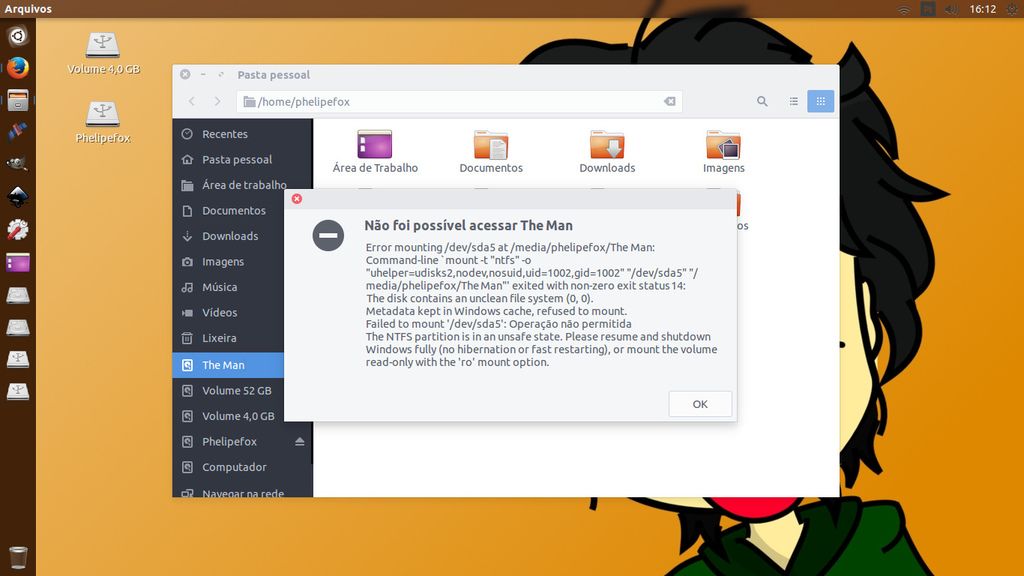
Não foi possível acessar o Disco Rígido! :(

Quem tem dual boot com um sistema Windows 8, 8.1, e/ou 10 e outro sistema GNU/Linux pode ter, poderá ou já esta passando por isso.  Como já é sabido, as versões do Windows citadas acima não desligam por completo, ou seja, o sistema hiberna para que a próxima inicialização seja rápida, deixando assim as unidades de discos 'montadas' e quando iniciamos um outro sistema (GNU/Linux) para acessarmos tais discos... bom...

Não foi possível acessar a Unidade de Disco
Imagem: Notificação do sistema - Não foi possível acessar a Unidade de Disco

É algo básico, digamos assim, de se resolver... no Windows ao invés de "desligar" o computador, REINICIE-O.

Ou você pode tentar esta solução:
Como desabilitar e reabilitar a hibernação em um computador que esteja executando o Windows

Ou esta:
Como montar partição Windows 8 hibernada

Como eu concedi acesso root á um Android/MotoG utilizando Linux!

Faça com que seu smartphone com Android  (Moto G) tenha acesso ao root.

Informações do Dispositivo (Smartphone):


Hardware: Moto G 4G (XT1040)
Software: Android 5.1 (Lollipop) [23.21.8.peregrine_retbr.retbr.en.BR retbr]

Antes de começar

você deve...

  • Ter o carregador de boot (bootloader) do seu smartphone desbloqueado;
  • Copie para a memória de armazenamento interna de seu dispositivo o SuperSU (comprimido mesmo!); 
  • Instale ou apenas execute os seguintes softwares: ADB e FastBoot.
sudo apt-get install android-tools-adb
sudo apt-get install android-tools-fastboot

Começando

Baixe a imagem do software TWRP para poder realizar modificações avançadas em seu smartphone antes mesmo de iniciar o sistema Android. Caso o arquivo esteja comprimido em .zip, .7z ou qualquer outro formato de compressão, descomprima antes!

Acesse o diretório da imagem do TWRP que você acabará de baixar pelo terminal:
usuario@computador:~$ cd /home/usuario/Documentos/Android/
usuario@computador:~/Documentos/Android$ ls
twrp-2.7.1.0-peregrine-201407161845.img
twrp-2.7.1.0-peregrine-201407161845.img.7z
e execute os comandos a seguir substituindo se necessário, apenas a versão no nome do arquivo!
usuario@computador:~/Documentos/Android$ sudo fastboot flash recovery twrp-2.7.1.0-peregrine-201407161845.img
target reported max download size of 536870912 bytes
sending 'recovery' (9510 KB)...
OKAY [  0.471s]
writing 'recovery'...
OKAY [  0.556s]
finished. total time: 1.026s
Saída do comando anterior (sudo fastboot recovery twrp-...)

E agora dê um comando para reiniciar teu dispositivo:
usuario@computador:~/Documentos/Android$ sudo fastboot reboot-bootloader
rebooting into bootloader...
OKAY [  0.001s]
finished. total time: 0.001s
Saída do comando anterior (sudo fastboot reboot-bootloader)

Agora através da interface do TWRP acesse a opção de instalar (Install) e navegue até o local que você salvou o aplicativo do superSU comprimido em .zip, selecione-o e deslize da esquerda para a direita o botão um pouco abaixo para confirmar o procedimento de instalação (Swipe to Confirm Flash).

Feito isso pressione o botão "Reboot" (Reiniciar) e ...

Pronto!

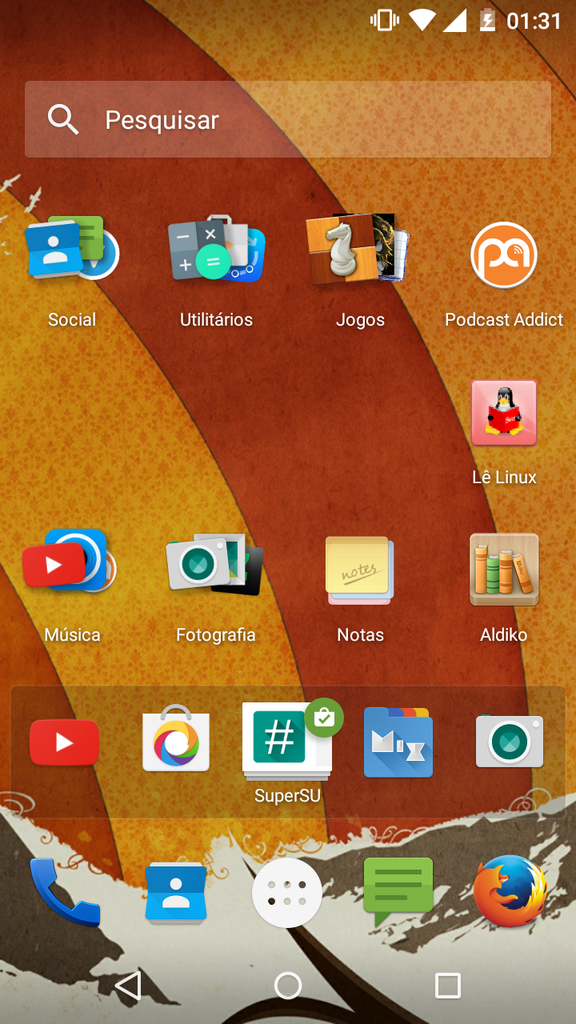
O Ícone do SuperSu é exibido no Launcher
Imagem: O Ícone do SuperSu é exibido no Launcher

Testando!

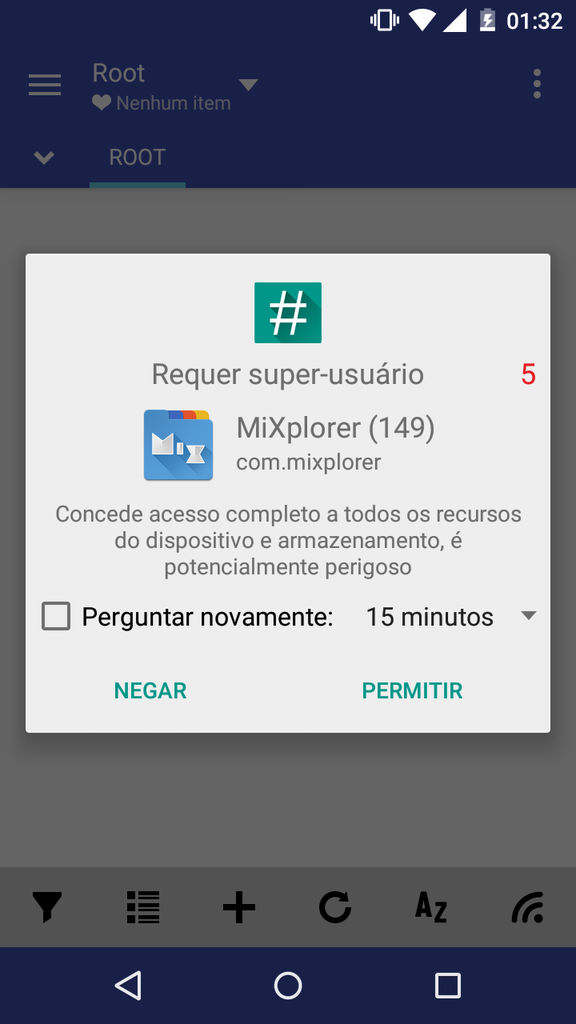
SuperSu está questionando a permissão de acesso ao root para MiXplorer.
Imagem: SuperSu está questionando a permissão de acesso ao root para MiXplorer.

Claro que com estas ferramentas instaladas no seu Linux, você poderá fazer muito mais do que isso em relação ao seu smartphone! Então... Cuidado!

Habilitar sistema de Áudio 5.1 com o AlsaMixer no Linux

Parece que após instalar um sistema GNU/Linux o padrão da configuração de som é em Estéreo, ou seja, transmitir o som nas saídas esquerda e direita simultaneamente.

Se você tem uma placa de som com suporte a áudio 5.1, veja como habilitar todas as saídas de som!

Nem é algo tão misterioso, apenas abra um terminal e digite alsamixer [o Mixer do ALSA (Advanced Linux Sound Architecture)], navegue entre as opções de configurações utilizando as teclas de esquerda e direita e em <Channel> (Canal) utilize as teclas cima e baixo para escolher os canais de saída suportados e logo em seguida pressione a tecla Esc para sair.

AlsaMixer no terminal com dois canais de áudio habilitados no item Modo de Canal.
Imagem: AlsaMixer no terminal com dois canais de áudio habilitados no item Modo de Canal.

AlsaMixer no terminal com seis canais de áudio habilitados no item Modo de Canal.
Imagem: AlsaMixer no terminal com seis canais de áudio habilitados no item Modo de Canal.

Agora abra as Configurações do Sistema e em Som, na aba Saída no campo de seleção Perfil selecione ou altere a Saída de Estéreo analógico para o correspondente suportado.
Ex.: Saída 5.1 analógico, Saída 7.1 analógico, ou algo do tipo.


Configurações de som do sistema.
Imagem: Configurações de som do sistema.

Pressione o botão Testar alto falantes e Voilà!

Testando um sistema de áudio interno 5.1 analógico!
Imagem: Testando um sistema de áudio interno 5.1 analógico!

:)

Kodi - Central Multimídia de Código Aberto

Kodi, anteriormente conhecido como XBMC, é uma central multimídia open-source que é capaz de reproduzir vídeos, músicas, imagens, JOGOS (O.o) e qualquer outro tipo de mídia... (uma interface gráfica?!?). Pode ser executado em Linux, Android, Mac OS X, iOS, Windows. Uma das melhores coisas deste software com toda certeza são as skins (personalizar a interface gráfica)! Também pode reproduzir mídias em/de redes e transmitir conteúdo multimídia. Além de possuir 'inúmeras' funcionalidades e complementos (Add-ons)!

Kodi Media Center
 Imagem: Ilustração do Artigo

Pelo que notei, o software já vem com decodificadores próprios, isso significa que não é preciso ter um pacote de codecs instalados anteriormente para que o Kodi funcione adequadamente!

Extensões opcionais na Central de Programas - Treze itens são exibidos na imagem.
Imagem - Extensões opcionais na Central de Programas

Adicionando o PPA e Instalando

Para distribuições baseadas em Debian/Ubuntu
sudo apt-get install software-properties-common
sudo add-apt-repository ppa:team-xbmc/ppa
sudo apt-get update
sudo apt-get install kodi

Imagens


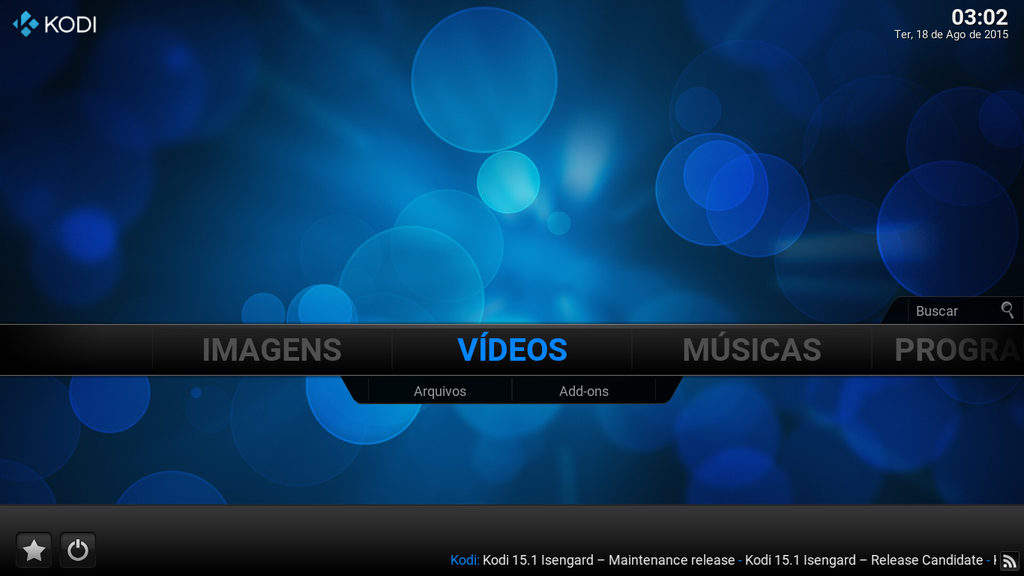
Kodi - Interface Principal com aparência padrão
Imagem: Interface Principal com aparência padrão

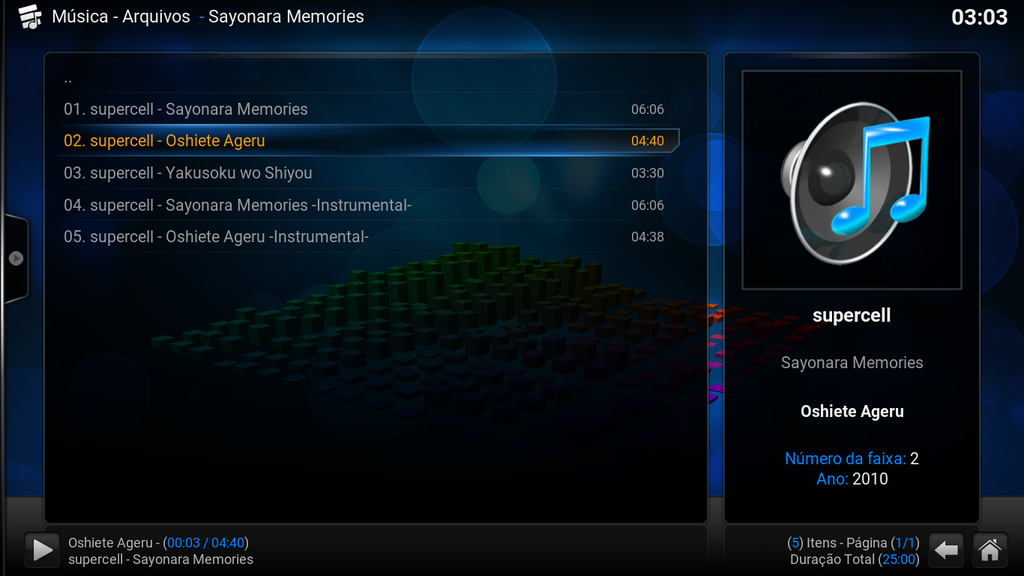
Kodi - Interface de navegação de arquivos de mídia
 Imagem: Interface de navegação de arquivos de mídia


Kodi - Configurações Gerais - Aparência (skin Eminence)
 Imagem: Configurações Gerais - Aparência (skin Eminence)

Kodi - Interface Principal (skin Amber)
 Imagem: Interface Principal (skin Amber)

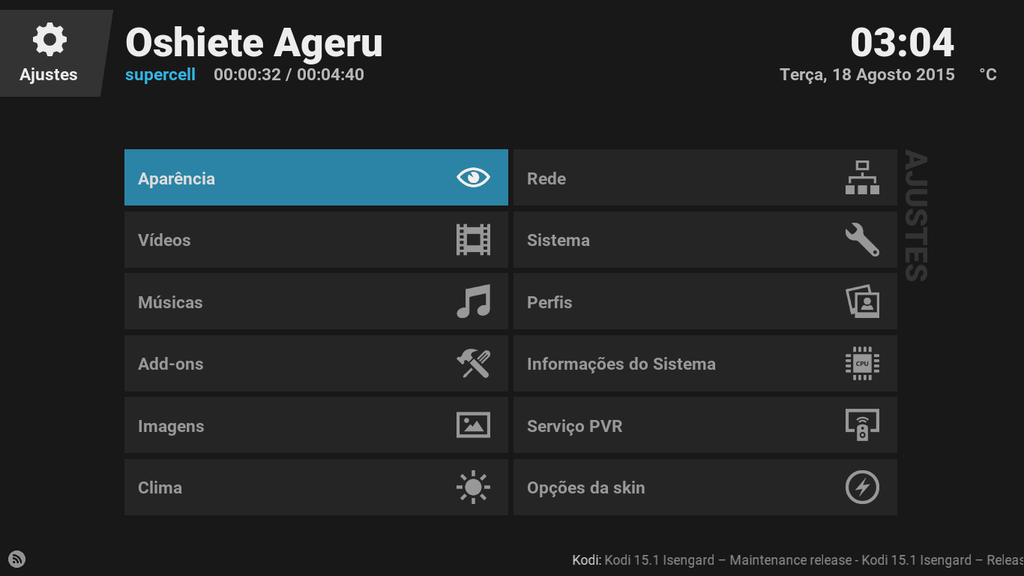
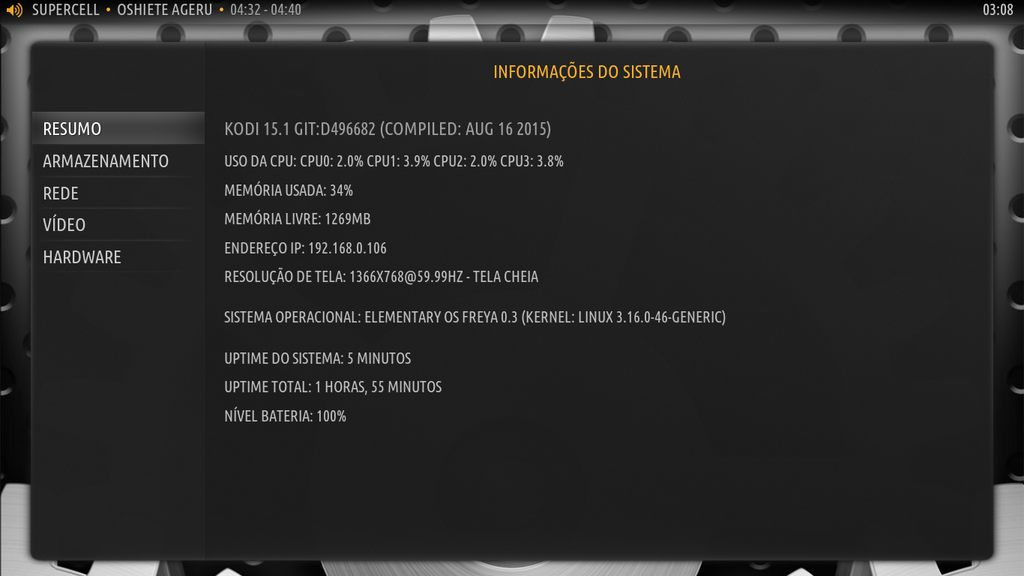
Kodi - Informações do Sistema (skin Amber)
Imagem: Informações do Sistema (skin Amber)

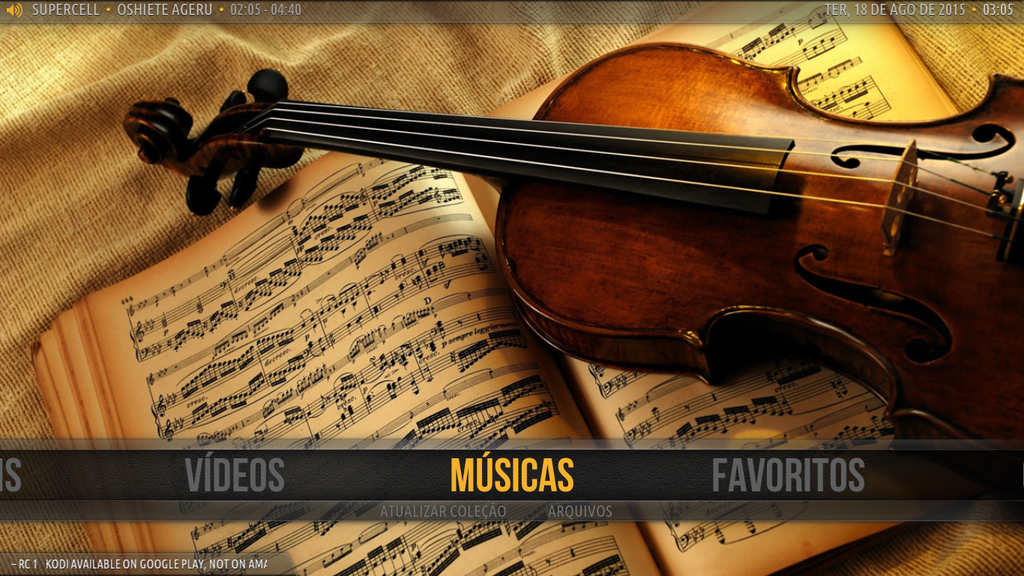
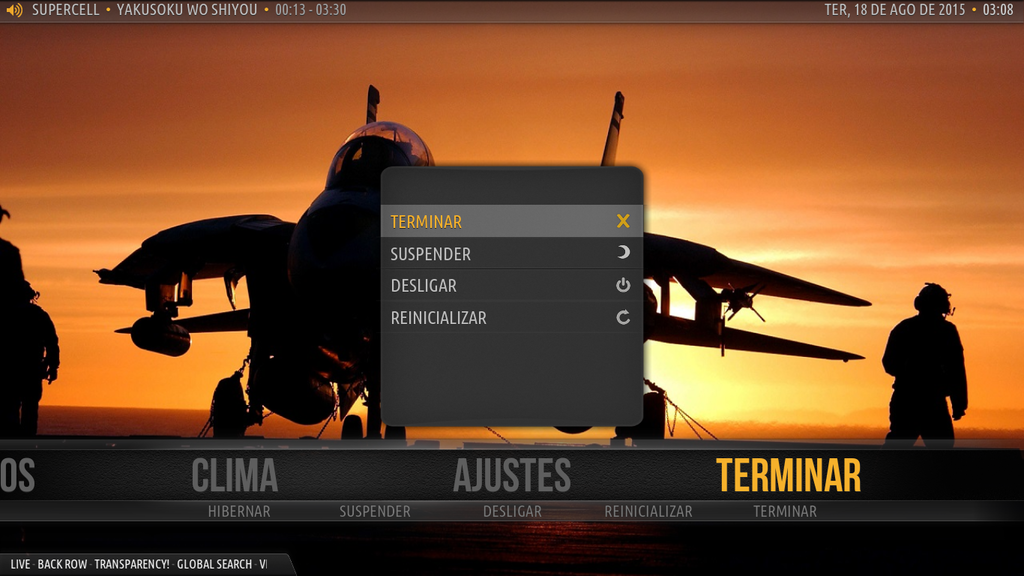
Kpdi - Interface Principal com um submenu sobreposto (skin Amber)
Imagem: Interface Principal com um submenu sobreposto (skin Amber)

Fonte
kodi.tv

Instalação GNU/Linux não reconhece partições (MBR) do Dísco Rígido (Dual Boot)

É um problema (é mesmo um problema?) um tanto complicado e pode até embair nosso conhecimento.

Ao inserir um liveCD do Ubuntu ou qualquer outra distribuição em um PC que já tenha o Windows para se fazer dual boot, o instalador do sistema GNU/Linux não reconhece as partições do disco rígido em que pretendemos instalar.

MAS, o gerenciador de arquivos monta e abre normalmente as partições "não reconhecidas"

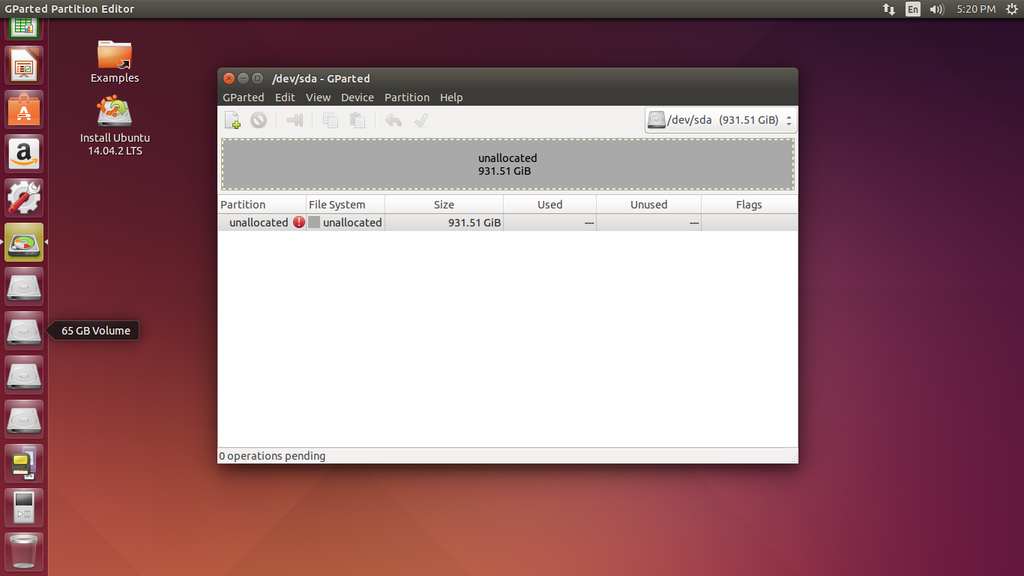
Gparted exibe um disco rígido "não alocado"
Imagem: Gparted exibe um disco rígido "não alocado".

Processo de instalação do Ubuntu - As partições do disco rígido não são reconhecidas
 Imagem: Processo de instalação do Ubuntu - As partições do disco rígido não são reconhecidas.

Eu não tenho conhecimento técnico o suficiente para dizer se é isto mesmo que implica no processo de instalação de um segundo sistema para dual boot, mas vamos lá... No PC em que isto ocorreu o sistema de arranque é um BIOS e não um UEFI e o disco tem 1 Terabyte. Não sei se operações deste tipo podem acabar inutilizando ou explodindo o disco rígido, mas prosseguirei!

Conversão de Partições do Disco no Windows

Pelo que li aqui e ali, pode-se converter as tabelas de partição de GPT para MBR, mas... ao que tudo indica (tecnologicamente), isto não é vantajoso! E o que é preciso é converter de MBR para GPT... ... Não quero me aprofundar mais.

Conversão de Partições do Disco no GNU/Linux

Através do programa gdisk, é possível realizar a conversão necessária para a identificação e possíveis edições das partições. Como root execute o comando (sudo gdisk), especifique o disco que é exibido como não alocado, neste caso, /dev/sda e em seguida:

Pressione r para entrar em  opções de transformação e recuperação (apenas para experts! eita!!! Tecle ENTER após cada comando!)...
Pressione g para converter a tabela de partições de MBR para GPT...
Pressione p para pré-visualizar a tabela de partições MBR convertida...
E finalmente pressione w para escrever as alterações no disco rígido. (Se quiser desistir, pressione q para sair sem fazer alterações!)

O comando gdisk está sendo executado
Imagem: Terminal - O comando gdisk está sendo executado.

Após o processo ter terminado o GParted reconhecerá as partições imediatamente depois de atualizar os dispositivos. Este processo NÃO APAGA byte algum de seu disco rígido! :)

GParted exibe todas as partições existentes depois da conversão de MBR para GPT
 Imagem: GParted exibe todas as partições existentes depois da conversão de MBR para GPT.

Após isso execute o processo de instalação normalmente!

Terminaríamos aqui, mas como a instalação do Windows 7 não suporta (foi o que eu presenciei!) tabela de partições GPT, vamos ter de trabalhar mais um pouco para conseguirmos um dual boot! :(

Mensagem de aviso após clicar no botão avançar: O Windows não pode ser instalado neste disco. O disco selecionado está no estilo da partição GPT.
Imagem: Processo de Instalação do Windows 7 x64!!!

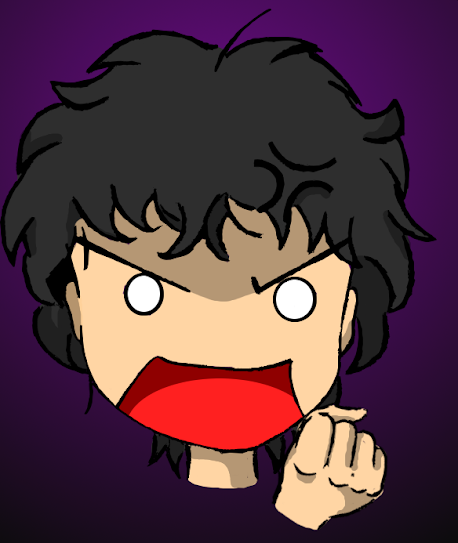
Eu (Phelipefox) desenhado em estilo mangá - Isto é uma total desconformidade com os atuais parâmentros tecnológicos!!!
Imagem: Eu (Phelipefox) dizendo "- Isto é uma total desconformidade com os atuais parâmetros tecnológicos!!!" sobre a imagem acima.

Solução que EU encontrei

Bom... Já que a instalação do Windows não reconheceu a nova tabela de partições (GPT), teremos que iniciar uma distro live novamente e apagarmos tudo para recriar uma tabela de partições que ambos os sistemas consigam trabalhar sem mais problemas.
Faça um belo Backup antes de qualquer coisa!!!

Inicie em seguida o GParted e no menu Dispositivo >> Criar tabela de partição... >> msdos, após escolher a tabela de partições msdos que é (olha só) o MBR, aplique as mudanças e recrie as partições para o Windows e Linux! Instale-os!

Fontes
Mudando MBR para GPT no Mac OS X
Visão geral de particionamento GPT no gdisk


Gerenciador de Downloads FreeRapid

Nem sempre os mais diversos servidores de arquivos existentes na internet facilitam a transferência dos arquivos. Eu mesmo, uso o wget para baixar arquivos de servidores, mas deve vez em quando tenho que optar por algo com mais recursos... Muito mais recursos!

FreeRapid Downloader

O FreeRapid Downloader é um gerenciador de downloads que suporta mais de 700 serviços de armazenagem, contém também solucionadores de CAPTCHA (Acrônimo de Completely Automated Public Turing test to tell Computers and Humans Apart ou em português, teste de Turing público completamente automatizado para diferenciação entre computadores e humanos), suporta downloads simultâneos e é altamente customizável, desde a interface gráfica à velocidade, quantidades de downloads simultâneos e até mesmo múltiplas instâncias do Software.

Como o software é escrito em Java é necessário ter o Java (recomendado) ou OpenJDK instalado em seu desktop!

Utilização

Depois de ter baixado o FreeRapid, extraia o conteúdo que esta comprimido em .ZIP e dê permissões de execução para os arquivos frd.jar e frd.sh

Menu de Contexto sobre o arquivo frd.jar
Imagem: Menu de Contexto sobre o arquivo frd.jar

Após isso, você poderá abri-lo como na imagem acima ou executar o arquivo frd.sh pelo terminal ou clicando sobre o ícone para abrir a interface gráfica. Para facilitar crie um atalho!

Imagem

Interface Gráfica do Gerenciador de Downloads FreeRapid
Imagem: Interface Gráfica do Gerenciador de Downloads FreeRapid

Fonte de Informações