Não foi possível acessar o Disco Rígido! :(

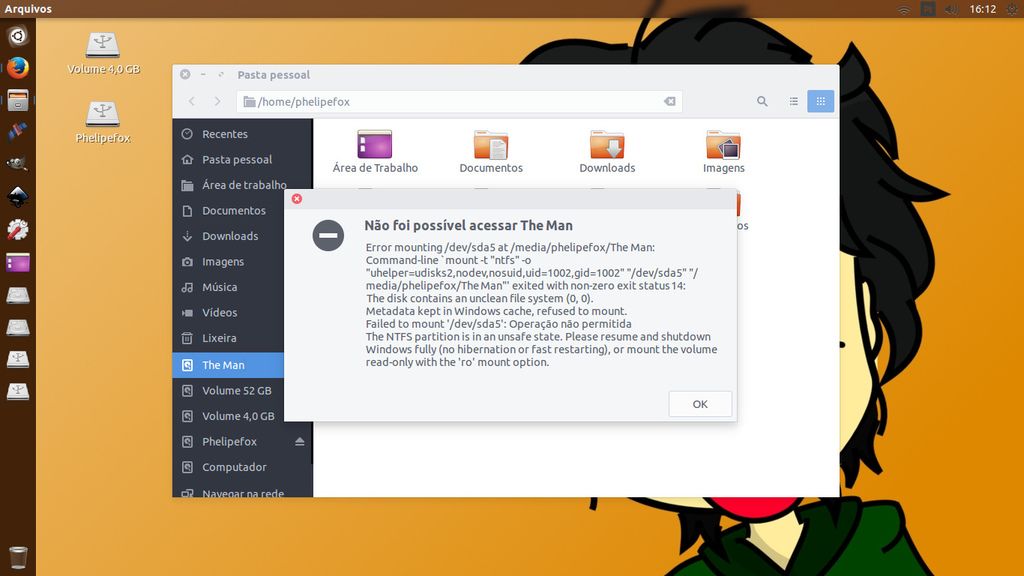
Quem tem dual boot com um sistema Windows 8, 8.1, e/ou 10 e outro sistema GNU/Linux pode ter, poderá ou já esta passando por isso.  Como já é sabido, as versões do Windows citadas acima não desligam por completo, ou seja, o sistema hiberna para que a próxima inicialização seja rápida, deixando assim as unidades de discos 'montadas' e quando iniciamos um outro sistema (GNU/Linux) para acessarmos tais discos... bom...

Não foi possível acessar a Unidade de Disco
Imagem: Notificação do sistema - Não foi possível acessar a Unidade de Disco

É algo básico, digamos assim, de se resolver... no Windows ao invés de "desligar" o computador, REINICIE-O.

Ou você pode tentar esta solução:
Como desabilitar e reabilitar a hibernação em um computador que esteja executando o Windows

Ou esta:
Como montar partição Windows 8 hibernada

Como eu concedi acesso root á um Android/MotoG utilizando Linux!

Faça com que seu smartphone com Android  (Moto G) tenha acesso ao root.

Informações do Dispositivo (Smartphone):


Hardware: Moto G 4G (XT1040)
Software: Android 5.1 (Lollipop) [23.21.8.peregrine_retbr.retbr.en.BR retbr]

Antes de começar

você deve...

  • Ter o carregador de boot (bootloader) do seu smartphone desbloqueado;
  • Copie para a memória de armazenamento interna de seu dispositivo o SuperSU (comprimido mesmo!); 
  • Instale ou apenas execute os seguintes softwares: ADB e FastBoot.
sudo apt-get install android-tools-adb
sudo apt-get install android-tools-fastboot

Começando

Baixe a imagem do software TWRP para poder realizar modificações avançadas em seu smartphone antes mesmo de iniciar o sistema Android. Caso o arquivo esteja comprimido em .zip, .7z ou qualquer outro formato de compressão, descomprima antes!

Acesse o diretório da imagem do TWRP que você acabará de baixar pelo terminal:
usuario@computador:~$ cd /home/usuario/Documentos/Android/
usuario@computador:~/Documentos/Android$ ls
twrp-2.7.1.0-peregrine-201407161845.img
twrp-2.7.1.0-peregrine-201407161845.img.7z
e execute os comandos a seguir substituindo se necessário, apenas a versão no nome do arquivo!
usuario@computador:~/Documentos/Android$ sudo fastboot flash recovery twrp-2.7.1.0-peregrine-201407161845.img
target reported max download size of 536870912 bytes
sending 'recovery' (9510 KB)...
OKAY [  0.471s]
writing 'recovery'...
OKAY [  0.556s]
finished. total time: 1.026s
Saída do comando anterior (sudo fastboot recovery twrp-...)

E agora dê um comando para reiniciar teu dispositivo:
usuario@computador:~/Documentos/Android$ sudo fastboot reboot-bootloader
rebooting into bootloader...
OKAY [  0.001s]
finished. total time: 0.001s
Saída do comando anterior (sudo fastboot reboot-bootloader)

Agora através da interface do TWRP acesse a opção de instalar (Install) e navegue até o local que você salvou o aplicativo do superSU comprimido em .zip, selecione-o e deslize da esquerda para a direita o botão um pouco abaixo para confirmar o procedimento de instalação (Swipe to Confirm Flash).

Feito isso pressione o botão "Reboot" (Reiniciar) e ...

Pronto!

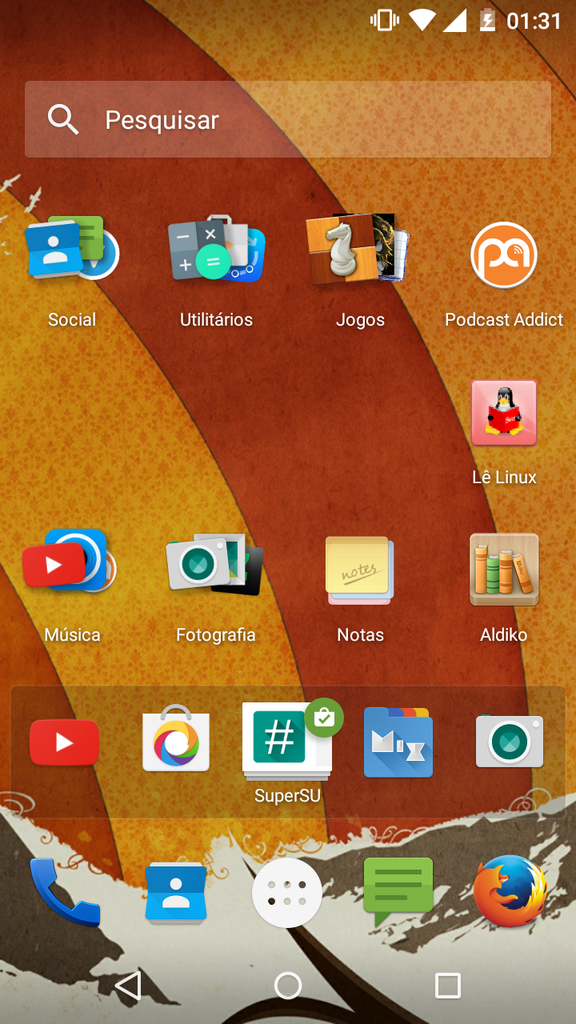
O Ícone do SuperSu é exibido no Launcher
Imagem: O Ícone do SuperSu é exibido no Launcher

Testando!

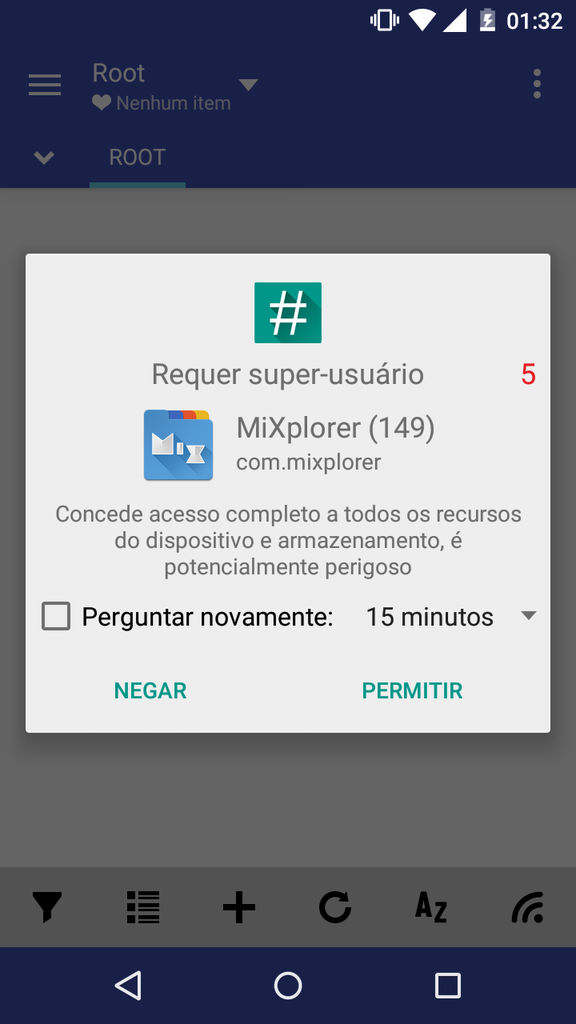
SuperSu está questionando a permissão de acesso ao root para MiXplorer.
Imagem: SuperSu está questionando a permissão de acesso ao root para MiXplorer.

Claro que com estas ferramentas instaladas no seu Linux, você poderá fazer muito mais do que isso em relação ao seu smartphone! Então... Cuidado!

Habilitar sistema de Áudio 5.1 com o AlsaMixer no Linux

Parece que após instalar um sistema GNU/Linux o padrão da configuração de som é em Estéreo, ou seja, transmitir o som nas saídas esquerda e direita simultaneamente.

Se você tem uma placa de som com suporte a áudio 5.1, veja como habilitar todas as saídas de som!

Nem é algo tão misterioso, apenas abra um terminal e digite alsamixer [o Mixer do ALSA (Advanced Linux Sound Architecture)], navegue entre as opções de configurações utilizando as teclas de esquerda e direita e em <Channel> (Canal) utilize as teclas cima e baixo para escolher os canais de saída suportados e logo em seguida pressione a tecla Esc para sair.

AlsaMixer no terminal com dois canais de áudio habilitados no item Modo de Canal.
Imagem: AlsaMixer no terminal com dois canais de áudio habilitados no item Modo de Canal.

AlsaMixer no terminal com seis canais de áudio habilitados no item Modo de Canal.
Imagem: AlsaMixer no terminal com seis canais de áudio habilitados no item Modo de Canal.

Agora abra as Configurações do Sistema e em Som, na aba Saída no campo de seleção Perfil selecione ou altere a Saída de Estéreo analógico para o correspondente suportado.
Ex.: Saída 5.1 analógico, Saída 7.1 analógico, ou algo do tipo.


Configurações de som do sistema.
Imagem: Configurações de som do sistema.

Pressione o botão Testar alto falantes e Voilà!

Testando um sistema de áudio interno 5.1 analógico!
Imagem: Testando um sistema de áudio interno 5.1 analógico!

:)

Kodi - Central Multimídia de Código Aberto

Kodi, anteriormente conhecido como XBMC, é uma central multimídia open-source que é capaz de reproduzir vídeos, músicas, imagens, JOGOS (O.o) e qualquer outro tipo de mídia... (uma interface gráfica?!?). Pode ser executado em Linux, Android, Mac OS X, iOS, Windows. Uma das melhores coisas deste software com toda certeza são as skins (personalizar a interface gráfica)! Também pode reproduzir mídias em/de redes e transmitir conteúdo multimídia. Além de possuir 'inúmeras' funcionalidades e complementos (Add-ons)!

Kodi Media Center
 Imagem: Ilustração do Artigo

Pelo que notei, o software já vem com decodificadores próprios, isso significa que não é preciso ter um pacote de codecs instalados anteriormente para que o Kodi funcione adequadamente!

Extensões opcionais na Central de Programas - Treze itens são exibidos na imagem.
Imagem - Extensões opcionais na Central de Programas

Adicionando o PPA e Instalando

Para distribuições baseadas em Debian/Ubuntu
sudo apt-get install software-properties-common
sudo add-apt-repository ppa:team-xbmc/ppa
sudo apt-get update
sudo apt-get install kodi

Imagens


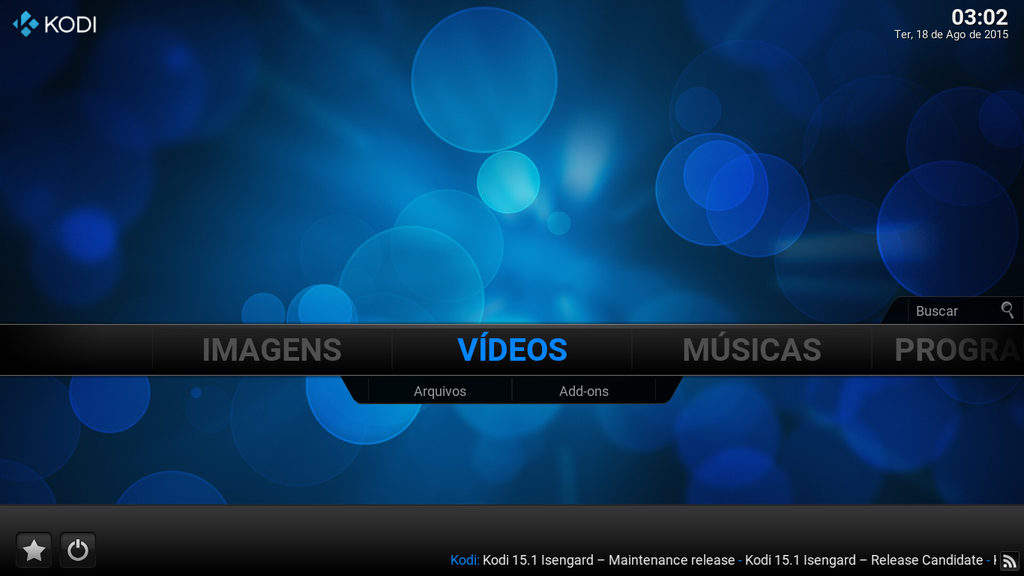
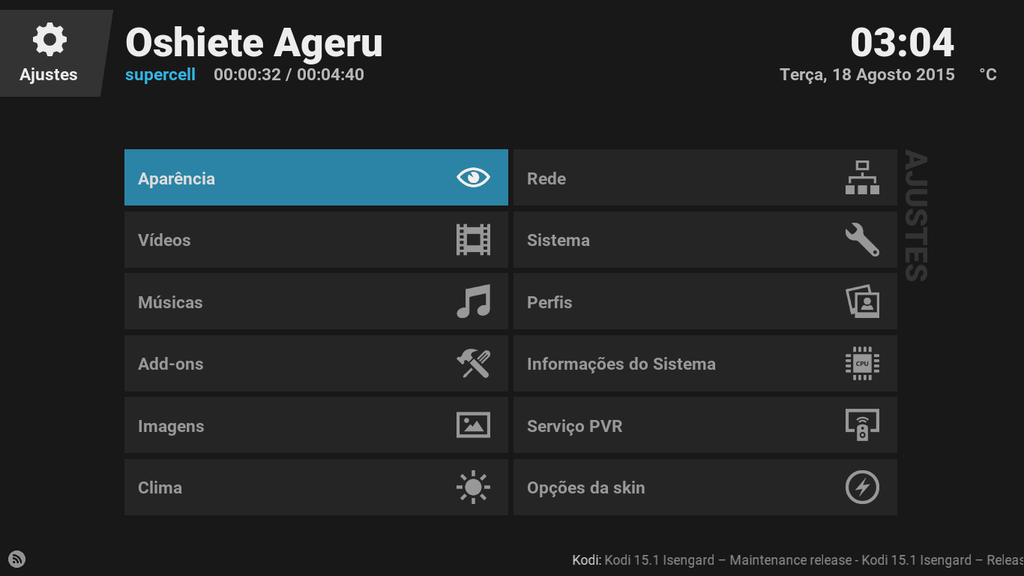
Kodi - Interface Principal com aparência padrão
Imagem: Interface Principal com aparência padrão

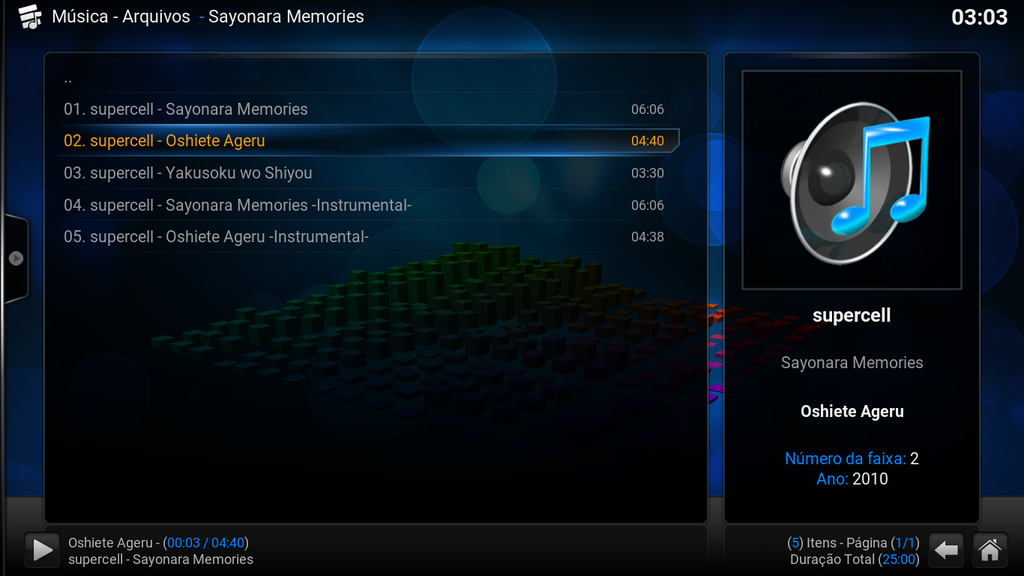
Kodi - Interface de navegação de arquivos de mídia
 Imagem: Interface de navegação de arquivos de mídia


Kodi - Configurações Gerais - Aparência (skin Eminence)
 Imagem: Configurações Gerais - Aparência (skin Eminence)

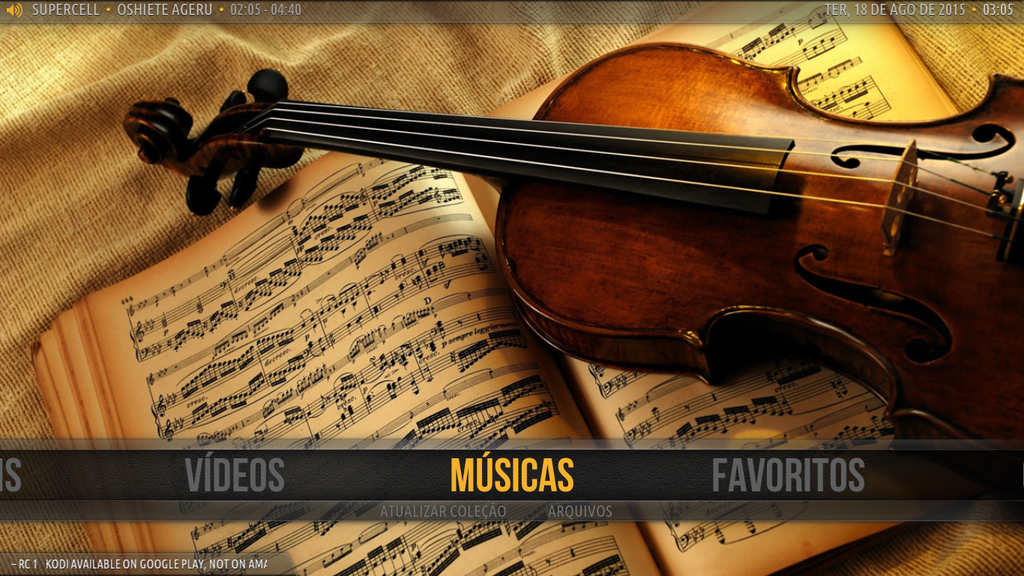
Kodi - Interface Principal (skin Amber)
 Imagem: Interface Principal (skin Amber)

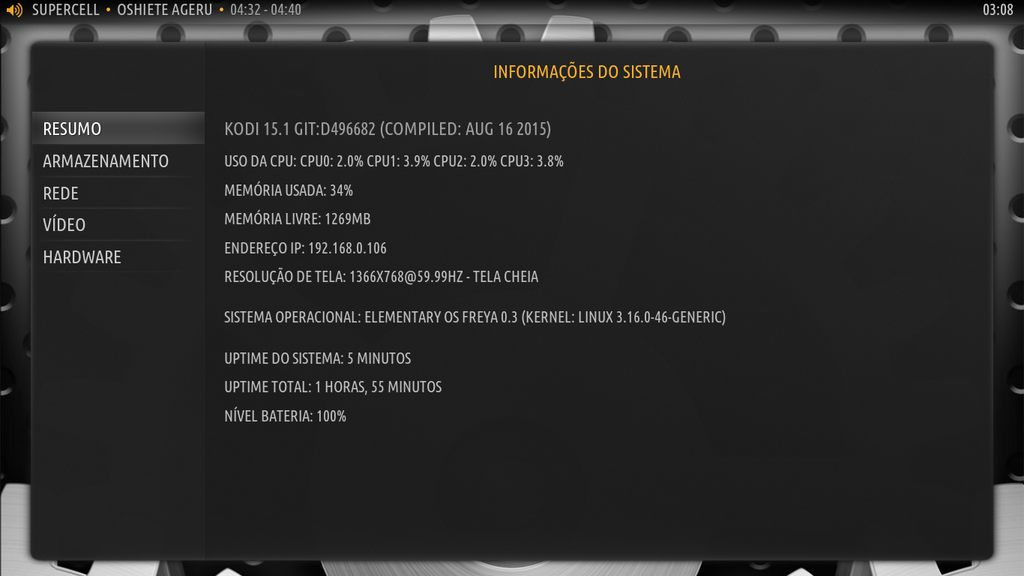
Kodi - Informações do Sistema (skin Amber)
Imagem: Informações do Sistema (skin Amber)

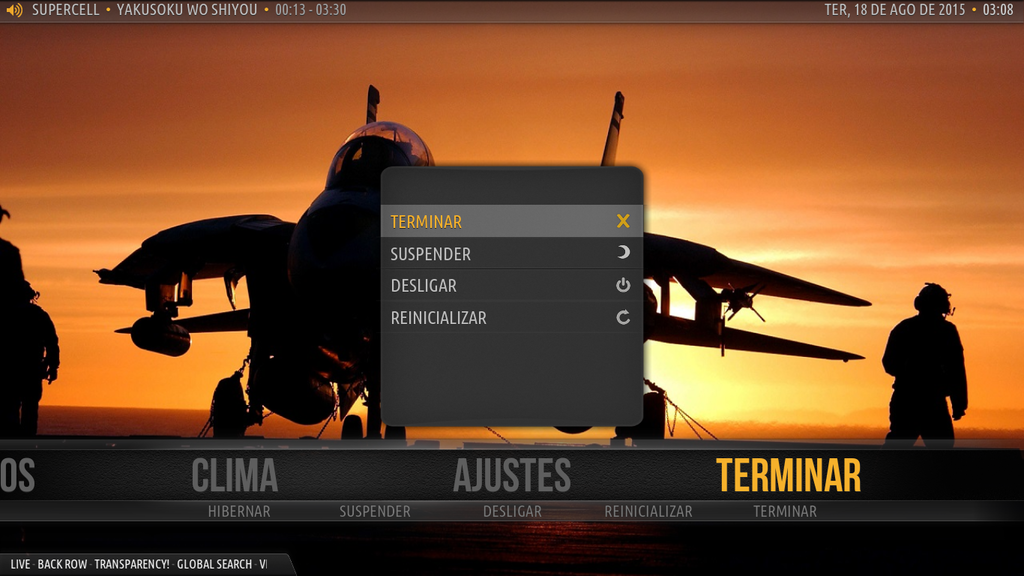
Kpdi - Interface Principal com um submenu sobreposto (skin Amber)
Imagem: Interface Principal com um submenu sobreposto (skin Amber)

Fonte
kodi.tv

Instalação GNU/Linux não reconhece partições (MBR) do Dísco Rígido (Dual Boot)

É um problema (é mesmo um problema?) um tanto complicado e pode até embair nosso conhecimento.

Ao inserir um liveCD do Ubuntu ou qualquer outra distribuição em um PC que já tenha o Windows para se fazer dual boot, o instalador do sistema GNU/Linux não reconhece as partições do disco rígido em que pretendemos instalar.

MAS, o gerenciador de arquivos monta e abre normalmente as partições "não reconhecidas"

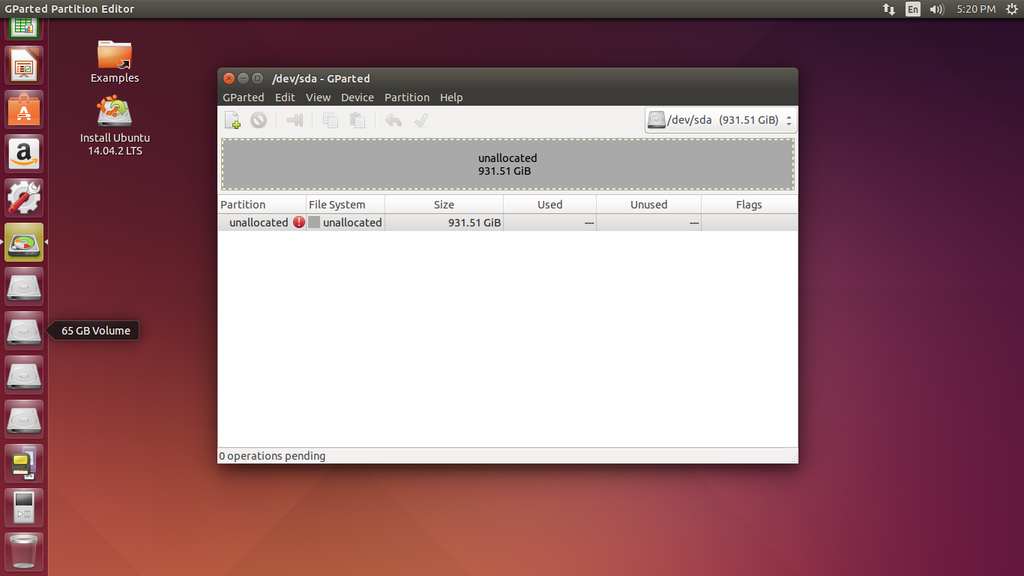
Gparted exibe um disco rígido "não alocado"
Imagem: Gparted exibe um disco rígido "não alocado".

Processo de instalação do Ubuntu - As partições do disco rígido não são reconhecidas
 Imagem: Processo de instalação do Ubuntu - As partições do disco rígido não são reconhecidas.

Eu não tenho conhecimento técnico o suficiente para dizer se é isto mesmo que implica no processo de instalação de um segundo sistema para dual boot, mas vamos lá... No PC em que isto ocorreu o sistema de arranque é um BIOS e não um UEFI e o disco tem 1 Terabyte. Não sei se operações deste tipo podem acabar inutilizando ou explodindo o disco rígido, mas prosseguirei!

Conversão de Partições do Disco no Windows

Pelo que li aqui e ali, pode-se converter as tabelas de partição de GPT para MBR, mas... ao que tudo indica (tecnologicamente), isto não é vantajoso! E o que é preciso é converter de MBR para GPT... ... Não quero me aprofundar mais.

Conversão de Partições do Disco no GNU/Linux

Através do programa gdisk, é possível realizar a conversão necessária para a identificação e possíveis edições das partições. Como root execute o comando (sudo gdisk), especifique o disco que é exibido como não alocado, neste caso, /dev/sda e em seguida:

Pressione r para entrar em  opções de transformação e recuperação (apenas para experts! eita!!! Tecle ENTER após cada comando!)...
Pressione g para converter a tabela de partições de MBR para GPT...
Pressione p para pré-visualizar a tabela de partições MBR convertida...
E finalmente pressione w para escrever as alterações no disco rígido. (Se quiser desistir, pressione q para sair sem fazer alterações!)

O comando gdisk está sendo executado
Imagem: Terminal - O comando gdisk está sendo executado.

Após o processo ter terminado o GParted reconhecerá as partições imediatamente depois de atualizar os dispositivos. Este processo NÃO APAGA byte algum de seu disco rígido! :)
GParted exibe todas as partições existentes depois da conversão de MBR para GPT
 Imagem: GParted exibe todas as partições existentes depois da conversão de MBR para GPT.

Após isso execute o processo de instalação normalmente!

Terminaríamos aqui, mas como a instalação do Windows 7 não suporta (foi o que eu presenciei!) tabela de partições GPT, vamos ter de trabalhar mais um pouco para conseguirmos um dual boot! :(

Mensagem de aviso após clicar no botão avançar: O Windows não pode ser instalado neste disco. O disco selecionado está no estilo da partição GPT.
Imagem: Processo de Instalação do Windows 7 x64!!!

Eu (Phelipefox) desenhado em estilo mangá - Isto é uma total desconformidade com os atuais parâmentros tecnológicos!!!
Imagem: Eu (Phelipefox) dizendo "- Isto é uma total desconformidade com os atuais parâmetros tecnológicos!!!" sobre a imagem acima.

Solução que EU encontrei

Bom... Já que a instalação do Windows não reconheceu a nova tabela de partições (GPT), teremos que iniciar uma distro live novamente e apagarmos tudo para recriar uma tabela de partições que ambos os sistemas consigam trabalhar sem mais problemas.
Faça um belo Backup antes de qualquer coisa!!!

Inicie em seguida o GParted e no menu Dispositivo >> Criar tabela de partição... >> msdos, após escolher a tabela de partições msdos que é (olha só) o MBR, aplique as mudanças e recrie as partições para o Windows e Linux! Instale-os!

Fontes
Mudando MBR para GPT no Mac OS X
Visão geral de particionamento GPT no gdisk


Gerenciador de Downloads FreeRapid

Nem sempre os mais diversos servidores de arquivos existentes na internet facilitam a transferência dos arquivos. Eu mesmo, uso o wget para baixar arquivos de servidores, mas deve vez em quando tenho que optar por algo com mais recursos... Muito mais recursos!

FreeRapid Downloader

O FreeRapid Downloader é um gerenciador de downloads que suporta mais de 700 serviços de armazenagem, contém também solucionadores de CAPTCHA (Acrônimo de Completely Automated Public Turing test to tell Computers and Humans Apart ou em português, teste de Turing público completamente automatizado para diferenciação entre computadores e humanos), suporta downloads simultâneos e é altamente customizável, desde a interface gráfica à velocidade, quantidades de downloads simultâneos e até mesmo múltiplas instâncias do Software.

Como o software é escrito em Java é necessário ter o Java (recomendado) ou OpenJDK instalado em seu desktop!

Utilização

Depois de ter baixado o FreeRapid, extraia o conteúdo que esta comprimido em .ZIP e dê permissões de execução para os arquivos frd.jar e frd.sh

Menu de Contexto sobre o arquivo frd.jar
Imagem: Menu de Contexto sobre o arquivo frd.jar

Após isso, você poderá abri-lo como na imagem acima ou executar o arquivo frd.sh pelo terminal ou clicando sobre o ícone para abrir a interface gráfica. Para facilitar crie um atalho!
Imagem

Interface Gráfica do Gerenciador de Downloads FreeRapid
Imagem: Interface Gráfica do Gerenciador de Downloads FreeRapid

Fonte de Informações

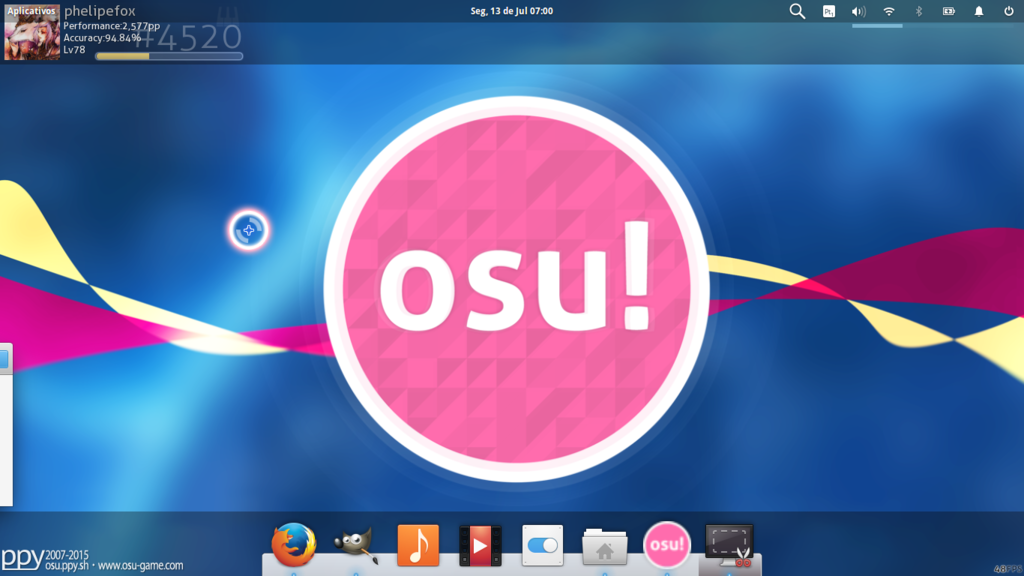
opsu! cliente osu! open-source :)
Eu estava a procurar algo a respeito do wine na internet e acabei me deparando acidentalmente com um link que tinha o título "Opsu!". Eu achei esta palavra muito semelhante a um jogo que eu gosto e de vez em quando jogo chamado "osu!", decidi abrir o link e visualizei umas imagens que ao que tudo indicará, é um port open-source do jogo osu! que originalmente só foi desenvolvido para Windows (.Net Framework). Isso me animou imensamente, por que, mesmo que eu consiga reproduzir o jogo a partir do wine, uma aplicação dessas aparenta conseguir extrair bem mais desempenho/performance do que um aplicativo que esta sendo traduzido em tempo de execução!

Osu! e Opsu! - É Simples Assim!
Imagem: Osu! e Opsu! - Simples Assim!

Este jogo além de ser um port não oficial é também multiplataforma e utiliza-se de tecnologia Java, mais precisamente Slick2D e LWJGL (Lightweight Java Games Library). Pelo visto, ou melhor, lido, o nome opsu! é um trocadilho com o nome original do jogo e a palavra open-source (código aberto em inglês).

Osu! no Wine - Elementary OS
Imagem: Osu! no Wine - Elementary OS


Opsu!

Tendo o software Java (JRE) instalado no seu sistema operacional (exceto Android), poderá executar a aplicação sem problemas.

O jogo tem apenas um modo de jogo (modo osu! ou padrão - standart) que consiste em apontar e clicar nas 'notas' (círculos) que surgem na tela. Já vem com o que pode ser considerado osu! direct integrado, o que pode frustrar ou alegrar algumas pessoas! Enfim, a interface, apesar de não haver opções avançadas de resolução e demais especificidades do jogo original é bastante semelhante.

Opsu não possui opção de login, logo só se pode jogar de maneira offline!

Eu iria colocar umas imagens, mas como não há opções de resolução no jogo, não consigo capturar todo o conteúdo visual, por isso, é melhor que você veja as imagens no site do projeto!

Osu!

No Windows ou no Wine, o jogo pode ser executado tendo o .NET Framework instalado.

O jogo original contém quatro modos de jogo, são estes:

Standart: Apontar e clicar nos círculos que surgem na tela;

Taiko: Clicar na batida da música de acordo com a aproximação das notas;

Catch the Beat (CTB): Pegar as frutas que caem;

osu mania!: Pressionar as teclas correspondentes às notas de acordo com o tempo.

É um ótimo jogo musical e aguçador de reflexos!

Fonte de Informação


Compartilhar Internet Wireless via cabo Ethernet

Algo que recentemente precisei fazer em uma rede de computadores e achei muito interessante compartilhar!

E é bem mais fácil de fazer do que aparenta!

Compartilhando Internet Wireless via Ethernet.
 Imagem: Compartilhando Internet Wireless via Ethernet.

Para compartilhar o sinal de internet recebido via wireless (sem fio) para a saída Ethernet (com fio), precisamos criar uma ponte que neste caso será nosso próprio computador.

Em interfaces gráficas como Gnome-shell, Unity (Ubuntu) e outras derivadas do Gnome, é preciso abrir as Configurações do Sistema >> Rede e editarmos a conexão cabeada.

Configurações do Sistema no Elementary OS (Ícone de Rede está selecionado)
Imagem - Configurações do Sistema no Elementary OS

E para você ver como em sistemas operacionais de mesma base a coisa é semelhante...

Configurações do Sistema no Ubuntu
Imagem - Configurações do Sistema no Ubuntu


Configurações de Rede no Elementary OS (opção Com Fio selecionada para edição)
Imagem - Configurações de Rede no Elementary OS

Imagem - Configurações de Rede no Debian

Em Conexão Cabeada ou Com Fio clique no botão Opções ou no Ícone de Engrenagem.

Editando a conexão cabeada (aba de Configurações IPv4 foi selecionada).
Imagem - Configurações de Rede no Elementary OS - Editando a conexão cabeada.

Editando a conexão cabeada (opção lateral de Configurações IPv4 foi selecionada).
Imagem - Configurações de Rede no Debian - Editando a conexão cabeada.

Agora selecione a aba Configurações IPv4 ou IPv6 e na área Método, selecione Compartilhamento com outros computadores e salve as configurações.

Após isso, pronto, o outro dispositivo poderá usufruir da conexão com a internet via cabo!

MiXplorer - Gerenciador de arquivos cheio de recursos para Android

Um dos meus aplicativos favoritos de Android! Um gerenciador de arquivos cheio de recursos, MiXplorer!

Ícone do MiXplorer
Ícone do MiXplorer

Este é um dos melhores aplicativos que considero para gerir os arquivos no meu smartphone. Possui inúmeras facilidades para a função que fora desenvolvida e é TOTALMENTE personalizável!!!

Características:

  • MiXplorer - InterfaceOpção de personalização que permite que você selecione qualquer cor que você goste.
  • Navegação ilimitada por abas e painel duplo no modo paisagem com Arrastar e Soltar (Drag and Drop) entre os painéis. 
  • Adiciona tarefas facilmente para a lista de tarefas (copiar, mover, excluir, etc.) 
  • Vários modos de Visualização e opções de ordenação para cada pasta separadamente! 
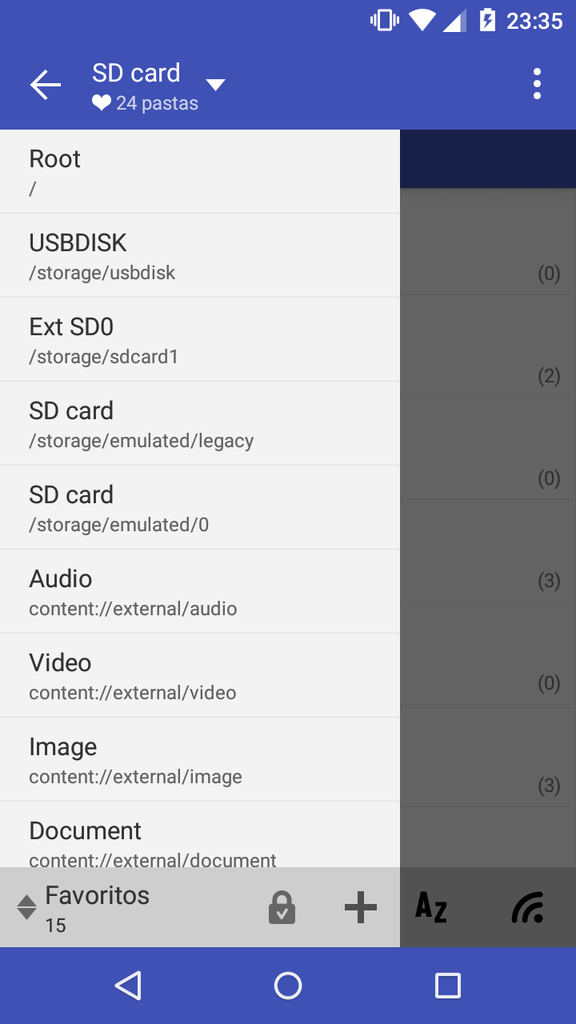
  • Painel de Favoritos customizável, mas já vem com uma gaveta com tipos de arquivos essenciais já categorizados. 
  • Funções de pesquisa avançada. 
  • Exportação / Importação todas as preferências, favoritos e temas. 
  • Abre arquivos .zip mesmo em armazenamento de rede o mais rápido possível. 
  • Suporta serviços de armazenamento em nuvem. Escolha a partir de 19 fornecedores: Mega.co.nz, Dropbox, Box, Yandex, HiDrive, Baidu (vixi!), Mediafire, Kuaipan, Kanbox, IDrive, hubiC, 4Sync, Google Drive, Copy, Meo, onedrive, pCloud, SugarSync, VDisk.
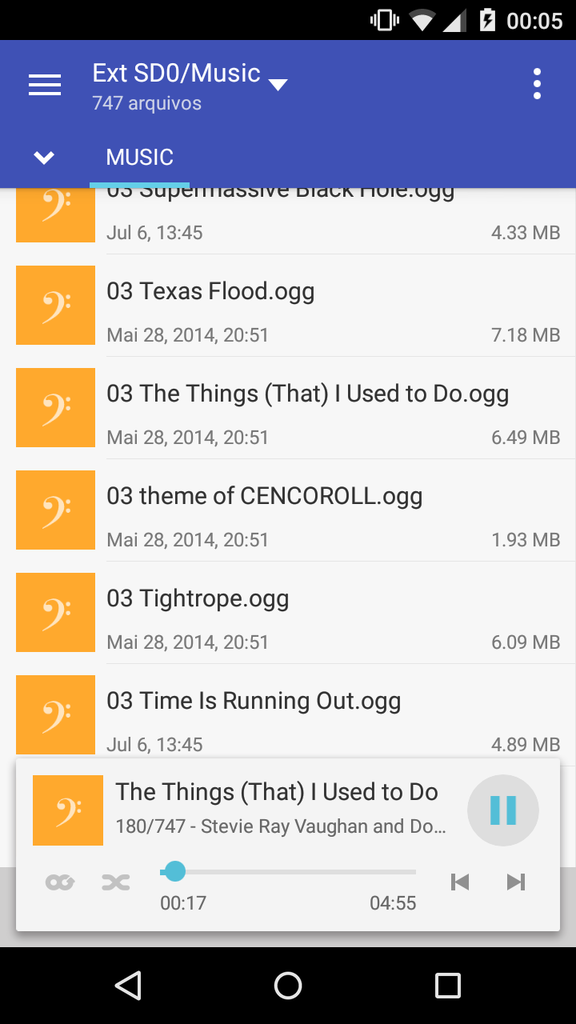
    MiXplorer - Media Player
    (e outros serviços em nuvem
    que suportam WebDAV como (Yandex.ru, OwnCloud, 4Shared, MyDrive.ch, DriveHQ, CloudMe, CloudSafe, ...). 
  • Acesso root para todas as operações avançadas. 
  • Gerenciamento de usuários e app do sistema com capacidade de backup de dados para dispositivos com root (ou como os brasileiros dizem, rooteados!). 
  • Volumes criptografados EncFS suportados para todos os armazenamentos. 
  • Criptografia de arquivos e descriptografia usando o formato de arquivo AES Crypt. 
  • Servidores FTP / HTTP embutidos.
  • Editor de Etiquetas (Metadados) MP3. 
  • Visualizador de Imagens embutido (sim! suporta animação GIF!). 
  • Reprodutor de Arquivos de Som embutido. 
  • Edita Textos! 
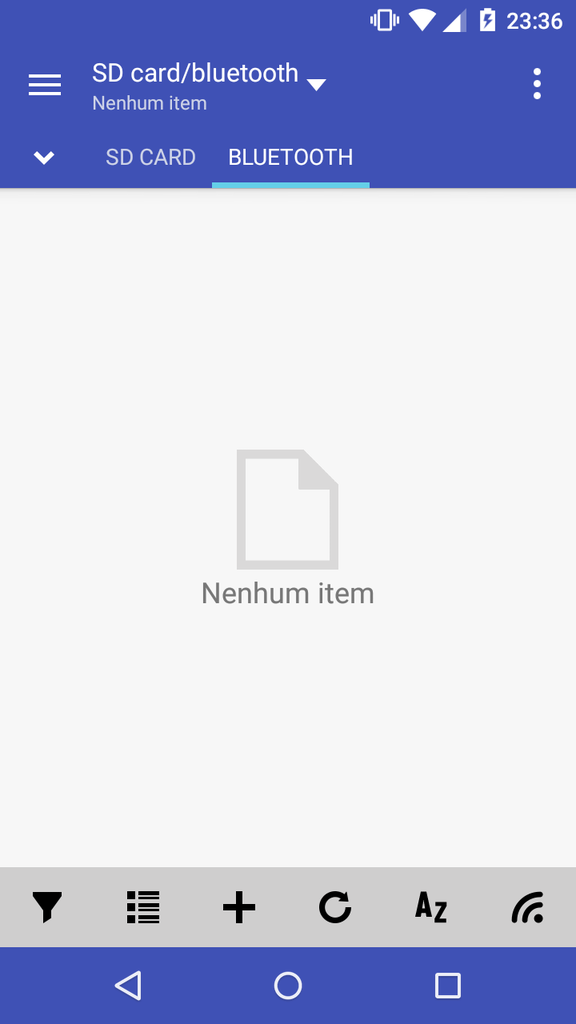
  • SAMBA, FTP, SFTP, WebDAV, BLUETOOTH são suportados também.
Como se pode ver, é um aplicativo altamente equipado para diversos tipos de tecnologias!

Mais Imagens

MiXplorer - Interface - Painel lateral esquerdo
Imagem: Interface do MiXplorer com o painel lateral esquerdo em destaque.

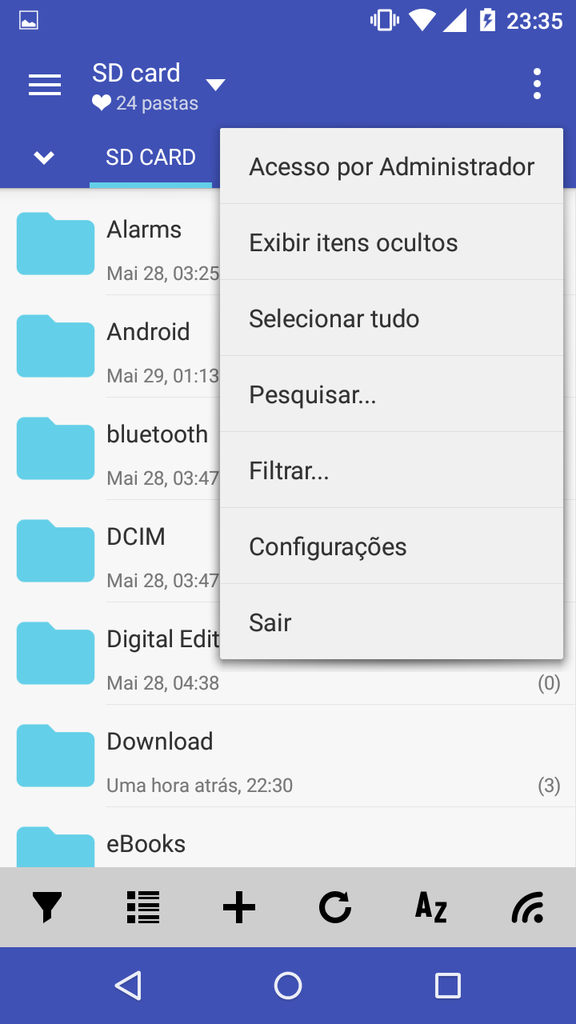
MiXplorer - Interface - Menu
Imagem: Menu principal do aplicativo.

MiXplorer - Interface - Abas
Imagem: Duas abas estão abertas!

MiXplorer - Configurações
Imagem: Configurações do MiXplorer.

MiXplorer - Interface - Detalhes do diretório
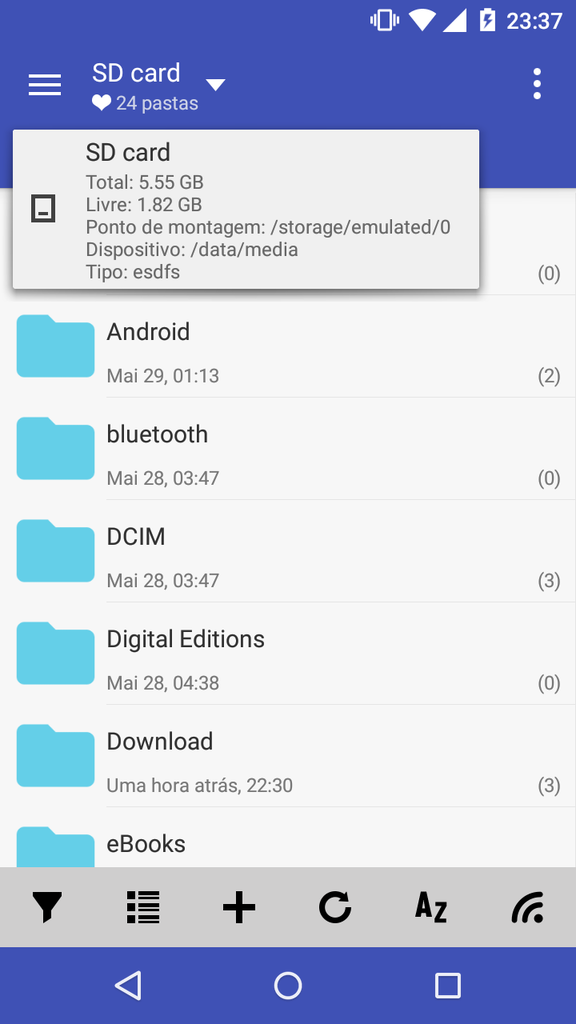
Imagem: Detalhes de um diretório.


MiXplorer - Personalizando a Interface!
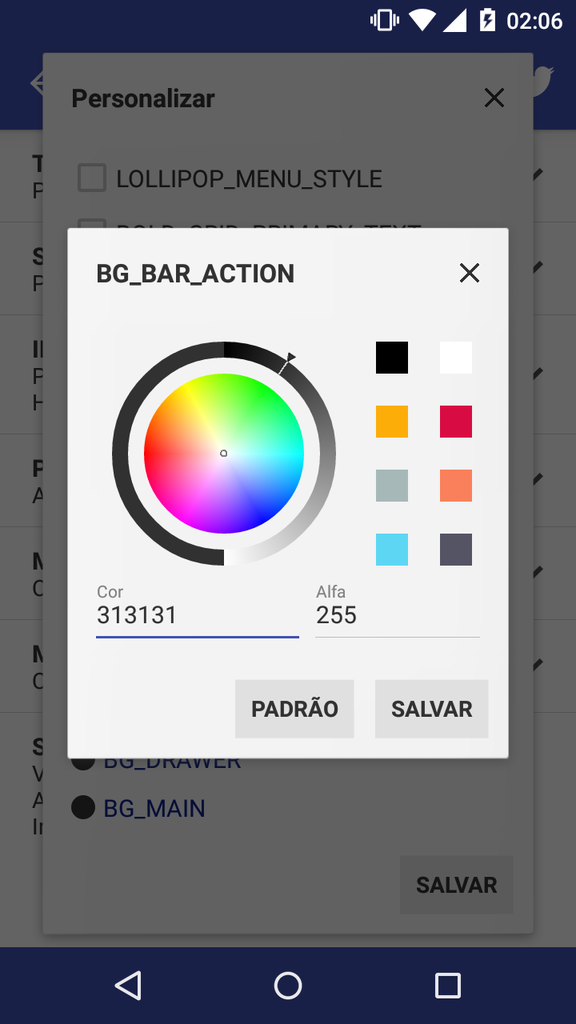
Imagem: Opção Personalizar, acessível em Menu Principal >> Configurações >> Skin >> Novo.

O MiXplorer atualmente tem tradução para 26 idiomas, você baixa um arquivo .apk e os instala individualmente!

Diretório de Idiomas para Download    

Este aplicativo é desenvolvido por Hootan Parsa (xdadevelopers) e não é encontrado na Google Play, portanto se deve baixar pelo web site do xdadevelopers.


SMPlayer - Reprodutor Multimídia

O SMPlayer é um reprodutor multimídia para Windows e Linux com codificadores nativos e que consegue reproduzir a maioria dos formatos de  vídeo e áudio sem a necessidade de codificadores extras. Ao instalar o SMPlayer, 'ele' será capaz de reproduzir a maioria dos formatos de vídeo e áudio disponíveis.

SMPlayer em primeiro plano e MPlayer em segundo plano.
Imagem: SMPlayer em primeiro plano e MPlayer em segundo plano. Ou simplesmente Front-end e Back-end!

O SMPlayer é uma interface gráfica para o MPlayer, que consegue reproduzir a maioria dos formatos de vídeo e áudio disponíveis. Além de disponibilizar o acesso às diversas opções do MPlayer, o SMPlayer adiciona muitas funções interessantes como a possibilidade de reproduzir e transferir os vídeos do Youtube, bem como a busca e transferência de legendas.

Interface SMPlayer com a aparência do Media Player Clássico
 Interface SMPlayer com a aparência do Media Player Clássico

Agora vamos para as especificações técnicas do software!

Codificadores de Vídeo Suportados
  • Vídeo MPEG-1 (VCD) e MPEG-2 (SVCD/DVD/DVB);
  • MPEG-4 ASP em todas suas variações incluindo DivX, OpenDivX (DivX4), DivX 5 (Pro), Xvid;
  • MPEG-4 AVC aka H.264;
  • Windows Media Video 7/8 (WMV1/2);
  • Windows Media Video 9 (WMV3) (usando x86 DLL);
  • RealVideo 1.0, 2.0 (G2)
  • RealVideo 3.0 (RP8), 4.0 (RP9) (usando Real libraries);
  • Sorenson v1/v3 (SVQ1/SVQ3), Cinepak, RPZA e outros codecs QuickTime;
  • Vídeo DV;
  • 3ivx;
  • Intel Indeo3 (3.1, 3.2);
  • Intel Indeo 4.1 and 5.0 (usando x86 DLL ou codecs XAnim);
  • VIVO 1.0, 2.0, I263 e outras variantes de H.263(+) (usando x86 DLL);
  • MJPEG, AVID, VCR2, ASV2 e outros formatos de hardware;
  • FLI/FLC;
  • HuffYUV;
  • Vários formatos antigos e básicos RLE-like.

Codificadores de Áudio Suportados
  • Áudio MPEG layer 1, 2, e 3 (MP3);
  • Áudio AC3/A52, E-AC3, DTS (Dolby Digital) (software ou SP/DIF);
  • AAC (Áudio MPEG-4);
  • WMA (Áudio DivX) v1, v2;
  • WMA 9 (WMAv3), Áudio Voxware, ACELP.net etc (usando x86 DLLs);
  • RealAudio: COOK, SIPRO, ATRAC3 (usando Real libraries);
  • RealAudio: DNET e codecs antigos;
  • QuickTime: Qclp, Q-Design QDMC/QDM2, MACE 3/6 (usando QT libraries), ALAC;
  • Ogg Vorbis audio;
  • VIVO audio (g723, Vivo Siren) (usando x86 DLL);
  • alaw/ulaw, (ms)gsm, pcm, *adpcm e outros formatos básicos e antigos de áudio.

Adicionando o PPA e Instalando

sudo add-apt-repository ppa:rvm/smplayer
sudo apt-get update
sudo apt-get install smplayer smtube smplayer-themes smplayer-skins

Este e um player que com certeza você deve no mínimo experimentar!

Fonte

Limpar Imagens Antigas do Kernel em Debian/Ubuntu

Se você nunca passou pela situação apresentada hoje, leia e aprenda!

Em determinado período de tempo seu sistema operacional exibe uma mensagem como esta a seguir:

Seu disco de inicialização esta quase cheio.
Imagem: Não! Não é um tema! É realmente um MAC OS X! Isto porque deixei escapar a print-screen do momento da notificação em meu sistema operacional linux! :(

Notificação:
A atualização necessita de pelo menos [Variável Megabyte] de espaço livre no disco '/boot'. Por favor, libere pelo menos um espaço adicional de [Variável Megabyte] no disco '/boot'. Esvazie sua lixeira e remova pacotes temporários de instalações anteriores usando 'sudo apt-get clean'.

Não há espaço suficiente no disco
AHÁÁ - Agora sim! (Imagem adicionada dia 11/06/2015)

Esta mensagem esta te informando que o disco/partição de boot (/boot) esta com pouco espaço e que é necessário limpar alguns arquivos para liberar espaço para as novas atualizações.

Esta postagem contém conteúdo totalmente manual e altamente perigoso!
Imagem: Advertência. Esta postagem contém conteúdo manual e altamente perigoso!

Eu comumente sempre utilizei em torno de 200 megabytes de espaço no ponto de montagem do boot e mesmo assim recebi esta notificação após verificar as novas atualizações disponíveis para o sistema e já que não há espaço para atualizar o kernel, as atualizações não são instaladas.

Partição de boot em destaque no Monitor do Sistema. [Dispositivo: /dev/sda1 | Diretório: /boot | Formato: ext2 | Tamanho Total: 202,1 MB | Tamanho Disponível: 60,3 MB | Em Uso: 131,3 MB (68%)]
Imagem: Partição de boot em destaque no Monitor do Sistema.

O comando que lhe é sugerido (sudo apt-get clean) limpa todos os pacotes de instalações anteriores que já não são mais necessários.

Talvez o comando anterior não seja eficaz, então eu recomendo a execução de outro comando:
Nota: Os comandos a seguir devem ser executados como root!
sudo apt-get autoremove
Ao confirmar a execução do comando acima, o sistema eliminará os pacotes referentes a Kernel antigos e alguns outros, não se preocupe, todos os pacotes que serão removidos estarão visíveis em uma lista para sua informação, assim liberando espaço no disco rígido/partição.

Lendo listas de pacotes... Pronto
Construindo árvore de dependências       
Lendo informação de estado... Pronto
0 pacotes atualizados, 0 pacotes novos instalados, 0 a serem removidos e 0 não atualizados.
Saída do comando 'apt-get autoremove'

Isso pode resolver o problema de pouco espaço no /boot! Mas se mesmo assim tu continuar a receber avisos de pouco espaço no /boot, terá de resolver a parada manualmente!

 ------------------------------------------------------------------------------------------------------------------------
Nota 2: Os comandos a seguir utilizados em diretórios do sistema podem causar danos irreparáveis ao sistema se você não souber o que está a fazer ou simplesmente digitar algo errado por distração!!!
------------------------------------------------------------------------------------------------------------------------

Você pode acessar o diretório e listar o conteúdo pelo terminal e apagar a imagem do kernel antiga:
cd /boot
ls
abi-3.16.0-36-generic     grub                          System.map-3.16.0-37-generic
abi-3.16.0-37-generic     initrd.img-3.16.0-36-generic  System.map-3.16.0-38-generic
abi-3.16.0-38-generic     initrd.img-3.16.0-37-generic  vmlinuz-3.16.0-36-generic
config-3.16.0-36-generic  initrd.img-3.16.0-38-generic  vmlinuz-3.16.0-37-generic
config-3.16.0-37-generic  lost+found                    vmlinuz-3.16.0-38-generic
config-3.16.0-38-generic  System.map-3.16.0-36-generic
Como podemos ver não tão claramente, existem três imagens do kernel, 3.16.0-36, 37 e 38 (atual). Para melhor visualização no terminal utilize o comando ls -1 (Hífen e Um). Agora que já sabemos quais kernels são os mais antigos podemos apagá-los:
# rm *-36* *-37*
O comando "ls -1" lista os arquivos e diretórios todos em uma única coluna.
Tenha MUITO cuidado com o comando acima!!! (comando rm) Um dígito errado e você poderá estar prejudicando permanentemente seu sistema!!! Apague apenas os arquivos que são de versões antigas do Kernel! Este comando apagará todos os arquivos e diretórios contendo os trechos (neste caso) -36 e -37.

Exemplo:
[...]
ls -1
abi-3.16.0-36-generic
abi-3.16.0-37-generic
abi-3.16.0-38-generic
config-3.16.0-36-generic
config-3.16.0-37-generic
config-3.16.0-38-generic
grub
initrd.img-3.16.0-36-generic
initrd.img-3.16.0-37-generic
initrd.img-3.16.0-38-generic
lost+found
System.map-3.16.0-36-generic
System.map-3.16.0-37-generic
System.map-3.16.0-38-generic
vmlinuz-3.16.0-36-generic
vmlinuz-3.16.0-37-generic
vmlinuz-3.16.0-38-generic

# rm *-36* *-37*

Depois disso, basta atualizar o GRUB com o seguinte comando:
sudo update-grub2

[sudo] senha para o usuário: 
Generating grub configuration file ...
Imagem Linux encontrada: /boot/vmlinuz-3.16.0-38-generic
Imagem initrd encontrada: /boot/initrd.img-3.16.0-38-generic
concluído
Como a última linha da saída do comando (update-grub2) menciona... Concluído!

Leitura Recomenda!

Alterar ordem de boot no GRUB