Pen Display Artisul D16 no Linux

Antes de tudo eu realizei muitas pesquisas em relação a este assunto na internet mas não obtive respostas concretas de que funcionaria! Adquiri um novo hardware para trabalhar com desenhos, mesmo sem ter certeza de que funcionaria em sistemas GNU/Linux e para minha surpresa... Funciona!!! Com os drivers genéricos da Wacom!

Pen Display Artisul D16 - Krita aberto na tela com uma imagem/pintura.
Pen Display Artisul D16 - Krita está aberto na tela
Bom. Funciona parcialmente, a caneta e a pressão funcionam normalmente, o que é a principal funcionalidade de um dispositivo desses!
O que não funciona, são os botões de atalhos na lateral esquerda da Pen Display. Coisa que para mim, honestamente, não me incomoda. Assim como um dos botões da caneta, o botão de cima que corresponde ao clique direito do mouse! Mesmo com a Pen Display não funcionando 100% é possível realizar seus trabalhos normalmente!

Existe um projeto do GitHub (digimend-kernel-drivers) com o propósito de adicionar suporte através de um driver, para as mais variadas Pen Displayers de fabricantes que não seja as da Wacom, por exemplo, Huion, UC-Logic, Ugee, XP-Pen, etc.

Algumas Tablets já possuem suporte adicionados no driver para habilitar todas as funcionalidades das Pen Displayers.

Se você tem uma tablet não wacom, você pode contribuir enviando os reports da sua tablet com os softwares usbhid-dump e/ou uclogic-tools. Ou se você tem conhecimento em programação de baixo nível, você pode contribuir com o desenvolvimento dos drivers via GitHub. Ou ainda contribuir financeiramente através do Patreon do desenvolvedor.


😃👍 bye!

Adaptador de Rede Sem Fio RTL8188FTV Realtek no Linux

-  Eu acredito que um dia todas os componentes tecnológicos serão plugin and play!

Olá! Já faz um tempo que não posto nada por aqui não é mesmo, ahahahahaha... enfim.

Imagem: Adaptador de Rede Sem Fio RTL8188

Gastei algumas horas da minha vida procurando drivers para este adaptador funcionar.

Quando eu o conectava simplesmente nada acontecia (o que é bem triste).

Listei as entradas USBs para obter alguma informações que nem me ajudaram muito.
lsusb
Bus 003 Device 008: ID 0bda:f179 Realtek Semiconductor Corp. 

Então testei os drivers destes repositórios sem sucesso:
GitHub: lwfinger/rtl8188eu
GitHub: quickreflex/rtl8188eus
GitHub: Mange/rtl8192eu-linux-driver

Pensei até que a interface de rede que não estava conseguindo exibir o dispositivo por motivos de lista negra (/etc/modprobe.d/). Mas, depois de instalar o adaptador em um windows, observei que era utilizado o driver rtl8188ftv, daí acabei encontrando um artigo que descrevia o mesmo problema que o meu no ambiente linux e seguindo os passos padrão de instalação do módulo de kernel dinâmico ao final fui notificado que havia pontos de acesso sem fio disponíveis, indicando que o adaptador estava sim sendo detectado e agora funcional!. Reiniciei o PC depois da instalação do driver só por garantia!

Driver para o Adaptador de Rede Sem Fio rtl8188ftv Realtek
GitHub: kelebek333/rtl8188fu

- Até a próxima década!

Fontes:
Linux Mint Forums: Realtek RTL8188FTV WiFi USB Adapter [SOLVED]
GitHub: kelebek333/rtl8188fu


Restaurar Interface Gnome

Um dia baixei e instalei um tema novo para o elementaryOS e quando apliquei o tema fiquei impossibilitado de utilizar o sistema, pois a interface não carregava as janelas e outros elementos, tais como barras de notificação e nem o terminal abria.

Encontrei em algum lugar da web um comando que restaura os valores padrões da interface gnome e variações:

Primeiro acessei o terminal tty1: (Ctrl+Alt+F1)
phelipefox-PC login: phelipefox
password: ******
Bem-vindo! elementaryOS 5.0 Juno Linux-4.15.0-64-generic Time: 13:44:37
phelipefox@phelipefox-PC:~$ 

e digitei o comando dconf reset -f /org/gnome/
phelipefox@phelipefox-PC:~$ dconf reset -f /org/gnome/

depois reiniciei o PC e tudo voltou a funcionar normalmente! 😅

SimpleScreenRecorder - Gravando a Tela do Desktop Linux

O SimpleScreenRecorder é um software de gravação de vídeo criado por Maarten Baert para a gravação de programas e jogos. A interface do programa é extremamente simples e é o melhor que já utilizei. Pode não ter tantos recursos quanto o OBS Studio, mas definitivamente é o melhor para capturar a tela do desktop e sem tearing por desabilitar o "permitir flipping" do driver de vídeo.

Instalação

$ sudo apt install simplescreenrecorder

e para gravar aplicações em OpenGL de 32 bits em sistemas 64 bits adicione isto:
$ sudo apt install simplescreenrecorder-lib:i386

Interface

A interface é composta por três etapas (pulando a introdução, certo!):

1. Configurações de perfil, entrada de vídeo e entrada de áudio;
Onde escolhemos qual janela será gravada, qual área ou a tela inteira. Também escolhemos a fonte do áudio que será gravada junto ao vídeo e criamos perfis de gravação.

SimpleScreenRecorder - Fontes de Entrada


2. Configurações de saída do arquivo de vídeo;

SimpleScreenRecorder - Definindo a Saída do Arquivo


3. Gravando.
Onde podemos definir um atalho no teclado para começar a gravar/pausar e salvar o arquivo de vídeo.

 SimpleScreenRecorder - Ação! (Gravando)

Bem Simples!

Fonte:
Maarten Baert Website

Vídeo como Plano de Fundo

Apenas para deixar o desktop mais Live!

Imagem: Vídeo como Plano de Fundo no ElementaryOS.Imagem: Vídeo como Plano de Fundo no ElementaryOS

Show Time!!!

Para definirmos um vídeo como plano de fundo no desktop precisaremos ter o player VLC instalado no sistema, e se for o caso de só haver este reprodutor multimídia instalado em seu sistema, precisaremos desabilitar uma opção no VLC. Na janela principal do VLC acesse o menu Ferramentas >> Preferências (Ctrl+P) e em Configurações da Interface na parte de Lista de Reprodução e Instâncias, desmarque a caixa de seleção Instância única quando iniciado do gerenciador de arquivos. Isso para que quando um vídeo seja definido como plano de fundo e você for abrir um outro vídeo, o player abra uma nova instância do reprodutor para que o vídeo não seja executado no plano de fundo do desktop e sim em uma nova janela e talvez, desabilitar a opção de exibir o título da mídia quando o vídeo iniciar em Legendas / OSD.

No terminal de comandos colocaremos os seguintes comandos:
$ nohup cvlc --video-wallpaper --no-audio --fullscreen --loop /endereço/do/video.mp4 &
Note que:
nohup: Fará com que o comando não fique vinculado com o terminal;
&: Fará com que o comando seja executado em background.

Alguns vídeos para o desktop em DesktopHut...

Basicamente é isto!

Fontes:
VideoLAN Wiki
Tecnologia para Todos!

Restaurando Configurações Padrões de Usuário

Depois de quebrar o sistema mais uma vez (nem sei como). Sempre que o computador iniciava e carregava a tela de login, após isso, a interface gráfica não iniciava e retornara para a tela de login em um loop.

"Restaurando" Configurações Padrões

Primeiramente, utilize o terminal de comandos pressionado as combinações de teclas Ctrl+Alt+F1. Insira o nome de usuário (teu usuário de acesso) e senha.

Antes de começar este processo, alterei o nome de alguns diretórios de configurações de programas que não precisariam ser restaurados!

$ ls -a
.                 imagem.png             Release.key
..                imagem.svg             Release.key.1
ap-hotspot.deb    imagem.xcf             Resource Icons
Aplicativos       .gconf                 Segundo Teste.ora
imagem.jpg        .ICEauthority          Segundo Teste.ora~
imagem2.jpg       Imagens                .steam
.bash_history     indicator-kdeconnect   Sync
brave.deb         installer.sh           temp.html
.cache            ISOs                   Trabalhos
Ciano             Jogos                  user_crontab_backup.txt
.config           kdeconnect-kde         Vídeos
Configurações.txt .local                 VirtualBox VMs
.dbus             Localisation           Web
Desenhos          Modelos                .wine
Desktop           .mozilla               .wine32
.dmrc             Música                 .Xauthority
Documentos        MyPaint                .xsession-errors
Downloads         notepadqq              .xsession-errors.old
imagem.svg        Público

$ mv .steam steam.bak
$ mv .mozilla mozilla.bak
Terminal de comandos: ls (Listar diretórios) -a (Não ignorar entradas que iniciem com . [ponto]), mv (Mover, Renomear arquivos e diretórios).

E agora como root, apago todos os diretórios de configurações ocultos!

$ sudo su
[sudo] senha para SEU_USUÁRIO, por favor:
# rm -r /home/SEU_USUÁRIO/.*
Recusando deletar .
Recusando deletar ..
#
Terminal de comandos: sudo su (Alterar para previlégios de root com senha de SEU_USUÁRIO), rm -r /home/user/.* (Apagar diretórios recursivamente que iniciam com . [ponto])

Apesar de, talvez aparecer mensagens de negação do comando, funcionará!

Volte para o servidor gráfico pressionando as combinações de teclas Ctrl+Alt+F7 e entre em seu usuário, que estará do mesmo jeito de quando você instalou o Linux. (ZERADO)

Leia outro Artigo:
Comandos Linux


Formatter e Image Burner

A nova Central de Aplicativos do elementaryOS traz um conceito diferente para o 'ecossistema' de desenvolvimento de aplicativos. Com um lema de pague o que desejar oferece alguns novos aplicativos que são bem minimalistas.

Formatter e Image Burner são dois aplicativos desenhados para elementaryOS e com uma interface extremamente simples para realizar operações um tanto complexas.

Formatter

Um simples formatador desenhado para o elementaryOS
Interface do Formatter
Imagem: Interface do Formatter.

O aplicativo possui três etapas:

Sistema de Arquivos, podendo optar pelos formatos FAT32, exFAT, ext4 e NTFS;
Dispositivo, onde definimos qual o dispositivo será utilizado (USB);
Formate, para concluir!

Image Burner

Um simple Gravador de Imagens desenhado para o elementaryOS

Interface do Image Burner
Imagem: Interface do Image Burner.

O aplicativo também possui três etapas:

Imagem, onde selecionamos a imagem de disco;
... o Dispositivo USB;
Flash, que basicamente significa replicar os arquivos neste contexto.

Pressionando em Escrever Imagem (Botão Azul) começará o processo de gravação (torna o pendrive bootável) que foi aparentemente mais rápido do que o UNetbootin (Utilizando os mesmos hardwares).
Image Burner gravando imagem de disco no pendrive
 Imagem: Image Burner gravando imagem de disco no pendrive.

Imagem Burner - Imagem gravada (ubuntu-gnome-16.04.3-desktop-amd64.iso escrita para SanDisk Cruzer Fit)
Imagem: Imagem Burner - Imagem gravada.

Estes dois programas são bem úteis quando se quer fazer estes tipos de operações sem muitas especificações!


Fontes:
GitHub - artemanufrij
GitHub - Djaler

Programando o PC para Ligar Automaticamente com rtcwake

Após não obter resultados satisfatórios com o nvram-wakeup (Um software para programar o PC para ligar), acabei encontrando no próprio linux (util-linux - Conjunto de Comandos para a Administração do Sistema Operacional) uma ferramenta que se propõe para a mesma tarefa e que para meu hardware funcionou adequadamente!

rtcwakeup

Outras Funcionalidades consulte no man (Comando)

Programando o computador para ligar automaticamente:
sudo rtcwake -m off --date 14:45 
Obs.: Para a sintaxe --date defina Hora:Minuto como demonstrado acima.

Enquanto a memória do PC estiver energizada o comando sempre funcionara! (Assim acho)

Mapear Tablet Wacom em modo Monitor Singular

Notei que a utilizar dois monitores, o rastreamento do tablet Wacom ficava limitado para apenas o monitor principal do Sistema Operacional e mesmo alterando nas configurações do sistema no botão Mapear para monitor... e na caixa de seleção, Associar para monitor singular... escolhendo a saída desejada, o rastreamento do Tablet permanecia no monitor principal.

Acabei lendo vários artigos em inglês, mas que continham informações muito específicas para os modelos de tablet.

- Eu só quero alterar o rastreamento do tablet de um monitor A para o monitor B, não pode ser tão difícil!?!

Depois de ler muitos artigos, encontrei a solução no Fórum do Linux Mint!

Primeiro listei tos os dispositivos de entrada e identifiquei meu tablet:
xinput --list
⎡ Virtual core pointer                     id=2 [master pointer  (3)]
⎜   ↳ Virtual core XTEST pointer               id=4 [slave  pointer  (2)]
⎜   ↳ LXD Gaming Mouse                         id=10 [slave  pointer  (2)]
⎜   ↳ USB Keyboard                             id=12 [slave  pointer  (2)]
⎜   ↳ Wacom Bamboo One S Pen stylus            id=8 [slave  pointer  (2)]
⎜   ↳ Wacom Bamboo One S Pen eraser            id=14 [slave  pointer  (2)]
⎣ Virtual core keyboard                    id=3 [master keyboard (2)]
    ↳ Virtual core XTEST keyboard              id=5 [slave  keyboard (3)]
    ↳ Power Button                             id=6 [slave  keyboard (3)]
    ↳ Power Button                             id=7 [slave  keyboard (3)]
    ↳ LXD Gaming Mouse                         id=9 [slave  keyboard (3)]
    ↳ USB Keyboard                             id=11 [slave  keyboard (3)]
    ↳ Eee PC WMI hotkeys                       id=13 [slave  keyboard (3)]
    ↳ LXD Gaming Mouse                         id=15 [slave  keyboard (3)]
    ↳ USB Keyboard                             id=16 [slave  keyboard (3)]

Logo em seguida listei todos os monitores conectados e ausentes
xrandr
Screen 0: minimum 8 x 8, current 2732 x 770, maximum 16384 x 16384
DVI-I-0 connected 1366x768+1366+2 (normal left inverted right x axis y axis) 413mm x 234mm
   1366x768      59.79*+
   1360x768      60.02  
   1024x768      75.03    72.00    70.07    60.00  
   800x600       75.00    72.19    60.32    56.25  
   640x480       75.00    72.81    59.94  
   640x400       70.10  
DVI-I-1 disconnected (normal left inverted right x axis y axis)
DP-0 disconnected (normal left inverted right x axis y axis)
DP-1 disconnected (normal left inverted right x axis y axis)
DP-2 disconnected (normal left inverted right x axis y axis)
DP-3 disconnected (normal left inverted right x axis y axis)
HDMI-0 connected primary 1366x768+0+0 (normal left inverted right x axis y axis) 410mm x 230mm
   1366x768      59.79*+
   1920x1080     59.94    50.00    29.97    25.00    23.97    60.05    60.00    50.04  
   1280x720      60.00    59.94    50.00  
   1024x768      75.03    70.07    60.00  
   800x600       75.00    72.19    60.32  
   720x576       50.00    50.08  
   720x480       59.94    60.05  
   640x480       75.00    72.81    59.94  
DP-4 disconnected (normal left inverted right x axis y axis)
DP-5 disconnected (normal left inverted right x axis y axis)
Como visto o monitor principal é o HDMI-0 e o monitor em destaque (DVI-I-0) é o qual pretendo associar o tablet.

Comando para definir Mesa digitalizadora para monitor DVI-I-0:
xsetwacom set "Wacom Bamboo One S Pen stylus" MapToOutput DVI-I-0
Caso você NÃO TENHA drivers proprietários instalados, este comando deve já concluir o mapeamento com sucesso. Agora compreendo porque as configurações do tablet não funcionaram!

Comando para definir Mesa digitalizadora para monitor HEAD-1:
Neste caso, os dois monitores estão conectados na placa de vídeo e estou utilizando um driver proprietário. Descobri que o recurso TwinView das placas nVidia requer outro nome para os monitores identificados. Logo comecei por HEAD-0 e nada aconteceu, logo HEAD-1 e o mapeamento estava funcionado somente no monitor secundário!
xsetwacom set "Wacom Bamboo One S Pen stylus" MapToOutput HEAD-0
xsetwacom set "Wacom Bamboo One S Pen stylus" MapToOutput HEAD-1

Há também outros métodos para fazer o mapeamento! Mas preferi não me aventurar mais do que isto!

Fonte:
Linux Mint Forums - Graphics tablet on multi-monitors HOW TO
Wikibooks - nVidia/Twin View

Tablet Wacom CTL-471

Imagem: Tux lendo o código fonte - Desenhado por Phelipefox 
 Imagem: Tux lendo o código fonte - Desenhado por Phelipefox

Talvez você prefira PULAR esta história!

Recentemente comprei uma mesa digitalizadora para, enfim, DESENHAR!

A caixa veio com o Tablet, Caneta, Cabo porta USB - Micro USB e um CD com Drivers para Windows e MAC OS X (item que descartei atirando para longe, já que meu PC não tem leitor de CD-DVD).

É lógico que ter os traços na tela do PC em tempo de desenho, agiliza vários processos do desenho tradicional... Sabe, desenhando no papel você ainda tem que escanear a folha e finalizar o desenho no PC ou em uma animação, quantos folhas seriam utilizadas? Os lápis? Canetas?

Eu nunca havia utilizado um tablet deste tipo, e após conectá-lo no PC, simplesmente peguei a caneta, observei como 'ela reagia' de acordo com a tela, abri um software de desenhos olhei para a tela e fiz um primeiro teste:

Primeiros teste. Um rabisco da esquerda para a direita, demonstrando a pressão do traço (forte: traço escuro; fraca: traço claro. Sete formas semelhantes a letras. Um árvore com algumas sombras.)

Primeiramente fiz um teste de pressão: Fui rabiscando pressionando forte a caneta contra o tablet e diminuindo a pressão como faria em uma folha normal. O Resultado me agradou!

Logo em seguida desenhei algumas curvas para observar como a caneta se comporta.. então rabisquei algumas letras... as quatro últimas aparentam ser do alfabeto hiragana japônes (no, i, u , ku) não tenho certeza. Gostei do resultado!

Já com estes pequenos testes realizados, decidi desenhar algo! ... E, caraca, parece muito mesmo que estou desenhando em uma folha. Principalmente por causa do material da área de desenho do tablet!

Notei que, para mim, não foi incômodo algum estar olhando para a tela ao invés de estar olhando para (onde estaria) a folha. Utilizei o software MyPaint para realizar estes testes. O negócio é saber desenhar!

Especificações Técnicas:

  • Tablet com caneta
  • Peso aproximado 240 g
  • Área ativa 152 x 95 mm
  • Multitoque - Não
  • Caneta - Uma caneta (sem borracha)
  • Níveis de pressão - 1024, pen tip only
  • Tecnologia da caneta - Sensível a pressão, cordless, sem bateria
  • Tecnologia - Método de Ressonância Eletromagnética
  • Resolução100 linhas/mm (2540 lpi)
  • Velocidade de leitura (caneta) - 133 pps
  • ExpressKeys™ - Não
  • Requisitos do sistema - Porta USB, Conexão com Internet, Windows 8, Windows®7 SP1, Windows® Vista SP2, ou Windows® XP SP3
    MacOS 10.6.8 ou superior (Processador Intel®)
  • Cabos incluídos - Sim
  • Suporte para Rede sem Fio - Não
Utilizando o Kernel Linux 4.4.0-77-generic.

Lingando

Conectei os cabos e pluguei no PC, foi me exibida uma notificação bem empolgante!

Notificação do sistema - O tablet "Wacom Bamboo One s Pen" pode não funcionar como esperado.
Imagem: Notificação do sistema - O tablet "Wacom Bamboo One s Pen" pode não funcionar como esperado.

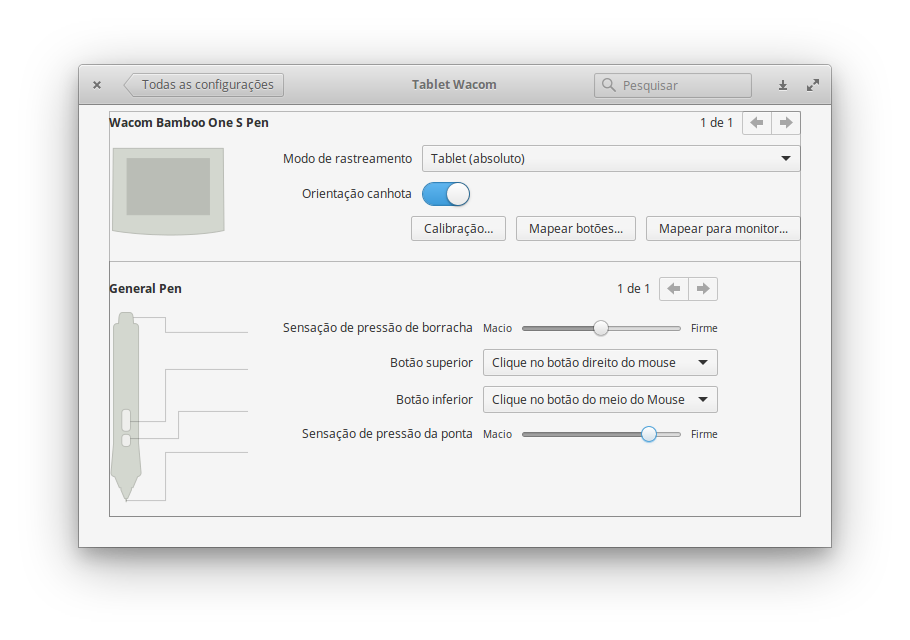
Abri as configurações do tablet:

Imagem: Configurações do tablet (Orientação Canhota: xsetwacom set "Wacom Bamboo One S Pen stylus" rotate half)
Imagem: Configurações do tablet

E todos os botões da caneta funcionaram normalmente, a opção modo de rastreamento e de orientação do tablet também. Não tive nenhum problema.

Apesar de não mencionar Suporte a Linux, acredite, Funciona!

Castanhos por Phelipefox


Ingressar no Grupo Doméstico do Windows com o Linux


Acessando Grupo Doméstico do Windows com o Linux 
Imagem: Acessando Grupo Doméstico do Windows com o Linux

Antes de tudo. Não é preciso ter o samba instalado para este procedimento funcionar!

Você não estará ingressado por completo no grupo, mas terá acesso à leitura e gravação de alguns diretórios na rede Windows, principalmente os Diretórios Públicos!

Primeiramente para acessarmos um PC do Grupo Doméstico do Windows a partir do Linux precisamos Desativar o Compartilhamento protegido por senha em Configurações de Compartilhamento Avançadas no Windows.


Agora basta acessar o PC Windows a partir de seu Linux normalmente pelo navegador de arquivos e inserir a senha do grupo doméstico.

Exibir senha do Grupo Doméstico
Imagem: Exibir a senha do Grupo Doméstico no Painel de Controle do Windows.


Solicitação de senha para acesso - Rede de Computadores
Imagem: Solicitação de senha para acesso no navegador de arquivos do Linux

Após isso, podemos navegar nos diretórios, criar, mover e apagar aquivos do PC Windows.

Navegador de arquivos do Linux utilizando o protocolo SMB. 
Imagem: Navegador de arquivos do Linux utilizando o protocolo SMB.
Nota: Apesar do PC Linux ficar visível na rede Windows, não é possível acessá-lo!
Este método é bem mais rápido! Além de não requerer nenhum outro programa adicional para acessar um PC Windows através da Rede de Computadores local!

Lhe recomendo a leitura de SAMBA - Compartilhamento de Arquivos na Rede.