Descompactar .zip pelo terminal com o unzip

Após eu compactar uns 1009 arquivos em um arquivo .zip (Tamanho do arquivo aproximado: 5 Gigabytes) em meu smartphone (Android) e enviá-lo para meu PC Linux através da rede. Me reparei com um problema, o file-roller (Gerenciador de arquivos compactados) após terminar a extração, informava sobre um erro e deixava a maior parte dos arquivos com 0 bytes :(

Logo decidi descompactar com o utilitário unzip pelo terminal. O processo foi um pouco mais lento, mas após o termino os arquivos não ficaram corrompidos. :)

Instalação dos Utilitários

NORMALMENTE as mais diferentes Distribuições Linux veem com estes utilitários instalados!

Para a instalação em Ubuntu e, possivelmente derivações Debian:
sudo apt-get install zip
Utilitário de Compactação

sudo apt-get install unzip
Utilitário de Descompactação

Execução dos comandos

zip para compactar e unzip para descompactar!
unzip arquivo-compactado.zip 
Arquivo:  arquivo-compactado.zip

  inflando: arquivo-de-fonte.ttf     
  inflando: arquivo-de-imagem.png 
Utilização do comando unzip no terminal.


Adaptador de Rede Sem Fio MT7601U Ralink no Linux

Tudo começou quando meu irmão comprou para mim, um adaptador de rede sem fio da Ralink. Um adaptador adequadamente bom para o uso diário da internet com jogos, downloads, etc.

Adaptador de Rede Sem Fio Ralink MT7601U
Imagem: Adaptador de Rede Sem Fio Ralink MT7601U

O negócio veio até com um mini CD com os Drivers para Linux, MAC OS X e Windows. Instalei o Driver em um Windows e tudo funcionava lindamente até que liguei o Linux.

Frequentemente tudo que plugamos nas entradas USBs o Linux logo reconhece e funciona, mas neste caso, nada aconteceu. Logo então pluguei meu smarthphone Android e utilizei o WiFi através do cabo USB para encontrar algumas respostas sobre isto.

Com o comando lspci -v foi me exibido as seguintes informações:
[...]

03:00.0 Ethernet controller: Realtek Semiconductor Co., Ltd. RTL8111/8168/8411 PCI Express Gigabit Ethernet Controller (rev 0c)
 Subsystem: ASUSTeK Computer Inc. Device 8554
 Flags: bus master, fast devsel, latency 0, IRQ 26
 I/O ports at d000 [size=256]
 Memory at f7100000 (64-bit, non-prefetchable) [size=4K]
 Memory at f2100000 (64-bit, prefetchable) [size=16K]
 Capabilities: <você não é root cara!>
 Kernel driver in use: r8169

Encontrei vários relatos, principalmente que o kernel vinha com uma versão do driver mais recente do que eu precisava, uma versão inapropriada para aquele dispositivo.
Fiz de tudo, baixei o driver no site da Realtek e compilei a desgraça manualmente, reiniciei e... nada! Segui outros tipos de instruções por aí, onde eu tinha que criar arquivos de configurações e... nada do adaptador funcionar. Baixei no site de pacotes do Debian, um Suporte de Módulo do Kernel Dinâmico (DKMS) do driver correto, e de acordo com o que estava a dizer lá, desabilitaria o módulo de driver do kernel r8169 e habilitaria o r8168, instalado, de fato fez o que dizia... agora vou reiniciar e... :( não!

Até que vendo muitos e muitos artigos sobre o assunto, vi que algumas pessoas executaram o comando de listagem de periféricos USB, lsusb, logo o executei e recebi a seguinte informação:
[...]

Bus 001 Device 008: ID 148f:7601 Ralink Technology, Corp. MT7601U Wireless Adapter

UAUU! daí comecei a perceber que estava chegando perto da resolução deste problema. Busquei informações sobre um driver para o adaptador de rede sem fio MT7601U e encontrei no site askubuntu.com um cara com o problema semelhante ao meu. Vou resumir muito o post de lá!

"Sai Kumar: Como faço para instalar o driver wlan mt7601u?
 Eric Carvalho: Aqui esta um PPA com este driver. Pelo menos funcionou pra mim. Conecte-se via ethernet e execute:
sudo apt-add-repository ppa:thopiekar/mt7601
sudo apt-get-update
sudo apt-get install mt7601-sta-dkms

O driver para este adaptador foi incluído no kernel do 4.2. Se você atualizar para o Ubuntu 15.10 você só tem que baixar um arquivo do firmware:
sudo wget -O /lib/firmware/mt7601u.bin https://github.com/porjo/mt7601/raw/master/src/mcu/bin/MT7601.bin
"
Nossa, que fácil, era só ter adicionado um PPA?!? Ainda fiquei sabendo da inclusão do driver no kernel 4.2, teoricamente instalando este kernel resolveria meu problema (o meu é o 3.19, olha só!).

Os NOVOS pacotes a seguir serão instalados:
  mt7601-sta-dkms
0 pacotes atualizados, 1 pacotes novos instalados, 0 a serem removidos e 0 não atualizados.
É preciso baixar 926 kB de arquivos.
Depois desta operação, 6.575 kB adicionais de espaço em disco serão usados.
Obter:1 http://ppa.launchpad.net/thopiekar/mt7601/ubuntu/ trusty/main mt7601-sta-dkms all 3.0.0.4-0~201602170732~rev26~pkg4~ubuntu14.04.1 [926 kB]
Baixados 926 kB em 9s (98,9 kB/s)                                              
A seleccionar pacote anteriormente não seleccionado mt7601-sta-dkms.
(Lendo banco de dados ... 284953 ficheiros e directórios actualmente instalados.)
Preparing to unpack .../mt7601-sta-dkms_3.0.0.4-0~201602170732~rev26~pkg4~ubuntu14.04.1_all.deb ...
Unpacking mt7601-sta-dkms (3.0.0.4-0~201602170732~rev26~pkg4~ubuntu14.04.1) ...
Configurando mt7601-sta-dkms (3.0.0.4-0~201602170732~rev26~pkg4~ubuntu14.04.1) ...
Loading new mt7601-3.0.0.4 DKMS files...
First Installation: checking all kernels...
Building only for 3.19.0-56-generic
Building for architecture x86_64
Building initial module for 3.19.0-56-generic
Done.

mt7601Usta:
Running module version sanity check.
 - Original module
   - No original module exists within this kernel
 - Installation
   - Installing to /lib/modules/3.19.0-56-generic/extra/

depmod......

DKMS: install completed.
Saída do comando apt-get install mt7601-sta-dkms.

Enfim, valeu por me ajudarem a resolver mais este pequeno problema! Obrigado também ao Thomas Karl Pietrowski, mantenedor do PPA do driver MT7061 STA. Valeus, Falous!!!

... E mais uma coisa! Muito provavelmente você deverá reinstalar o driver a cada atualização do kernel. Como você já instalou o pacote (mt7601-sta-dkms_3.0.0.4-0~201602170732~rev26~pkg4~ubuntu14.04.1_all.deb) estará ainda no cache do APT (/var/cache/apt/archives/).

Fontes:
Ask Ubuntu
Thomas Karl Pietrowski no LaunchPad

Acesso Perdido no Login

O Problema

Logo após reiniciar o PC, após digitar minha senha de acesso correta o gerenciador de login não aceita e não consigo me logar, mas ao entrar com o usuário de convidado, entra normalmente.

Reparei que após eu mudar o ponto de montagem do diretório /home para outra partição, perdi minha pasta de usuário =( ou o sistema não a conseguiu enxergar por eu ter feito a mudança manualmente e não ter prestado os devidos cuidados.

Solucionando

Talvez o teu problema seja com o arquivo Xauthority, se sim:

rm ~/.Xauthority
sudo killall Xorg
sudo service lightdm restart
os comandos acima em um terminal resolverá teu problema. (Ctrl+Alt+F1)

Mas meu problema foi resolvido criando um novo usuário utilizando meu usuário que não loga na interface gráfica (sem diretório de usuário) e apagando preferencialmente este que perdi o diretório.

sudo adduser phelipefox2
[sudo] password for phelipefox: 
Adicionando o usuário `phelipefox2' ...
Adicionando novo grupo 'phelipefox2' (1001) ...
Adicionando novo usuário `phelipefox2' (1001) ao grupo `phelipefox2' ...
Criando diretório pessoal `/home/phelipefox2' ...
Copiando arquivos de '/etc/skel' ...
Digite a nova senha UNIX: 
Redigite a nova senha UNIX: 
passwd: senha atualizada com sucesso
Modificando as informações de usuário para phelipefox2
Informe o novo valor ou pressione ENTER para aceitar o padrão
 Nome Completo []: 
 Número da Sala []: 
 Fone de Trabalho []: 
 Fone Residencial []: 
 Outro []: 
A informação está correta? [S/n] S
sudo addgroup sudo phelipefox2[...]
sudo userdel phelipefox
Descrição dos comandos acima: Adicionei o usuário novo (sudo adduser phelipefox2), Autentiquei com meu usuário atual e após configurar meu novo usuário, o adicionei no grupo de administrador (sudo addgroup sudo phelipefox2). Desconectei o usuário atual (phelipefox) e me conectei com o novo (phelipefox2), após isso apaguei, o agora, antigo (sudo userdel phelipefox).

Se você já passou por algo semelhante e encontrou uma solução melhor e mais prática ficarei muito grato de saber de sua resolução!!!

Até a próxima!

Reparar sistema de arquivos NTFS com o ntfsfix

O driver ntfs-3g é de código aberto, licenciado sob a GPL, é a terceira geração do driver Linux NTFS que foi implementado pelo projeto Linux-NTFS. Ele fornece acesso completo de leitura e gravação para NTFS, excluindo acesso a arquivos criptografados, escrita de arquivos compactados, mudança de propriedade do arquivo e direitos de acesso. 

Tecnicamente ele é baseado em uma grande melhoria para a terceira geração do driver Linux NTFS, ntfsmount. Os aprimoramentos incluem funcionalidades, qualidade e melhoria de desempenho.

Aviso do gparted sobre uma partição com o sistema de arquivos NTFS
 Imagem: Aviso do gparted sobre uma partição com o sistema de arquivos NTFS.

Para utilizar o comando ntfsfix, será preciso o ntfs-3g. Pode-se instala-lo sem mais problemas com o comando:
sudo apt-get install ntfs-3g
em distribuições baseadas no Debian.

Para reparar uma tabela de partição em NTFS, execute o comando ntfsfix seguido do caminho da partição no terminal como root:

sudo ntfsfix /dev/sdb1
Mounting volume... $MFTMirr does not match $MFT (record 0).
FAILED
Attempting to correct errors... 
Processing $MFT and $MFTMirr...
Reading $MFT... OK
Reading $MFTMirr... OK
Comparing $MFTMirr to $MFT... FAILED
Correcting differences in $MFTMirr record 0...OK
Processing of $MFT and $MFTMirr completed successfully.
Setting required flags on partition... OK
Going to empty the journal ($LogFile)... OK
Checking the alternate boot sector... OK
NTFS volume version is 3.1.
NTFS partition /dev/sdb1 was processed successfully.
Comando ntfsfix sendo executado na partição 1 do dispositivo de armazenamento sdb (/dev/sdb1)

Pude notar que em alguns outros softwares a partição que foi reparada é reconhecida como fuseblk.

Fontes:
Tuxera
Pacotes Debian.org


Streaming entre dispositivos da rede

Recentemente consegui realizar streaming de arquivos multimídia de meu smartphone para meu PC com DLNA, claro que estava ligado em uma TV através de um cabo HDMI e... Enfim, obtive a mesma funcionalidade de um ChromeCast (ou até mais).

Eu (Phelipefox) segurando meu smartphone enquanto realiza streaming com o PC ligado á uma TV.
 Imagem: Ilustração deste artigo!

Antes de tudo, configurei minha central multimídia (Kodi) para que liberasse a comunicação UPnP / DLNA e utilizei um aplicativo que utilizasse tais protocolos.

Configurando o Media Center

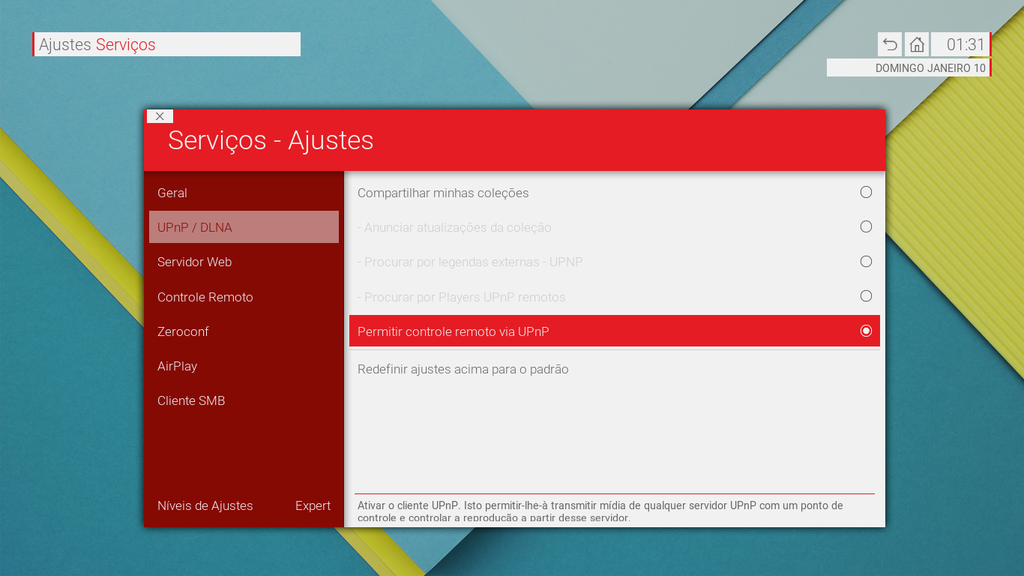
Acessando o menu Sistema, selecione no submenu lateral a opção UPnP / DLNA e habilite o Controle remoto via UPnP.

Kodi - Serviços e Ajustes - UPnP e DLNA
 Imagem: Kodi, Serviços e Ajustes UPnP e DLNA.

Agora no submenu lateral Servidor Web libere o acesso do Controle remoto via HTTP. Se preferir, selecione outra porta de comunicação e defina alguma senha, mas não é necessário (obrigatório).

Kodi - Serviços e Ajustes - Servidor Web
Imagem: Kodi, Serviços e Ajustes - Servidor Web.

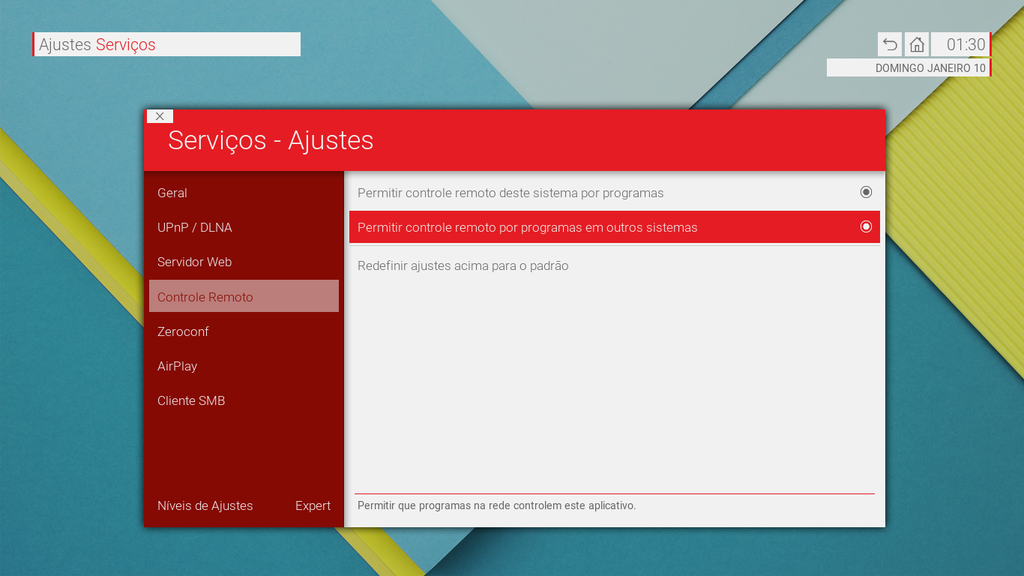
No submenu Controle Remoto habilite as duas opções.

Kodi - Serviços e Ajustes - Controle Remoto
Imagem: Kodi, Serviços e Ajustes - Controle Remoto.

Estas são as configurações básicas para liberar a comunicação entre os dispositivos da rede, mas claro que você pode e deve explorar as outras opções de configurações!

Também habilite o Zeroconf para que o Kodi possa ser encontrado por qualquer dispositivo facilmente!

Para habilitar o Zeroconf é necessário ter o Avahi instalado no GNU/Linux ou o Bonjour em Windows, acredito que no MAC OS X só será necessário uma configuração! Veja AirPlay para mais informações!

Aplicativos para o Smartphone

Eu utilizei o aplicativo AllCast para realizar o streaming de arquivos multimídia de meu smartphone e o Kore para controlar o Kodi remotamente, mas há outros aplicativos que têm a mesma funcionalidade, cada um com suas características, como o BubbleUPnP for DLNA, Yatse, que além de fazerem o streaming são também controles remotos! Se o seu player do smartphone possuir alguma opção de streaming, melhor ainda!

KDE Connect

Um dia desses encontrei por acaso, um aplicativo no GooglePlay chamado “KDE Connect”, então logo baixei e procurei na www sobre isso.

O KDE Connect é um aplicativo feito para conectar seu smartphone Android à um sistema Gnu/Linux (não somente para a interface gráfica KDE, basta ter os pacotes necessários instalados em sua distro).

Claro que eu fucei todas as características do aplicativo, que é muito simples.

Instalação

Você pode compilar seguindo estas instruções aqui, ou simplesmente adicionar o repositório (PPA):

sudo add-apt-repository ppa:vikoadi/ppa

e em seguida instalar

indicator-kdeconnect
kdeconnect

e claro, instalar o app no teu Android

Ícone KDE Connect
 KDE Connect (Android)

No Android

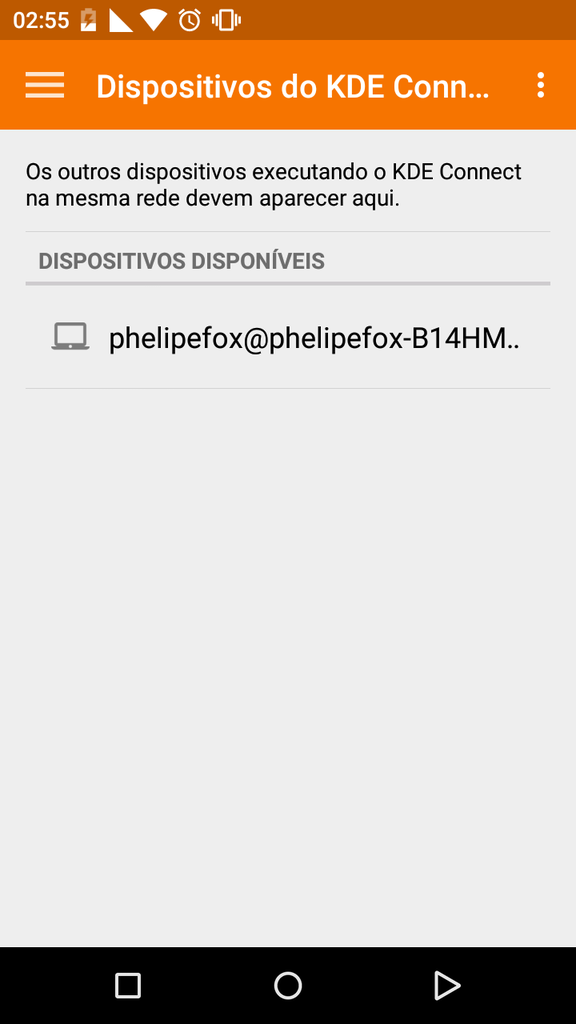
Quando você abrir o app, será exibida uma lista doutros dispositivos que tenham o KDE Connect (Computadores, Tablets e outros Smartphones da mesma rede).

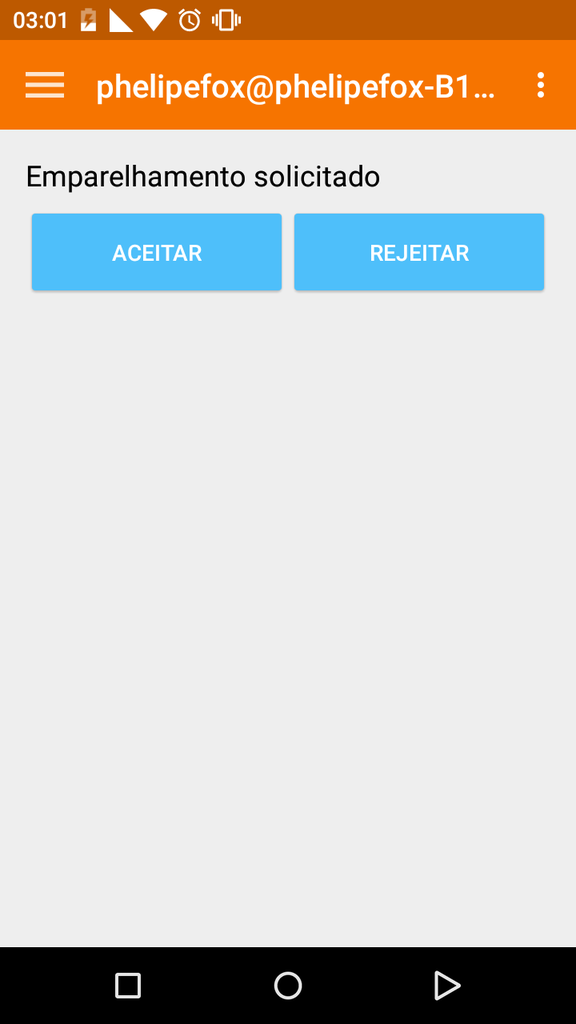
Android - Lista de dispositivos com KDE ConnectAndroid - Um dispositivo solicitando emparelhamento (KDE Connect)
Imagens: Lista de Dispositivos e Solicitação de Emparelhamento

Selecione um dispositivo e prossiga.

Android - Opções de um dispositivo (KDE Connect)
Imagem: Opções de um Dispositivo selecionado.

Podemos observar algumas opções do app:

  • Enviar Arquivos - Envia os arquivos para o diretório de downloads (/home/USUÁRIO/Downloads) no PC e para um subdiretório em kdeconnect com o nome do dispositivo no Smartphone Android (sdcard/kdeconnect/nome_dispositivo);
  • Controle Multimídia - Controla opções básicas do player selecionado;
  • Introdução de Dados Remota - Controla o cursor (setinha do mouse) do PC com o toque na tela do smartphone.
Pode-se além disso definir quais notificações o smartphone enviará para o PC e definir também o que o toque com dois e três dedos irão fazer.

Android - Controle Remoto (KDE Connect)Android - Controle Multimídia (KDE Connect)

Imagens: Introdução de Dados Remotos e Controle Multimídia

Também podemos selecionar entre os players abertos no desktop e controla-los individualmente!

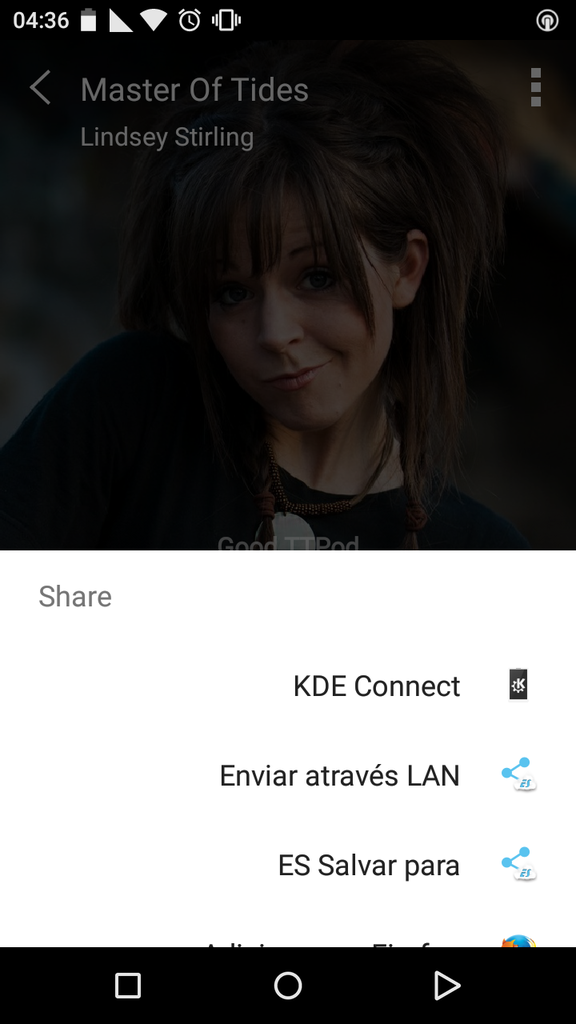
Android - Menu de Compartilhamento
Imagem: Menu de Compartilhamento do Android

No Computador

Após aberto, o aplicativo irá lhe instruir para emparelhar (conectar) os dispositivos encontrados.

KDE Connect Indicador (Parear)
Imagem: KDE Connect Indicador (Parear)

KDE Connect Indicador na Área de Notificações do Sistema (Elementary OS)
Imagem: KDE Connect Indicador na Área de Notificações do Sistema

KDE Connect - Indicador (Inicializar com o Sistema)
Imagem: KDE Connect Indicador (Se quiser inicializar o app com o Sistema)


Também é notável uma opção de menu de contexto no gerenciador de arquivos e em outros aplicativos do desktop. Pelo que observei, não é somente no Dolphin que surge uma entrada no menu de contexto.

Dolphin - Menu de Contexto (Enviar via KDE Connect)
Imagem: Menu de Contexto do gerenciador de arquivos Dolphin

Já algo que só o Dolphin exibiu, foi uma entrada nos atalhos laterais (Locais) com o nome do dispositivo. E ao acessar o dispositivo é possível navegar e transferir arquivos via SFTP... Que, deve ser o mesmo protocolo utilizado nas transferências via menu de contexto e entre os dispositivos emparelhados.

Acessando o dispositivo com o gerenciador de arquivos Dolphin
Imagem: Acessando o dispositivo com o gerenciador de arquivos Dolphin

Nota: Caso seu sistema tenha um Firewall e o mesmo esteja habilitado, certifique-se de adicionar uma exceção para o KDE Connect.


Navegador Web Modo Texto - Links

Depois de muitas coisas que já fizemos com o terminal, ou depois de muitas coisas que você já presenciou ser feita com o terminal, veremos mais uma, que é, navegar na www.

O Links é um navegador web que é executado a partir de um terminal de comandos. A exibição das páginas é um pouco distorcida (sem suporte a CSS), mas mesmo assim é um navegador com características mensuráveis.

Instalação

sudo apt-get install links2

Caso você não tenha as seguintes bibliotecas instaladas, bom:
Para utiliza-lo é bem simples basta inserir o endereço web à frente do comando links2, ou simplesmente abri-lo com o mesmo comando.

Links 2 - Menu Arquivo aberto - Ir para URL selecionado.
Imagem: Links 2 - Menu Arquivo aberto.

Pressionando a tecla Esc, surge a barra de ferramentas ao topo onde podemos navegar com as teclas de navegação entre os menus, como nos navegadores modernos.

Ir para URL - http://lerlinux.blogspot.com.br
Imagem: Links 2 - Ir para URL
Links 2 - Página do Lê Linux (http://lerlinux.blogspot.com.br) aberta.
Imagem: Links 2 - Página do Lê Linux aberta.

Se o kernel Linux do seu sistema for igual ou superior ao 2.2.0 podemos também visualizar imagens executando links2 -g, este comando pode requisitar root!

Links 2 - Executando em modo gráfico.
Imagem: Links 2 - Executando em modo gráfico.

exit


Definir senha de acesso para o GRUB

Segurança NUNCA é demais!

É algo bem 'comum', você já pode ter visto isto em diversos web sites de mesma temática!

Seguindo este método pode-se definir uma senha de acesso para o GRUB independente de sua distribuição Linux.

Crie um Backup antes:  sudo cp /etc/grub.d/40_custom /etc/grub.d/40_custom.antigo

Com um terminal de comandos aberto, (comumente usa-se as teclas Ctrl+Alt+T para abri-lo) digite o comando a seguir:
sudo grub-mkpasswd-pbkdf2
[...] 
Digite a senha: 
Redigite a senha: 
O hash PBKDF2 da sua senha é grub.pbkdf2.sha512.BASTANTE NÚMEROS E LETRAS
usuario@computador:~$

Não esqueça esta senha ou você ficara preso em um paradoxo de boot (não o de bootstrap)

Abra o arquivo /etc/grub.d/40_custom com algum editor de textos como root e insira o conteúdo a seguir abaixo das linhas já existentes:
set superusers="root"
password_pbkdf2 root grub.pbkdf2.sha512.BASTANTE NÚMEROS E LETRAS
Onde root é o usuário a ser digitado antes de iniciar o GRUB seguido da sua senha definida. Salve e feche o arquivo e reconfigure o GRUB.
sudo grub-mkconfig -o /boot/grub/grub.cfg
Gerando arquivo de configuração grub ...
Aviso: Definir GRUB_TIMEOUT para um valor diferente de zero quando GRUB_HIDDEN_TIMEOUT está definido não é mais suportado.
Imagem Linux encontrada: /boot/...
Encontrado memtest86+ image: /memtest86+.elf
Encontrado memtest86+ image: /memtest86+.bin
concluído
Saída do comando grub-mkconfig

Para restaurar ao padrão faça:
sudo cp /etc/grub.d/40_custom.antigo /etc/grub.d/40_custom
sudo grub-mkconfig -o /boot/grub/grub.cfg

Re-Pronto! (kkkkkk) 

Fonte

Layout RTL - Android

Algo que descobri fuçando o Android recentemente. Ao que tudo indica o Layout RTL significa Right To Left ou em português Direta para Esquerda. Basicamente ativando esta opção, todo o layout da interface gráfica do smartphone será invertido.

Para quem é canhoto isto é uma ótima maneira de utilizar o smartphone (ou não), e para quem é metido a canhoto (eu) isto é perfeito!

Layout RTL no Android 5.1


Para ativar o layout RTL em Androids 5, habilite o menu de Programador em Configurações >> Sobre o telefone >> Número da versão (pressione umas 5 vezes seguidas) e volte para Configurações e entre no menu Programador (acima de Sobre o telefone), agora basta habilitar a opção Forçar direção do layout (RTL).

Problemas com o Touchpad no GNU/Linux ¬¬

Imagem: Eu e o cursor do mouse
Sempre acabo fazendo merda com o sistema!

Um dia desses eu estava querendo adquirir MAIS desempenho de meu PC e acabei por fazer o 'coitado' do APT instalar tudo que era pacote de driver, mas acabei por simplesmente tirar o driver do touchpad sem perceber!

Após perceber o problema, reverti os pacotes para as versões padrões com o ppa purge, rê-atualizei novamente os pacotes padrões, mas já era tarde demais!

 Daí pensei! Agora que entrei nessa fossa, vou ter que sair!

O Problema

É um detalhe bem pequeno que os computadores têm, chama-se cursor (), e se o cursor de repente  PARA de se mover ao movimento do dispositivo de reconhecimento de interface humana (Mouse ou Touchpad) é sinal de que algo não esta mais funcionando como deveria.
Antes de sair desesperado atrás de informação, verifiquei se não era o hardware que tinha parado. Por isso iniciei uma distro live e... Funcionava normalmente. Então era um problema com software/módulo do touchpad!

Encontrei um artigo que citava o mesmo problema no #SU alissonnove, executei os comandos mencionados, mas foi uma solução temporária, ao menos para mim, referente ao touchpad. Além de parecer que eu estava utilizando um mouse virtual, a rolagem com dois dedos não funcionava!

sudo modprobe -r psmouse
sudo modprobe psmouse proto=imps

- Não! É somente o cursor! EU não vou me contentar enquanto não solucionar este probleminha! kkkkkkk!

Continuei buscando na internet e encontrei mais informações a respeito que me levaram à solução no Fórum do Ubuntu.

Havia.. os mesmos comandos anteriores, porém duas soluções a mais. Tentei primeiro a terceira, onde criávamos um arquivo de regras (touchpad.rules) em /etc/udev/rules.d , mas mesmo após isso não alterou em nada.

Solução específica deste caso

Logo passei para minha última chance o comando sudo dpkg-reconfigure xserver-xorg-input-synaptics. Abri o terminal e executei:
$ sudo dpkg-reconfigure xserver-xorg-input-synaptics
dpkg-query: o pacote 'xserver-xorg-input-synaptics' não está instalado e não está disponível informação
Use dpkg --info (= dpkg-deb --info) para examinar arquivos de pacote,
e dpkg --contents (= dpkg-deb --contents) para listar seu conteúdo.
/usr/sbin/dpkg-reconfigure: xserver-xorg-input-synaptics não está instalado

$ sudo apt-get install xserver-xorg-input-synaptics
Lendo listas de pacotes... Pronto
Construindo árvore de dependências       
Lendo informação de estado... Pronto
Os seguintes pacotes foram instalados automaticamente e já não são necessários:
  linux-image-3.16.0-40-generic linux-image-extra-3.16.0-40-generic
Utilize 'apt-get autoremove' para os remover.
Pacotes sugeridos:
  gpointing-device-settings touchfreeze
Os NOVOS pacotes a seguir serão instalados:
  xserver-xorg-input-synaptics
0 pacotes atualizados, 1 pacotes novos instalados, 0 a serem removidos e 1 não atualizados.
É preciso baixar 59,2 kB de arquivos.
Depois desta operação, 233 kB adicionais de espaço em disco serão usados.
Obter:1 http://br.archive.ubuntu.com/ubuntu/ trusty/main xserver-xorg-input-synaptics amd64 1.7.4-0ubuntu1 [59,2 kB]
Baixados 59,2 kB em 37s (1.562 B/s)                    
A seleccionar pacote anteriormente não seleccionado xserver-xorg-input-synaptics.
(Lendo banco de dados ... 559870 ficheiros e directórios actualmente instalados.)
Preparing to unpack .../xserver-xorg-input-synaptics_1.7.4-0ubuntu1_amd64.deb ...
Unpacking xserver-xorg-input-synaptics (1.7.4-0ubuntu1) ...
Processing triggers for man-db (2.6.7.1-1ubuntu1) ...
Configurando xserver-xorg-input-synaptics (1.7.4-0ubuntu1) ...

$ 
Como podemos ler no destaque em amarelo, o pacote não estava instalado. E ao que tudo indica neste empacotamento está o software que interpreta os toques no touchpad!


Eu me achando! O Cursor fazendo pouco de mim e eu novamente rindo sem graça!
Imagem: Eu me achando! O Cursor fazendo pouco de mim e eu novamente rindo sem graça!

Sim! Foi da maneira mais difícil, mas consegui! Até lembrei de uma história!

É bom saber que a comunidade de usuários esta sempre de prontidão!

Fontes:
#SU alissonnove
Ubuntu Forum

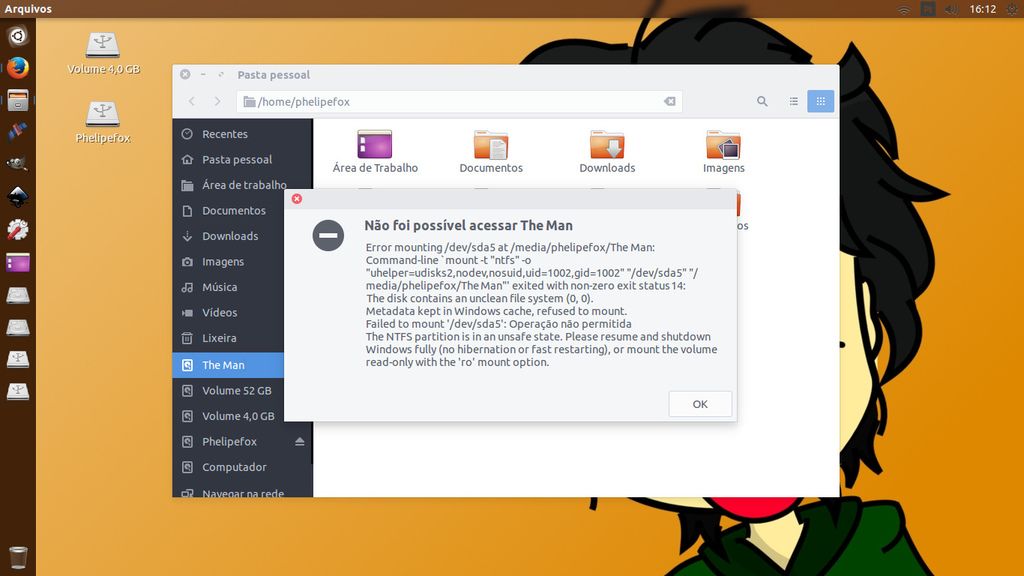
Não foi possível acessar o Disco Rígido! :(

Quem tem dual boot com um sistema Windows 8, 8.1, e/ou 10 e outro sistema GNU/Linux pode ter, poderá ou já esta passando por isso.  Como já é sabido, as versões do Windows citadas acima não desligam por completo, ou seja, o sistema hiberna para que a próxima inicialização seja rápida, deixando assim as unidades de discos 'montadas' e quando iniciamos um outro sistema (GNU/Linux) para acessarmos tais discos... bom...

Não foi possível acessar a Unidade de Disco
Imagem: Notificação do sistema - Não foi possível acessar a Unidade de Disco

É algo básico, digamos assim, de se resolver... no Windows ao invés de "desligar" o computador, REINICIE-O.

Ou você pode tentar esta solução:
Como desabilitar e reabilitar a hibernação em um computador que esteja executando o Windows

Ou esta:
Como montar partição Windows 8 hibernada